
Màn hình Microsoft Teams là thiết bị Teams chuyên dụng với màn hình cảm ứng xung quanh.
Tất cả hoạt động và thông báo trong Teams của bạn—bao gồm tin nhắn trò chuyện và tin nhắn kênh, cuộc họp và cuộc gọi—đều hiển thị trong nháy mắt, mà không cần chuyển đổi khỏi màn hình công việc chính của bạn. Và các tùy chọn cộng tác Teams của bạn luôn sẵn dùng, trừ khi bạn khóa màn hình hoặc đăng xuất.
Trong bài viết này
Kết nối màn hình hiển thị Teams của bạn với máy tính Teams Windows
Đăng nhập
Bạn có thể đăng nhập trên màn hình Teams hoặc chọn Đăng nhập từ thiết bị khác để sử dụng máy tính hoặc điện thoại của bạn. Thực hiện theo

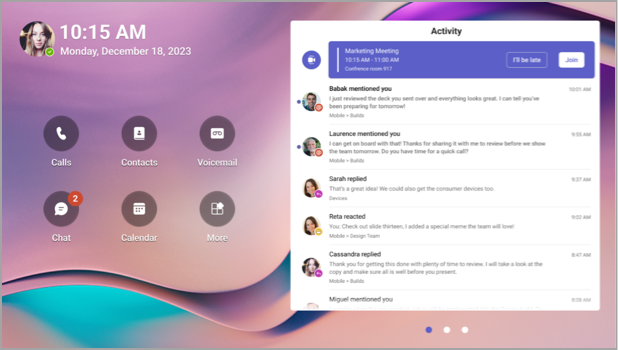
Xem điều gì đang xảy ra
Bạn sẽ nhận được thông tin mới nhất về các cuộc gọi, cuộc họp sắp tới, các cuộc trò chuyện, hoạt động kênh và nhiều nội dung khác.
Tham gia cuộc họp chỉ với một cú bấm chuột hoặc chọn một tùy chọn ở bên trái để nghe thư thoại, xem lịch của bạn, tham gia trò chuyện hoặc kết nối với thành viên nhóm.
Thực hiện cuộc gọi
Chọn Cuộc gọi để truy nhập danh bạ quay số nhanh, lịch sử cuộc gọi và thư thoại của bạn. Hoặc dùng bàn phím số để gọi điện.
Kiểm tra lịch biểu của bạn
Chọn Calendar để xem các cuộc họp trong ngày. Chọn một cuộc họp để xem thêm chi tiết.
Tham gia cuộc họp
Tham gia cuộc họp từ lịch của bạn hoặc thông báo. Tương tác với đồng đội của bạn bằng cách sử dụng âm thanh và video có độ trung thực cao của thiết bị.
Mẹo
Để tham gia và tham gia các cuộc họp trên cả màn hình hiển thị Teams và máy tính của bạn cùng một lúc, hãy kết nối các thiết bị. Để biết chi tiết, hãy xem Kết nối màn hình hiển thị Teams của bạn với máy tính để bàn Teams Windows, bên dưới.
Chat with đồng nghiệp
Chọn Chat để xem và trả lời tin nhắn. Trả lời tin nhắn bằng bàn phím hiển thị Teams tích hợp sẵn.
Mẹo
Để soạn thư trên bàn phím máy tính của bạn, thay vào đó, hãy kết nối các thiết bị. Để biết chi tiết, hãy xem Kết nối màn hình hiển thị Teams của bạn với máy tính để bàn Teams Windows, bên dưới.
Đồng bộ hóa với nhóm của bạn
Chọn Teams để xem hoạt động và tin nhắn trong các kênh nhóm của bạn. Trả lời bằng bàn phím hiển thị tích hợp.
Thay đổi diện mạo
Chuyển đổi hình nền để mang đến cho màn hình Teams của bạn một giao diện mới.
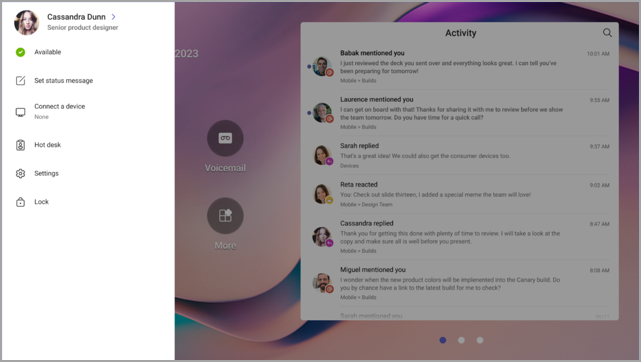
Chọn hình ảnh của bạn ở góc trên bên trái màn hình, rồi chọn Cài đặt.
Chọn Hình nền và thực hiện lựa chọn của bạn.

Khóa màn hình
Để bảo vệ thông tin bảo mật khi bạn đi vắng hoặc đi cùng khách truy cập, hãy khóa màn hình. Có hai cách thực hiện như sau.
- Trượt nhanh xuống từ đầu màn hình.
Hoặc
- Chọn hình ảnh của bạn, rồi chọn Khóa.
Để mở khóa màn hình, hãy trượt nhanh xuống từ trên cùng và nhập mã PIN của bạn.
Kết nối màn hình hiển thị Teams của bạn với máy tính Teams Windows
Kết nối màn hình với máy tính chạy Windows để cho phép tương tác giữa các thiết bị. Màn hình Teams của bạn sẽ khóa và mở khóa một cách thuận tiện khi máy tính đã được khóa và mở khóa.
Bạn cũng có thể tham gia và tham gia cuộc họp trên cả máy tính và màn hình hiển thị cùng một lúc, cũng như phản hồi các tin nhắn trò chuyện mà bạn đọc trên màn hình bằng bàn phím máy tính.
Lưu ý
Hiện không hỗ trợ máy Mac, Linux, web, thiết bị di động và máy khách Teams 32 bit/dựa trên ARM.
Trước khi bạn bắt đầu
- Máy tính phải đang chạy phiên bản máy khách Teams để bàn 64-bit 1.3.00.15364 trở lên.
- Máy tính phải được bật Bluetooth.
- Màn hình Teams phải được đặt gần máy tính.
Kết nối các thiết bị
Đăng nhập vào máy tính và hiển thị như cùng một người dùng.
Trên màn hình, chọn ảnh của bạn rồi chọn Kết nối thiết bị.
Chọn Tìm thiết bị.
Khi màn hình xác định vị trí máy tính, hãy chọn Kết nối.
Trên máy tính, chọn Kết nối.