

Phòng họp Microsoft Teams trên Windows hiện hỗ trợ nhiều luồng camera cho những người tham gia từ xa. Người dự từ xa sẽ thấy tối đa bốn luồng camera và có thể chuyển đổi giữa các dạng xem.
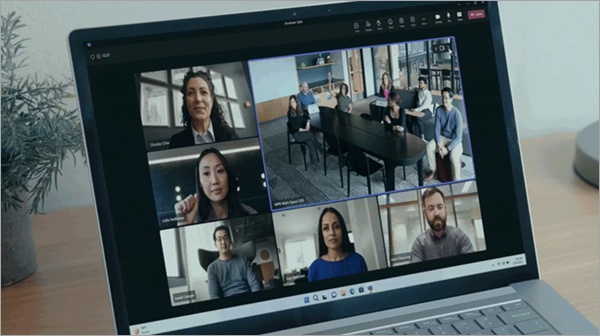
Quản lý chế độ xem nhiều camera cho người tham gia từ xa
Nếu quản trị viên của bạn đã bật chế độ xem nhiều camera trong Phòng họp Microsoft Teams của bạn, cài đặt sẽ được bật theo mặc định. Để tắt cài đặt này và sử dụng một luồng camera duy nhất, hãy làm theo hướng dẫn bên dưới.
- Trên bảng điều khiển phòng họp, chọn mũi tên thả xuống bên cạnh biểu tượng camera.
- Chọn Cài đặt camera.
- Tắt nút bật tắt bên cạnh dạng xem Nhiều camera.
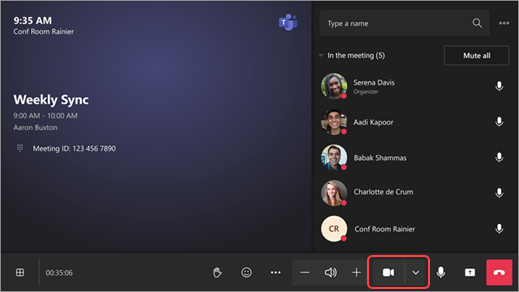
Để bật lại cài đặt này, hãy làm theo các bước trên và bật nút bật tắt.
Chuyển đổi giữa các dạng xem camera
Khi bật dạng xem nhiều camera, những người tham gia từ xa sẽ có tùy chọn chuyển đổi giữa các chế độ xem camera trong cuộc họp.
Ở góc trên bên phải của màn hình cuộc họp, chọn các mũi tên ở một trong hai bên biểu tượng camera để lật qua các dạng xem camera sẵn dùng.
Nếu nội dung được chia sẻ trong cuộc họp, những người tham gia từ xa sẽ có thể chuyển đổi giữa các dạng xem camera bằng cách sử dụng các mũi tên ở đầu ô xếp video trong phòng.
Chủ đề liên quan
Phòng họp Microsoft Teams: Windows hoặc Android
Nâng cao các cuộc họp kết hợp với Microsoft IntelliFrame dành cho Phòng họp Teams