
Phòng họp Microsoft Teams của tổ chức bạn cho phép bạn tổ chức các cuộc họp nơi có thể xác định những người tham gia trong phòng bằng bản chép lại trực tiếp.
Trong cuộc họp, tất cả người tham gia có thể dễ dàng xem ai đang nói gì và bản chép lại sau cuộc họp sẽ xác định cả người dự từ xa và người dự trong phòng, trừ những người chọn không nhận dạng. Nếu không có nhận dạng người nói, âm thanh sẽ được ghi nhận trong phòng trong ghi chú AI.
Trong bài viết này
Thiết lập hồ sơ giọng nói kỹ thuật số của bạn
Trải nghiệm phòng có và không có nhận dạng diễn giả
Xác định danh bạn trong bản chép lời cuộc họp
Khu vực và ngôn ngữ được hỗ trợ
Đảm bảo quyền riêng tư và bảo mật dữ liệu của bạn
Thiết lập hồ sơ giọng nói kỹ thuật số của bạn
Để thiết lập hồ sơ giọng nói, bạn có thể sử dụng phiên bản Teams dành cho máy tính để bàn trên thiết bị Windows hoặc Mac.
Lưu ý
Bất kể bạn đã thiết lập hồ sơ thoại của mình bằng ngôn ngữ nào, bạn vẫn có thể tham gia vào các cuộc họp mà ở đó sử dụng một ngôn ngữ khác.
Trước khi tạo hồ sơ giọng nói, hãy đảm bảo ngôn ngữ của bạn được hỗ trợ trong Teams. Xem Tạo hồ sơ Nhận dạng Microsoft Teams của bạn để biết thêm thông tin.
Trải nghiệm phòng có và không có nhận dạng diễn giả
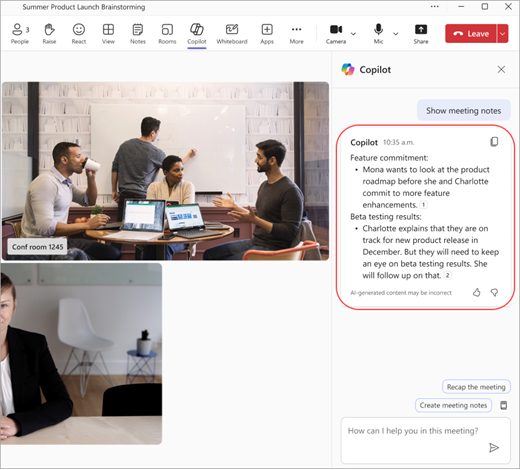 Với thiết lập nhận dạng diễn giả, mỗi cá nhân trong phòng hội thảo sẽ được ghi nhận theo tên trong ghi chú AI.
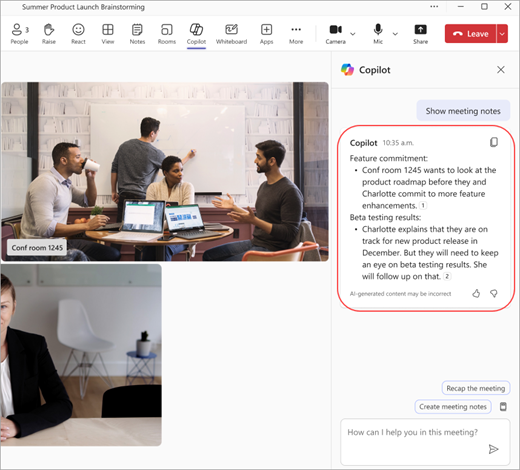 Nếu không thiết lập nhận dạng loa, âm thanh sẽ được ghi nhận trong phòng trong ghi chú AI.
Lưu ý
- Nếu bạn tham gia từ các phòng không phải là Phòng họp Microsoft Teams, hãy chọn Âm thanh phòng trong cửa sổ trước khi tham gia. Bạn sẽ được ghi nhận theo tên của mình trong bản chép lại và ghi chú AI nếu bạn thiết lập nhận dạng giọng nói.
- Nếu hồ sơ giọng nói của bạn không khả dụng trong tab Nhận dạng trong Cài đặt và bạn không được ghi nhận trong bản chép lại, hãy đăng ký lại Hồ sơ giọng nói của bạn.
Xác định danh bạn trong bản chép lời cuộc họp
Làm theo các bước sau để đảm bảo bạn được nhận dạng chính xác trong bản chép lại cuộc họp.
- Trong bản chép lời cuộc họp, tìm nội dung bạn đã nói. Bạn sẽ xuất hiện dưới dạng Loa 1,2 (Tên Phòng) nếu bạn chưa thiết lập cấu hình giọng nói.
- Chọn Xác định diễn giả.
- Bạn sẽ được hỏi liệu bạn có muốn cập nhật tất cả các phiên bản của Loa 1,2 (Tên Phòng) thành tên của bạn hay không. Chọn Chỉ cái này hoặc Cập nhật tất cả. Bản chép lời sẽ được cập nhật tương ứng.
- Để hoàn tác nhận dạng, hãy chọn Xóa tôi bên cạnh tên của bạn trong bản chép lời.
Lưu ý
Bạn chỉ có thể xác định danh tính của mình trong bản chép lại cuộc họp, chứ không thể xác định những người dự khác.
Nhận dạng sai
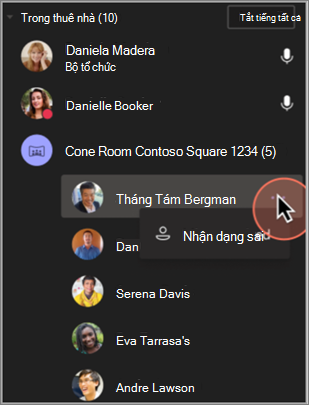
Trong một số trường hợp, người dự cuộc họp có thể không được xác định chính xác. Nếu ai đó không được gắn nhãn đúng, bất kỳ người dùng nào cũng có thể sửa lỗi này.
- Bên dưới Người dự, người bị nhận diện sai sẽ được liệt kê bên dưới tiêu đề của phòng hội thảo.
- Bên cạnh tên của người đó, hãy chọn
 Nhậndiệnsai thêm>.
Hành động này sẽ thay đổi người dự thành khách trong suốt thời gian họp.
Bật hoặc tắt nhận dạng người
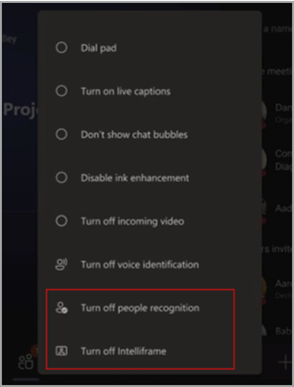
Bạn có thể muốn tắt tính năng nhận diện người cho một cuộc họp nhất định.
- Nút Chọn tin thêm trên bảng điều khiển Phòng họp Microsoft Teams.
- Chọn Tắt nhận dạng mọi người.
Tắt tính năng nhận dạng diễn giả trong cuộc họp
Bạn có thể tắt tính năng nhận dạng loa trong cuộc họp của tất cả mọi người bằng bảng điều khiển Phòng họp Microsoft Teams.
Sau khi bạn đã tham gia cuộc họp, hãy chọn chọn khác ở cuối bảng điều khiển và chọn Tắt nhận dạng giọng nói.
Lưu ý
Đối với các tình huống BYOD (mang thiết bị của riêng bạn), sau khi bạn đã tham gia cuộc họp và bắt đầu chép lại hoặc ghi, bạn có thể tắt tính năng nhận dạng loa bằng cách chọn Thêm tùy chọn> dấu chấm lửng chung Ghivà chép lại>Ngừng ID giọng nói cho phòng này.
Khu vực và ngôn ngữ được hỗ trợ
Loa thông minh có mặt ở tất cả các quốc gia và vùng lãnh thổ.
Ngôn ngữ của ứng dụng Teams bạn đã cài đặt sẽ quyết định các ngôn ngữ đăng ký thoại. Đây là các phiên bản bản địa hóa sẵn dùng:
| Ngôn ngữ | Quốc gia/Khu vực | ID Văn hóa |
|---|---|---|
| Tiếng Ả rập | Các Tiểu vương quốc Ả rập Thống nhất | AR-AE |
| Tiếng Ả Rập | Ả Rập Saudi (المملكة العربية السعودية) | ar-sa |
| Tiếng Bulgaria | Bulgaria | bg-bg |
| Tiếng Catalan | Catalonia | ca-es |
| Tiếng Trung (Giản thể) | Trung Quốc | zh-cn |
| Tiếng Trung | Hồng Kông | zh-hk |
| Tiếng Trung | Đài Loan | zh-tw |
| Tiếng Croatia | Croatia | hr-hr |
| Tiếng Séc | Cộng hòa Séc | cs-cz |
| Tiếng Đan Mạch | Đan Mạch | da-dk |
| Tiếng Hà Lan | Bỉ | nl-be |
| Tiếng Hà Lan | Hà Lan | nl-nl |
| Tiếng Anh | Australia | en-au |
| Tiếng Anh | Canada | vi-VN |
| Tiếng Anh | Ấn Độ | en-in |
| Tiếng Anh | New Zealand | vi-VN |
| Tiếng Anh | Vương quốc Anh | en-gb |
| Tiếng Anh | Hoa Kỳ | vi-vn |
| Tiếng Estonia | Estonia | et-ee |
| Tiếng Phần Lan | Phần Lan | fi-fi |
| Tiếng Pháp | Canada | fr-ca |
| Tiếng Pháp | Pháp | fr-fr |
| Tiếng Đức | Đức | de-de |
| Tiếng Đức | Thụy Sỹ | tìm kiếm |
| Tiếng Hy Lạp | Hy Lạp | el-gr |
| Tiếng Do Thái | Israel | he-il |
| Tiếng Hindi | Ấn Độ | He-in |
| Tiếng Hungary | Hungary | hu-hu |
| Tiếng Indonesia | Indonesia | id-id |
| Tiếng Italy | Italy | it-it |
| Tiếng Nhật | Nhật Bản | ja-jp |
| Tiếng Hàn | Hàn Quốc | ko-kr |
| Tiếng Latvia | Latvia | lt-lt |
| Tiếng Lithuania | Lithuania | lv-lv |
| Tiếng Na Uy | Na Uy | nb-no |
| Tiếng Ba Lan | Ba Lan | pl-pl |
| Tiếng Bồ Đào Nha | Brazil | pt-br |
| Tiếng Bồ Đào Nha | Bồ Đào Nha | pt-pt |
| Tiếng Romania | Romania | ro-ro |
| Tiếng Nga | Nga | ru-ru |
| Tiếng Serbia | Serbia | sr-rs |
| Tiếng Slovak | Slovakia | sk-sk |
| Tiếng Slovenia | Slovenia | sl-si |
| Tiếng Tây Ban Nha | Tây Ban Nha | es-es |
| Tiếng Tây Ban Nha | Mexico | es-mx |
| Tiếng Thụy Điển | Thụy Điển | sv-se |
| Tiếng Thái | Thái Lan | th-th |
| Tiếng Thổ Nhĩ Kỳ | Thổ Nhĩ Kỳ | tr-tr |
| Tiếng Ukrainia | Ukraine | uk-ua |
| Tiếng Việt | Việt Nam | vi-vn |
| Tiếng xứ Wales | Vương quốc Anh | cy-gb |
Lưu ý
Chúng tôi đang tích cực mở rộng hỗ trợ ngôn ngữ của mình trên các khu vực khác nhau. Nếu ngôn ngữ Teams ưa thích của bạn không được liệt kê trong bảng trên, chúng tôi sẽ sớm tự động chuyển bạn sang ngôn ngữ gần nhất sẵn có dựa trên sự tương đồng về ngôn ngữ và khu vực. Đồng thời, vui lòng chọn ngôn ngữ theo cách thủ công từ danh sách hiện được hỗ trợ.
Đảm bảo quyền riêng tư và bảo mật dữ liệu của bạn
Tại Microsoft, chúng tôi vô cùng coi trọng quyền riêng tư và bảo mật của bạn. Cam kết của chúng tôi là đảm bảo rằng dữ liệu của bạn được xử lý với các tiêu chuẩn cao nhất về bảo vệ và minh bạch.
Bạn có quyền kiểm soát tối đa: Bạn có thẩm quyền quyết định cách dữ liệu của bạn được sử dụng. Trước tiên, bạn phải đăng ký và chọn tham gia để cung cấp dữ liệu của mình. Cần có sự đồng ý của bạn đối với bất kỳ hoạt động sử dụng dữ liệu nào của bạn. Vui lòng xem lại tổng quan về đăng ký bằng khuôn mặt và giọng nói nếu bạn có bất kỳ câu hỏi nào liên quan đến việc sử dụng và lưu trữ dữ liệu hồ sơ giọng nói.
Sự đồng ý được thông báo: Bạn đồng ý rõ ràng cho dữ liệu của mình được sử dụng, đảm bảo bạn luôn kiểm soát thông tin cá nhân của mình.
Chọn không tham gia bất cứ lúc nào và xóa dữ liệu: Bạn có tùy chọn rút lại sự chấp thuận của mình và dừng việc sử dụng dữ liệu của mình bất cứ lúc nào. Nếu bạn chọn hủy đăng ký, dữ liệu của bạn sẽ bị xóa, đảm bảo dữ liệu không còn được lưu trữ hoặc sử dụng nữa.
Dữ liệu được lưu trữ ở đâu? Dữ liệu của bạn được lưu trữ trong cùng khu vực với dữ liệu Microsoft Teams của bạn, đảm bảo tuân thủ các quy định về quyền riêng tư và chủ quyền dữ liệu khu vực.
Lưu trữ an toàn trong Microsoft Cloud: Dữ liệu, chẳng hạn như chữ ký giọng nói cho tính năng phòng họp, được lưu trữ an toàn trong đối tượng thuê của tổ chức bạn trong Microsoft Cloud và cục bộ trên thiết bị của người dùng cho chức năng Cô lập Giọng nói. Dữ liệu này được quản lý theo các tiêu chuẩn bảo vệ dữ liệu nghiêm ngặt của Microsoft.
Truy cập dữ liệu: Việc truy cập vào dữ liệu được quản lý chặt chẽ trong Microsoft, được hỗ trợ bởi các giao thức bảo mật nghiêm ngặt nhằm đảm bảo quyền riêng tư và ngăn không cho dữ liệu này được chia sẻ với bên thứ ba.
Câu hỏi thường gặp
Tại sao tôi không được nhận dạng? Tôi đã thiết lập hồ sơ giọng nói của mình và giọng nói của tôi được chép lại rõ ràng.
Sau cuộc họp, hãy thử cập nhật hồ sơ thoại của bạn.
Các yêu cầu để mời người dự cuộc họp sử dụng Loa Thông minh là gì?
Mỗi người dự cuộc họp phải được mời riêng lẻ, trên lời mời gốc hoặc thông qua lời mời được chuyển tiếp.
Hồ sơ giọng nói của tôi được dùng để làm gì?
Hồ sơ giọng nói của bạn chỉ được sử dụng theo những cách bạn đã đồng ý. Microsoft sẽ không sử dụng hồ sơ giọng nói của bạn khi chưa được bạn cho phép.
Có thể có bao nhiêu người trong danh sách mời?
Không có giới hạn về số người được mời đến cuộc họp. Tuy nhiên, nếu trên 50 người dự được mời đã đăng ký giọng nói, tính năng nhận dạng giọng nói sẽ không hoạt động. Vui lòng giới hạn số người được mời có giọng nói được đăng ký là 50.
Hồ sơ giọng nói của tôi sẽ bị xóa khi nào?
Hồ sơ giọng nói của bạn sẽ bị xóa sau một năm không sử dụng.
Tôi nên làm gì nếu tôi không thể truy nhập một số tính năng nhất định?
Nếu bạn không thể truy nhập một số tính năng nhất định, vui lòng liên hệ với người quản trị CNTT của bạn. Để tìm hiểu thêm, hãy xem Quản lý các điều khiển công nghệ nhận dạng giọng nói cho Loa thông minh
Bạn muốn tìm hiểu thêm? Vui lòng xem lại tài liệu đăng ký bằng khuôn mặt và giọng nói nếu bạn có bất kỳ câu hỏi nào liên quan đến việc sử dụng và lưu trữ dữ liệu hồ sơ giọng nói.