

Chuyển tiếp cuộc gọi tới số điện thoại khác hoặc thành viên Teams khác, hoặc gọi tới số điện thoại khác cùng lúc với số điện thoại cơ quan của bạn.
Thiết lập chuyển tiếp cuộc gọi
Để bắt đầu chuyển tiếp cuộc gọi của bạn, hãy chọn Cài đặt và hơn thế nữa cạnh ảnh hồ sơ của bạn ở đầu Teams. Sau đó chọn Thiết đặt>Cuộc gọi Biểu
 .
.
Trong Xử lý và chuyển tiếp cuộc gọi, hãy chọn nút bật tắt để chọn cách xử lý tất cả chuyển tiếp cuộc gọi hoặc thiết lập các phản hồi khác nhau cho các kịch bản khác nhau. Bạn có thể chọn gửi cuộc gọi tới thư thoại, số điện thoại mới, liên hệ cụ thể, nhóm cuộc gọi hoặc đại diện của bạn.
Mẹo
Tìm hiểu cách thiết lập một đại diện và chuyển tiếp cuộc gọi của bạn đến những người khác hoặc nhóm khác.
Lưu ý
- Chuyển tiếp cuộc gọi chỉ khả dụng trong cuộc gọi một-một.
- Nếu bạn không thấy bất kỳ tùy chọn nào cho chuyển tiếp cuộc gọi trong thiết đặt của mình, thì có thể bạn không có giấy phép Enterprise Voice hoặc Business Voice. Ngoài ra, xin lưu ý rằng có thể mất đến 24 giờ để các thay đổi trong giấy phép có hiệu lực.
Tạo nhóm cuộc gọi
Thành viên nhóm cuộc gọi có thể thay mặt bạn nhận cuộc gọi. Sau khi bạn tạo một nhóm cuộc gọi, hãy dùng hướng dẫn chuyển tiếp trong phần trước để chuyển tiếp cuộc gọi tới nhóm cuộc gọi của bạn.
Để bắt đầu, hãy đi tới Cài đặt và các nội dung khác
cạnh ảnh hồ sơ của bạn ở đầu Teams. Sau đó chọn Thiết đặt>Cuộc gọi Biểu .Bên dưới Quản lý nhóm cuộc gọi, hãy chọn Thêm nhóm cuộc gọi để tạo nhóm mới. Nếu bạn đã tạo một nhóm cuộc gọi, chọn Chỉnh sửa để thay đổi thành viên, cài đặt hoặc thứ tự cuộc gọi.
Bên dưới Thêm người, hãy thêm những người bạn muốn vào nhóm cuộc gọi của bạn. Một nhóm cuộc gọi có thể chứa tối đa 25 người.
Lưu ý
Bạn cần thêm người từ tổ chức của mình. Số điện thoại không được hỗ trợ.
Bạn có thể chọn thứ tự chuyển tiếp cuộc gọi của bạn tới các thành viên trong nhóm cuộc gọi của mình hoặc bạn có thể chọn để cuộc gọi đổ chuông đến tất cả mọi người trong nhóm cùng một lúc.
- Chọn menu thả xuống bên trên danh sách các thành viên nhóm để chọn thứ tự đổ chuông của bạn, Tất cả mọi người cùng một lúc hoặc Theo thứ tự bên dưới.
- Nếu bạn chọn Theo thứ tự bên dưới, hãy kéo thành viên của nhóm cuộc gọi vào thứ tự ưu tiên để nhận cuộc gọi của bạn.
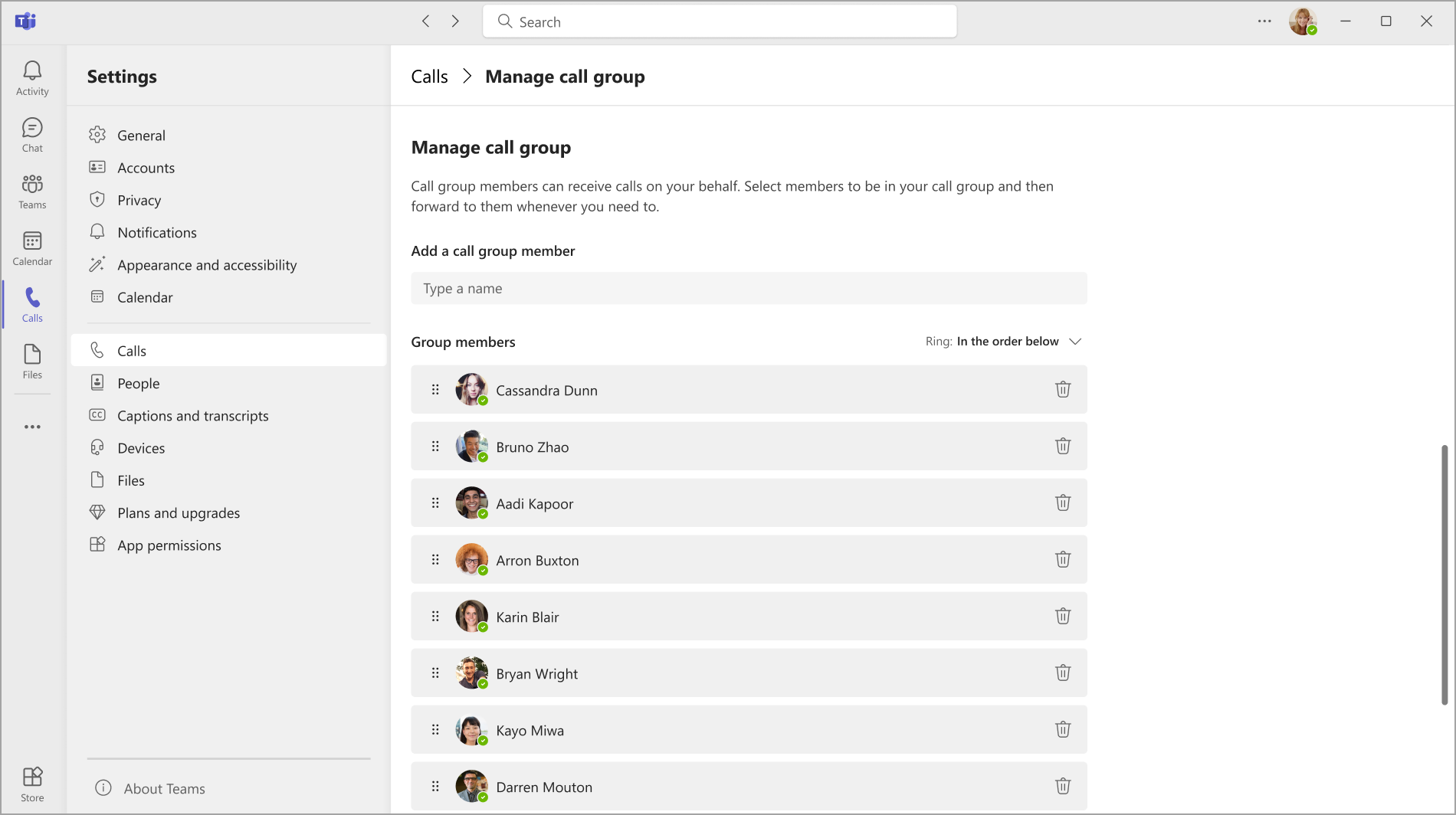
Nhận cuộc gọi nhóm ít gây gián đoạn hơn các hình thức chuyển tiếp cuộc gọi khác. Người nhận có thể chọn cách nhận thông báo về cuộc gọi đến trong cài đặt của họ và quyết định có trả lời cuộc gọi đó hay không.
Nếu bạn là thành viên của một nhóm cuộc gọi, thông báo nhóm cuộc gọi sẽ tắt theo mặc định. Để bật hoặc tắt chúng, hãy truy cập ứng dụng Cuộc gọi , rồi chọn Trong nhóm cuộc gọi [số] từ menu cài đặt nhanh, sau đó Bật thông báo cuộc gọi. Để tìm hiểu thêm, hãy xem Quản lý thông báo nhóm cuộc gọi.
Lưu ý
Thiết bị di động sẽ chỉ nhận được thông báo nhóm cuộc gọi nếu chúng được đặt cho biểu ngữ và nhạc chuông.
Sử dụng menu nhanh chuyển tiếp cuộc gọi
Bạn có thể nhanh chóng xem và thay đổi trạng thái chuyển tiếp cuộc gọi của mình ngay từ ứng dụng Cuộc gọi mà không cần mở Cài đặt.
Menu nhanh ở cuối ứng dụng Cuộc gọi hiển thị cấu hình định tuyến cuộc gọi hiện tại của bạn:
- Không chuyển tiếp: Không có chuyển tiếp hoặc đổ chuông đồng thời nào đang hoạt động. Cuộc gọi chỉ đổ chuông cho bạn.
- Chuyển tiếp tới [tên/số]: Cuộc gọi đang được chuyển tiếp tới đích đó hoặc đổ chuông đồng thời ("Đổ chuông đồng thời") được cấu hình cho đích đó.
- Chuyển tiếp tới thư thoại: Tất cả cuộc gọi đang được chuyển tiếp tới thư thoại.
Để thay đổi cài đặt chuyển tiếp từ menu nhanh:
- Truy nhập ứng dụng Cuộc gọi trong Teams.
- Ở cuối ứng dụng Cuộc gọi , chọn trạng thái chuyển tiếp (ví dụ: "Không chuyển tiếp" hoặc "Chuyển tiếp tới [tên/số]").
- Từ menu, hãy chọn:
- Không chuyển tiếp: Tắt chuyển tiếp và đổ chuông đồng thời.
- Chuyển tiếp tới thư thoại: Chuyển tiếp tất cả cuộc gọi đến thư thoại.
- Chuyển tiếp tới [tên/số]: Chuyển tiếp cuộc gọi tới một cuộc gọi đích (hiển thị tối đa ba cuộc gọi).
- Chuyển tiếp tới nhóm cuộc gọi: Chuyển tiếp cuộc gọi tới nhóm cuộc gọi của bạn (chỉ hiển thị nếu bạn đã cấu hình một nhóm cuộc gọi).
- Chuyển tiếp đến đại diện: Chuyển tiếp cuộc gọi tới đại diện của bạn (chỉ hiển thị nếu bạn đã cấu hình đại diện).
- Cài đặt khác: Mở Cài đặt>Gọi để có đầy đủ tùy chọn cấu hình.
Cách hoạt động của các mục tiêu menu nhanh: Menu hiển thị tối đa ba tên hoặc số. Ứng dụng thêm những mục tiêu này dựa trên người gần đây nhất bạn đặt làm mục tiêu chuyển tiếp hoặc "Cũng đổ chuông" trong Cài đặt>Cuộc gọi. Những mục tiêu gần đây nhất xuất hiện và những mục tiêu cũ hơn được thay thế khi các mục tiêu mới được cấu hình. Để loại bỏ một đích khỏi menu nhanh, hãy đặt một mục tiêu chuyển tiếp khác trong Cài đặt để đẩy đích đó ra khỏi danh sách.
Lưu ý
Nếu bạn cấu hình "Đổ chuông đồng thời" (đổ chuông đồng thời) trong Cài đặt, menu nhanh sẽ hiển thị "Chuyển tiếp tới [tên]", mặc dù các cuộc gọi vẫn đổ chuông cho bạn. Để xác nhận cuộc gọi đang được chuyển tiếp hay đổ chuông đồng thời, hãy chọn Thêm Thiết đặt hoặc đi tới Thiết đặt>Cuộc gọi Xử>lý và chuyển tiếp cuộc gọi và chọn cài đặt Khi bạn nhận được cuộc gọi .
Thiết lập chuyển tiếp cuộc gọi cho thiết bị SIP của Teams
Trên menu chính của thiết bị, hãy chọn nút mềm CFW. Trạng thái Chuyển tiếp Cuộc gọi Teams sẽ được hiển thị cùng với hướng dẫn về cách thay đổi trạng thái này bằng mã tính năng quay số.
Lưu ý
Các mẫu thiết bị sau hiện không hỗ trợ tính năng chuyển tiếp cuộc gọi: Yealink T30, Yealink T30P, Cisco 6821, Poly Trio 8500, Poly Trio 8800 và AudioCodes IP Phones.
Luôn chuyển tiếp
Quay số *33* , sau đó là số điện thoại đã chuyển tiếp. Số điện thoại có thể ở định dạng E.164 hoặc một chuỗi quay số sẽ được chuyển đổi dựa trên kế hoạch quay số của bạn.
Để chuyển tiếp cuộc gọi tới thư thoại của bạn, hãy đặt một số điện thoại chuyển tiếp tới chuyển hướng đến điện thoại văn phòng của bạn. Bạn có thể thực hiện điều này cho tất cả các cài đặt chuyển tiếp.
- Ví dụ: *33*+14257222217 hoặc *33*14257222217
Nếu người gọi nghe thấy âm đổ chuông bốn lần hoặc âm báo bận nhanh, điều này cho biết thiết đặt đang hoạt động.
Chuyển tiếp khi hết thời gian chờ (cuộc gọi không được trả lời)
- Quay số *34*.
- Nhập thời gian tùy chọn tính bằng giây. Thời gian này phải được làm tròn tới 10 tiếp theo và có thể lên tới 60 giây. Mặc định được đặt là 20 giây.
- Quay số theo * sau là số điện thoại được chuyển tiếp.
- Ví dụ: *34*10*14257222217 (đổ chuông cho tôi 10 giây và nếu không có câu trả lời thì chuyển tiếp đến 14257222217 hoặc *34*14257222217 (đổ chuông cho tôi trong 20 giây - mặc định và nếu không có lời trả lời thì chuyển tiếp đến 14257222217).
Đặt lại
Quay số *32*
Thiết lập định tuyến cuộc gọi bên ngoài
Định tuyến cuộc gọi bên ngoài cho phép bạn chuyển hướng cuộc gọi điện thoại đến (không phải cuộc gọi Teams) đến thư thoại hoặc cài đặt cuộc gọi chưa được trả lời. Điều này giúp lọc các cuộc gọi rác và cung cấp cho bạn các mức độ kiểm soát khác nhau đối với các cuộc gọi điện thoại và cuộc gọi Teams.
- Chọn Cài đặt và hơn thế nữa cạnh ảnh hồ sơ của bạn ở đầu Teams.
- Sau đó chọn Thiết đặt>Cuộc gọi Biểu .
- Trong Xử lý và chuyển tiếp> cuộc gọiChuyển hướng cuộc gọi điện thoại bên ngoài, chọn giữa chuyển hướng cuộc gọi đến thư thoại và chuyển hướng cuộc gọi dưới dạng không được trả lời. Theo mặc định, nút chuyển đổi này sẽ tắt.
Lưu ý
Nếu bạn không thấy tùy chọn này trong thiết đặt cuộc gọi, thì có thể quản trị viên CNTT của bạn chưa thiết lập tính năng này. Liên hệ với họ để tìm hiểu thêm.

Thiết lập đổ chuông đồng thời
Thiết lập đổ chuông đồng thời để các cuộc gọi đến của bạn đổ chuông đồng thời cho bạn và người khác (chẳng hạn như đại diện).
- Chọn Cài đặt và hơn thế nữa cạnh ảnh hồ sơ của bạn ở đầu Teams. Sau đó chọn Thiết đặt>Cuộc gọi Biểu .
- Bên dưới Xử lý và chuyển tiếp> cuộc gọiKhi bạn nhận được cuộc gọi, bạn có thể chọn đổ chuông liên hệ, nhóm cuộc gọi hoặc đại diện của bạn.
- Nếu bạn chọn gọi số điện thoại hoặc liên hệ mới, hãy nhập tên của người mà bạn muốn đồng thời nhận cuộc gọi của bạn và chọn tên của họ từ danh sách thả xuống.
- Tiếp theo, bạn có thể chọn trì hoãn đổ chuông đồng thời. Tùy chọn này chuyển hướng cuộc gọi đến người nhận dự kiến trước tiên, thay vì thông báo cho tất cả mọi người ngay khi có cuộc gọi đến. Chọn số giây bạn muốn để trì hoãn cuộc gọi từ menu thả xuống, tối đa 20 giây. Cài đặt này được đặt mặc định là Không có sự chậm trễ.
Lưu ý
Nếu bạn không thấy bất kỳ tùy chọn nào cho đổ chuông đồng thời trong thiết đặt của mình, có thể bạn không có giấy phép Enterprise Voice hoặc Business Voice. Ngoài ra, xin lưu ý rằng có thể mất đến 24 giờ để các thay đổi trong giấy phép có hiệu lực.