
Phòng họp Microsoft Teams dành cho Windows mang đến video HD, âm thanh và chia sẻ nội dung cho các cuộc gọi và cuộc họp Microsoft Teams ở mọi quy mô, từ các khu vực tụ tập nhỏ đến phòng hội thảo lớn. Thu hẹp khoảng cách giữa những người làm việc từ xa và những người ở văn phòng, Phòng họp Teams cho phép mọi người được nhìn thấy, nghe thấy và tham gia đầy đủ từ mọi nơi.
Dưới đây là một số thứ bạn có thể tìm thấy trong Phòng họp Teams của mình:
- Máy ảnh, micrô, (các) loa có thể được tích hợp hoặc mô-đun
- Một hoặc hai màn hình ngoài có thể không hỗ trợ cảm ứng hoặc cảm ứng
- Bảng điều khiển màn hình cảm ứng trên bàn để điều khiển phòng
- Một thiết bị bảng màn hình cảm ứng
Phòng họp Teams có thể dựa trên Windows hoặc Android.
Tìm hướng dẫn sử dụng Android tại đây: Phòng họp Teams (Android).
Bạn muốn làm gì?
Tìm hiểu về bảng điều khiển màn hình cảm ứng

Bảng điều khiển màn hình cảm ứng trong phòng hội thảo là trọng tâm của mọi cuộc họp. Trình điều khiển sẽ tự động thức dậy khi phát hiện ra chuyển động. Trên màn hình, có một số thao tác bạn có thể thực hiện:
- Tham gia cuộc họp đã lên lịch sắp tới bằng cách chọn Tham gia.
- Quét mã QR phòng để tham gia cuộc họp trên thiết bị di động bằng cách sử dụng hệ thống phòng hoặc để truyền nội dung từ thiết bị di động đến màn hình trong phòng.
- Bắt đầu cuộc họp mới bằng cách chọn Họp ngay Nút

- Thực hiện cuộc gọi điện thoại bằng cách chọn
 Teams và quay một số.
 - Chiếu máy tính xách tay của bạn bằng cách cắm cáp kết nối với bảng điều khiển. Tùy thuộc vào cài đặt phòng, ứng dụng có thể được chiếu tự động đến phòng hoặc bạn có thể phải chọn nút Chia sẻ
 trên bảng điều khiển phòng.
 - Truyền nội dung lên màn hình phòng họp từ máy tính để bàn hoặc thiết bị di động của bạn.
- Chọn Gia nhập bằng ID Nút
 để tham gia cuộc họp không có trên lịch của bạn.
 - Chọn Trợ giúp ? để báo cáo sự cố hoặc đưa ra phản hồi.
- Chọn nút Xem thêm
 để thay đổi cài đặt. Bạn cũng có thể điều chỉnh âm lượng của âm thanh hệ thống (thông báo, nhạc chuông cuộc gọi đến và phát lại âm thanh nội dung HDMI).
 - Chọn Điều khiển phòng để chuyển sang một ứng dụng do OEM cung cấp cho phương tiện trong phòng hoặc ánh sáng phòng và/hoặc điều khiển mù. Tùy chọn này khả dụng khi được người quản trị CNTT của bạn đặt cấu hình.
Khi bạn đang trong một cuộc họp, bạn sẽ có các tùy chọn để quản lý camera và micrô, trò chuyện với người dự, chia sẻ nội dung, quản lý người dự, gọi ra các phản ứng, thay đổi bố trí cho màn hình trong phòng và rời khỏi cuộc họp.
Lưu ý
Để cuộc họp hiển thị trên bảng điều khiển phòng họp, người tổ chức nên đặt phòng làm địa điểm họp.
Mời phòng họp
Sử dụng Outlook để đặt trước phòng được trang bị Phòng họp Microsoft Teams
Mẹo
Để ngăn không cho tên cuộc họp hiển thị trên bảng điều khiển mặt trước phòng và màn hình cảm ứng của Phòng Teams cho bất kỳ ai trong phòng xem, hãy đánh dấu cuộc họp là "Riêng tư" trong Outlook.
- Mở Outlook và vào lịch biểu của bạn.
- Chọn Cuộc họp Teams mới trong phần Cuộc họp Teams hoặc Cuộc họp mới, sau đó là Cuộc họp Teams.
- Chọn Bộ tìm Phòng trong bộ lập lịch họp hoặc nhập địa chỉ email phòng hội thảo.
- Chọn Hiện danh sách phòng , rồi tìm tòa nhà hoặc danh sách.
- Chọn một phòng từ danh sách các phòng trống.
- Hoàn tất thư mời họp giống như bạn làm với bất kỳ cuộc họp nào khác trước khi gửi.
Sử dụng Microsoft Teams để đặt phòng được trang bị Phòng họp Teams
- Mở Teams và vào lịch biểu của bạn.
- Chọn Cuộc họp mới để lên lịch cuộc họp. Chọn loại cuộc họp từ menu thả xuống để lên lịch hội thảo trên web hoặc sự kiện trực tiếp.
- Chọn Thêm người dự bắt buộc trong bộ lập lịch cuộc họp và nhập tên hoặc địa chỉ phòng hội thảo.
- Chọn một phòng từ danh sách các phòng trống.
- Hoàn tất thư mời họp giống như bạn làm với bất kỳ cuộc họp nào khác trước khi gửi.
Lưu ý
Đối với các sự kiện trực tiếp, bạn có thể thêm một phòng với tư cách người thuyết trình nhưng không thể với tư cách người sản xuất hoặc người dự.
Sử dụng Microsoft Teams để thêm Phòng họp Teams vào cuộc họp hiện có
- Tham gia cuộc họp từ thiết bị cá nhân của bạn.
- Chọn Mọi người.
- Tìm kiếm tên phòng (nằm trên bảng điều khiển) và chọn OK.
- Chấp nhận cuộc gọi trên bảng điều khiển để tham gia cuộc họp.
Sử dụng Teams hoặc Outlook để thêm Phòng họp Teams vào cuộc họp hiện có
- Mở cuộc họp trong Teams hoặc Outlook trên thiết bị cá nhân của bạn.
- Thêm tên phòng (nằm trên bảng điều khiển) vào danh sách người dự hoặc tìm phòng bằng Trình tìm phòng trong bộ lập lịch họp (có sẵn trong Outlook) và gửi cập nhật.
- Nếu cuộc họp được chấp nhận, cuộc họp sẽ xuất hiện trên bảng điều khiển.
- Chọn cuộc họp trên bảng điều khiển để tham gia.
Sử dụng Outlook để chuyển tiếp lời mời cuộc họp của bên thứ ba đến Phòng họp Teams
Lưu ý
Tính năng này chỉ khả dụng trên Phòng họp Microsoft Teams trên các thiết bị Windows được cấp phép bằng giấy phép Microsoft Teams Rooms Pro. Tìm hiểu thêm về cuộc họp của bên thứ ba trong phòng họp Teams.
- Tìm lời mời họp trong hộp thư đến Outlook của bạn. Lưu ý rằng cuộc họp của bên thứ ba phải có tọa độ SIP.
- Chuyển tiếp cuộc họp đến Phòng họp Teams mà bạn muốn sử dụng.
- Bạn sẽ thấy thư mời cuộc họp trong lịch phòng. Chọn Gia nhập.
Tham gia cuộc họp hoặc sự kiện
Tham gia cuộc họp hoặc sự kiện đã lên lịch
Tìm cuộc họp hoặc sự kiện của bạn trên bảng điều khiển và chọn Tham gia để tham gia.
Lịch phòng hiển thị cuộc họp hiện tại trước tiên. Bạn có thể tìm thấy các cuộc họp, sự kiện sắp tới và vị trí trống bên dưới cuộc họp hiện tại. Bạn có thể chọn cuộc họp hoặc sự kiện sắp tới để xem chi tiết của sự kiện đó.
Nếu cuộc họp hoặc sự kiện đã lên lịch không xuất hiện trên lịch phòng hoặc nếu không có nút Tham gia trên ô xếp cuộc họp, bạn có thể mời phòng, quét mã QR phòng, chọn Tham gia bằng ID #, hoặc thêm phòng trên thiết bị cá nhân của bạn để tham gia cuộc họp trên hệ thống phòng.
Tham gia cuộc họp hoặc sự kiện đã lên lịch không có trên bảng điều khiển
Tham gia cuộc họp hoặc sự kiện trên thiết bị cá nhân của bạn.
Khi chọn thiết đặt âm thanh và video, bạn sẽ có tùy chọn thêm một phòng và dùng thiết bị âm thanh và video của phòng đó.
Thiết bị cá nhân của bạn có thể phát hiện phòng lân cận bằng cách sử dụng Bluetooth và/hoặc Siêu âm. Nếu có, bạn sẽ thấy (được đề xuất) bên cạnh âm thanh phòng. Nếu phòng gần đó đã tham gia, hãy chọn Không sử dụng âm thanh để tắt âm thanh để gia nhập và tránh làm gián đoạn cuộc họp. Tùy chọn này vẫn sẽ bật tính năng phát hiện lân cận.
Nếu thiết bị của bạn không phát hiện phòng ở gần, hãy chọn Âm thanh phòng và tìm phòng.

Do tham gia thông qua âm thanh Phòng hoặcKhông sử dụng âm thanh, bạn sẽ được nhóm vào nút phòng trong bảng điều khiển Người dự.

Nếu bạn đã tham gia trên thiết bị cá nhân của mình, bạn có thể chọn Hiển thị người tham gia
 , sau đó đi tới Mời ai đó hoặc quay số và tìm kiếm tên phòng. Chọn phòng và chọn OK để gọi nó vào cuộc họp hoặc sự kiện.
Phòng sẽ đổ chuông. Để tham gia, hãy chọn Chấp nhận trên bảng điều khiển phòng.
Lưu ý
Đảm bảo rằng âm thanh trên thiết bị cá nhân của bạn đã tắt trước khi bạn chấp nhận cuộc gọi trên bảng điều khiển phòng họp, nếu không bạn có thể gây ra tiếng dội lại.
Tham gia cuộc họp toàn công ty, hội thảo trực tuyến hoặc cuộc họp có tổ chức Nếu bạn đang tham gia một cuộc họp toàn công ty, hội thảo trực tuyến hoặc cuộc họp có cấu trúc đã lên lịch với tư cách người trình bày hoặc người dự, hãy tham gia sự kiện từ phòng Teams theo hướng dẫn ở trên. Phòng sẽ được thêm vào cuộc họp với vai trò của người dùng thêm phòng. Để biết thêm thông tin về cách tổ chức hoặc tham dự sự kiện từ phòng họp Microsoft Teams, hãy xem mục Tổ chức hoặc tham dự sự kiện từ Phòng họp Microsoft Teams.
Tham gia cuộc họp của bên thứ ba
Nếu cài đặt phòng của bạn cho phép tham gia các cuộc họp bên thứ ba như Zoom hoặc Webex, bạn có thể tham gia bằng cách nhập ID cuộc họp và mã khóa của họ nếu được yêu cầu, rồi chọn Tham gia.
Bắt đầu cuộc họp tức thời
- Chọn nút Gặp gỡ ngay bây giờ bảng điều khiển phòng họp. Cuộc họp của bạn sẽ tự động bắt đầu.
- Trong Nhập tên, hãy tìm kiếm người bạn muốn mời.
- Chọn tên của mọi người từ kết quả tìm kiếm.
- Chọn Yêu cầu tham gia để thêm họ vào cuộc họp.
Tìm hiểu về vai trò của Phòng họp Teams trong các cuộc họp và sự kiện
Khi lên lịch một cuộc họp hoặc sự kiện Teams như hội nghị doanh nghiệp hoặc hội thảo trực tuyến, người tổ chức có thể gán các vai trò cụ thể cho Phòng họp Teams để cấp cho phòng họp đó các quyền cụ thể.
Có ba vai trò để lựa chọn cho người dự cuộc họp và sự kiện Teams: đồng tổ chức, người trình bày và người tham dự. Người đồng tổ chức và diễn giả có chung hầu hết các quyền của người tổ chức, trong khi người dự bị hạn chế nhiều hơn. Để tìm hiểu thêm, hãy xem Vai trò trong các cuộc họp trong Microsoft Teams.
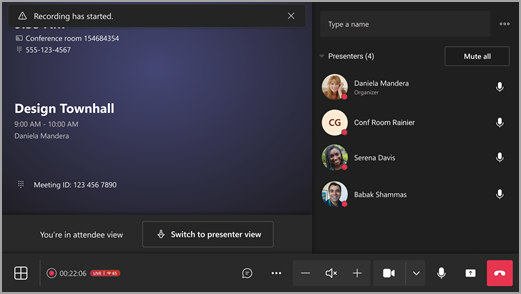
- Khi Phòng họp Teams được thêm vào dưới dạng người dự, những người dự trong phòng sẽ có thể thấy sự kiện trên màn hình phòng giống như sự kiện hiển thị trên thiết bị cá nhân của họ.
- Khi Phòng họp Teams được thêm làm người thuyết trình, bạn sẽ có bảng điều khiển đầy đủ và có thể quản lý người dự trên màn hình bằng bảng điều khiển. Bạn cũng có thể chuyển đổi giữa dạng xem diễn giả và người dự trong khi diễn ra sự kiện.
Tham gia với vai trò diễn giả
Người tổ chức sự kiện hoặc cuộc họp có thể chỉ định Phòng họp Teams làm người thuyết trình trước hoặc trong cuộc họp.
Để cho phép Phòng họp Teams tham gia cuộc họp với tư cách là người thuyết trình, người tổ chức phải đặt Ai có thể trình bày cho Những người cụ thể và chọn phòng. Để tìm hiểu thêm, hãy xem Tùy chọn cuộc họp trong Microsoft Teams.
Để cho phép Phòng họp Teams tham gia sự kiện với tư cách người thuyết trình, người tổ chức phải thêm phòng với tư cách người thuyết trình hoặc người đồng tổ chức.
Phòng họp Teams trên Windows có thể tham gia sự kiện với tư cách người thuyết trình. Để làm như vậy, tổ chức Phòng họp Teams phải có giấy phép Pro.
Người tổ chức cuộc họp phải thêm Phòng Teams tham gia từ tổ chức bên ngoài làm người thuyết trình bên ngoài.
Thực hiện cuộc gọi
Thực hiện cuộc gọi Teams:
- Chọn Gọi Teams trên bảng điều khiển phòng.
- Đảm bảo menu thả xuống ở góc trên bên trái được đặt thành cuộc gọi Teams.
- Quay một số, sau đó chọn Gọi biểu .
Thực hiện cuộc gọi SIP/H323:
- Làm theo các bước ở trên nhưng thay đổi loại cuộc gọi trong menu thả xuống thành SIP hoặc H323.
- Quay URL SIP hoặc H323, sau đó chọn Gọi Teams.
Chia sẻ nội dung
Chia sẻ màn hình của bạn trong Phòng họp Teams (bên ngoài cuộc họp Teams)
Để chia sẻ màn hình nền của bạn với những người tham gia trong phòng bên ngoài cuộc họp Teams, hãy kết nối thiết bị cá nhân của bạn với cáp thích hợp được kết nối với bảng điều khiển phòng họp. Tùy thuộc vào cài đặt phòng của bạn, màn hình của bạn có thể được chia sẻ tự động hoặc bạn có thể phải chọn nút Chia sẻ trên bảng điều khiển phòng.
Nếu bạn đang ở trong phòng có màn hình kép, bạn có thể chọn Nội dung trùng lặp hoặc Dừng sao chép biểu để điều chỉnh xem nội dung HDMI cục bộ được chia sẻ trên một màn hình hay cả hai màn hình.
Bạn cũng có thể truyền nội dung từ thiết bị cá nhân của mình. Để tìm hiểu thêm, hãy xem truyền từ thiết bị di động hoặc truyền từ máy tính để bàn.
Chia sẻ màn hình của bạn với tất cả những người tham gia cuộc họp (trong cuộc họp Teams)
Có ba cách để chia sẻ với cả người dự trong phòng và trực tuyến từ thiết bị cá nhân:
- Tham gia cuộc họp trên thiết bị cá nhân của bạn và chọn Chia sẻ nút , sau đó chọn mục bạn muốn chia sẻ. Đi tới Chia sẻ màn hình của bạn trong cuộc họp Teams để tìm hiểu thêm.
- Kết nối thiết bị cá nhân của bạn với cáp kết nối với bảng điều khiển phòng họp. Tùy thuộc vào cài đặt phòng của bạn, màn hình của bạn có thể được chia sẻ tự động hoặc bạn có thể phải chọn Chia sẻ Nút>Thiết bị> được kết nốiChia sẻ trên bảng điều khiển phòng.
- Truyền nội dung từ thiết bị cá nhân của bạn. Tìm hiểu thêm về truyền từ thiết bị di động hoặc truyền từ máy tính để bàn.
Chia sẻ nội dung trong phòng (trong cuộc họp Teams)
Camera nội dung cho phép bạn truyền bảng trắng truyền thống vào cuộc họp để những người dự từ xa có thể nhìn thấy rõ nội dung đang được vẽ. Trong khi bạn viết, chúng tôi sẽ chỉnh sửa bảng, cải thiện mực và làm cho bất kỳ ai đứng trước bảng trắng trong suốt.
Lưu ý
Tùy theo cài đặt thiết bị, bạn có thể thấy các tùy chọn chia sẻ nội dung khác nhau.
Nếu bạn đang ở trong phòng có camera nội dung, bạn có thể chia sẻ với camera bằng cách chọn Chia sẻ Nút>Cameranội> dungChia sẻ trên bảng điều khiển phòng.
Nếu phòng của bạn có màn hình cảm ứng, bạn có thể sử dụng Microsoft Whiteboard trong cuộc họp của mình bằng cách chọn Chia sẻ nút>ChiasẻMicrosoft Whiteboard> trên bảng điều khiển phòng.
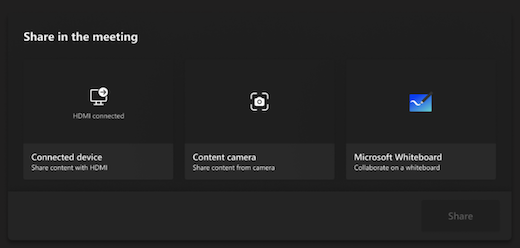
Để dừng chia sẻ, hãy chọn Dừng chia sẻ trên bảng điều khiển phòng.
Quản lý người dự cuộc họp
Thêm người tham gia
- Trong cuộc họp, nhập tên của người dự mà bạn muốn thêm vào thanh tìm kiếm.
- Chọn tên của người dự từ kết quả tìm kiếm.
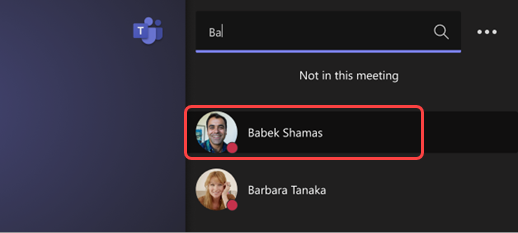
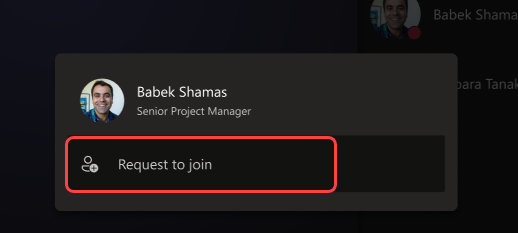
- Chọn Yêu cầu tham gia.
Ghim người tham gia
Khi bạn muốn tập trung vào (những) người dự cụ thể, hãy chọn (những) tên của họ trên bảng điều khiển phòng rồi Ghim cho tôi.
Lưu ý
Thao tác này sẽ chỉ ghim video vào phòng, không ghim cho những người khác trong cuộc họp.
Loại bỏ một người dự khỏi cuộc họp
Để loại bỏ ai đó khỏi cuộc họp, hãy chọn tên của họ trên bảng điều khiển phòng họp, sau đó Xóa khỏi cuộc họp.
Thay đổi dạng xem của bạn trong cuộc họp
Quản lý dạng xem ở mặt trước của màn hình phòng
Chọn Dạng xem, trên bảng điều khiển phòng họp. Bạn có thể chuyển đổi giữa các chế độ xem khác nhau cho hiển thị phòng của mình.
Lưu ý
Tùy thuộc vào loại giấy phép được gán cho tài khoản phòng của bạn, một số chức năng có thể không sẵn dùng.
| Dạng xem | Chi tiết |
|---|---|
| Bộ sưu tập | Dạng xem Bộ sưu tập tối ưu hóa bố trí cho người tham gia và hiển thị tối đa 25 người tham gia trên mỗi màn hình. Nó tối đa hóa không gian cho nội dung được chia sẻ, đồng thời cho phép điều khiển tùy chỉnh để thay đổi dạng xem của bạn. Người dự xuất hiện với tỷ lệ khung ảnh nhất quán cho trải nghiệm đơn giản và có thể dự đoán. Trong cuộc họp nhóm, người tham gia video được ưu tiên trong dạng xem chính theo mặc định. Video xem trước được đặt với thanh ray người dự âm thanh ở bên phải cửa sổ cuộc họp. 
Trong cuộc họp trực tiếp, video xem trước được phủ ở góc dưới cùng bên phải trên màn hình chính. Điều này duy trì sự tập trung vào người dự từ xa trong khi vẫn cung cấp dạng xem cục bộ về người dự trong phòng. Để phóng to video xem trước, hãy ghim hoặc làm nổi bật phòng bằng cách chọn người tham dự phòng trên bảng điều khiển cảm ứng. 
Chọn Xem để ưu tiên video hoặc ẩn xem trước video trong cuộc họp.
|
| Bộ sưu tập lớn | Xem tối đa 49 luồng video cùng một lúc. Chế độ xem thư viện lớn khả dụng khi ít nhất chín người đã bật camera. |
| Hàng trước | Tăng cường các cuộc họp kết hợp và cung cấp cho người tham gia trong phòng bối cảnh rõ ràng hơn của cuộc họp. Trên màn hình phía trước của phòng, bạn có thể thấy những người tham dự từ xa ngang tầm mắt, bao gồm các trải nghiệm cuộc họp như trò chuyện và dạng xem những người tham gia giơ tay theo danh sách. Bạn cũng có thể kiểm soát những pa-nen nào được mở bên trong bộ chuyển đổi dạng xem. |
| Tập trung vào nội dung | Chọn thời điểm bạn muốn chú ý đến nội dung được chia sẻ mà không bị phân tâm khi xem video của những người tham gia từ xa. |
| Hoán đổi màn hình | Hoán đổi nội dung hiển thị của từng màn hình khi thiết bị phòng họp ở chế độ hiển thị kép. Nếu bạn có hai màn hình phòng, một hiển thị nội dung và màn hình kia sẽ hiển thị mọi người. |
| Hiện cuộc trò chuyện | Bật/tắt nút bật/tắt Trò chuyện trong chế độ Thư viện và Thư viện lớn hoặc chọn Trò chuyện ở menu thả xuống Hàng đầu trong bộ chuyển đổi dạng xem. Người dùng phòng có thể xem nội dung trò chuyện trong cuộc họp do người dự từ xa gửi trên màn hình hiển thị trước phòng. Tuy nhiên, một thiết bị phòng không thể gửi tin nhắn. |
Quản lý các tùy chọn cuộc họp khác
Thay đổi cài đặt cuộc họp
Các điều khiển cuộc họp trên bảng điều khiển cảm ứng tương tự như các điều khiển được tìm thấy trên ứng dụng Teams trên máy tính.

| Quyền kiểm soát | Sử dụng nó để... | Tìm hiểu thêm |
|---|---|---|
| Xem | Tùy chỉnh dạng xem bạn nhìn thấy ở mặt trước của màn hình phòng để tập trung vào các khía cạnh khác nhau của cuộc họp. | |
| Phản ứng | Gửi phản ứng trực tiếp hoặc giơ tay để tham gia vào cuộc họp. |
Tương tác trực tiếp Đưa tay lên |
| Xem thêm hành động | Tùy chỉnh âm thanh, video, trò chuyện, cài đặt cuộc gọi và hơn thế nữa trong cuộc họp của bạn. |
Bật/tắt phụ đề trực tiếp Bắt đầu/dừng ghi Bắt đầu/dừng chép lại Hiển thị/ẩn bong bóng trò chuyện Bật/tắt video đến Bật/tắt điều khiển từ xa phòng Bật/tắt tính năng khử tiếng ồn để loại bỏ tiếng ồn xung quanh Tạm dừng một cuộc gọi Báo cáo sự cố |
| Âm lượng | Điều chỉnh âm lượng của loa. | |
| Camera | Bật hoặc tắt camera hoặc chọn thiết bị video bạn muốn sử dụng. Chọn mũi tên thả xuống bên cạnh camera để quản lý chế độ xem Nhiều camera. | |
| Micrô | Bật hoặc tắt micrô. | |
| Chia sẻ nội dung | Chia sẻ nội dung thiết bị được kết nối, Microsoft Whiteboard và camera nội dung. | Xem mục bên trên Chia sẻ nội dung |
| Rời khỏi | Rời khỏi cuộc họp. |