

Nếu bạn là một đại lý hàng đợi cuộc gọi, bạn sẽ thấy các tab hàng đợi cuộc gọi trong Cài đặt > Cuộc gọi trong Teams cho tất cả hàng đợi cuộc gọi mà bạn là đại diện. Bạn có thể kiểm soát việc có nhận cuộc gọi từ hàng đợi được chỉ định hay không nếu quản trị viên CNTT đã cấp cho bạn quyền chọn không tham gia cuộc gọi hàng đợi
Quản lý cuộc gọi hàng đợi trong cài đặt Teams
Nếu người quản trị CNTT cho phép bạn quản lý trạng thái của mình trong hàng đợi cuộc gọi, bạn có thể sử dụng công tắc "Bật để bắt đầu nhận cuộc gọi" để kiểm soát xem bạn có nhận cuộc gọi từ hàng đợi hay không
Bật : Bạn sẽ nhận cuộc gọi từ hàng đợi
Tắt : Bạn sẽ ngừng nhận cuộc gọi từ hàng đợi
Nếu chọn không tham gia không được bật, nút chuyển đổi sẽ bị vô hiệu hóa và bạn sẽ không thể thay đổi trạng thái của mình
Quản lý cuộc gọi xếp hàng trong ứng dụng Hàng đợi
Nếu bạn có giấy phép Teams Cao cấp, bạn có thể quản lý xem bạn có nhận cuộc gọi hàng đợi hay không trực tiếp từ ứng dụng Hàng đợi.
Quản lý cuộc gọi hàng đợi trong các Kênh
Nếu bạn là một đại diện hàng đợi cuộc gọi và quản trị viên CNTT của bạn đã liên kết hàng đợi cuộc gọi của nhóm bạn với một kênh trong Teams, bạn có thể xem, phản hồi và cộng tác trên các cuộc gọi hỗ trợ ngay trong Teams
Xem hàng đợi cuộc gọi của bạn
Trong kênh, chọn tab Cuộc gọi .
Bạn sẽ thấy lịch sử hàng đợi cuộc gọi của nhân viên hỗ trợ cá nhân của mình và bản xem trước thư thoại đã chép lại được chia sẻ của hàng đợi cuộc gọi của bạn.
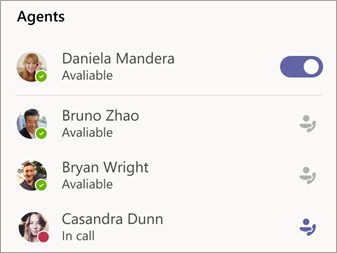
Danh sách Nhân viên ở góc dưới bên phải hiển thị cho bạn những người sẵn sàng nhận cuộc gọi.
Thay đổi dạng xem của bạn
Chuyển từ lịch sử hàng đợi cuộc gọi của bạn sang thư thoại chung của nhóm hỗ trợ bằng cách chọn Tất cả cuộc gọi hoặc Thư thoại gần đầu màn hình.
Trả lời cuộc gọi
Chỉ cần trỏ đến cuộc gọi trong hàng đợi của bạn và chọn Gọi.
Thay đổi trạng thái sẵn sàng của bạn
Thông báo cho các nhân viên khác biết khi nào bạn không làm nhiệm vụ.
Trong Tác nhân, hãy chọn nút bật tắt bên cạnh tên của bạn để xóa chính bạn khỏi danh sách.
Lưu ý
Có thể mất tới hai phút để các nhân viên khác thấy thay đổi.
Cộng tác với các thành viên nhóm
Để hỗ trợ cộng tác, tất cả các tính năng gọi Teams thông thường đều khả dụng trên tab Cuộc gọi của kênh. Trong đó bao gồm:
- Đổ chuông đồng thời
- Thêm ai đó vào cuộc gọi
- Chuyển cuộc gọi
- Giữ cuộc gọi
- Chuyển tiếp cuộc gọi
- Hợp nhất cuộc gọi
- Tạm dừng cuộc gọi
Bạn cũng có thể trao đổi tin nhắn trò chuyện với người gọi nội bộ trong cửa sổ hàng đợi cuộc gọi.
Lưu ý
Có thể mất đến 24 giờ để các đại lý được thêm vào kênh xuất hiện trong danh sách hàng đợi cuộc gọi.