
Phím đường là các nút có thể lập trình trên các thiết bị điện thoại được Teams chứng nhận, cho phép bạn quản lý cuộc gọi hiệu quả hơn. Chúng làm giảm nhu cầu điều hướng qua nhiều menu bằng cách cho phép bạn truy cập trực tiếp vào các chức năng gọi chính.
Bạn có thể sử dụng phím đường dây để thiết lập quay số nhanh, đường dây dùng chung, hàng đợi cuộc gọi, và chuyển cuộc gọi cho các liên hệ và số điện thoại của mình để truy cập nhanh chóng.
Gán liên hệ vào phím đường kẻ
Ghim ứng dụng phím Line vào màn hình chính của bạn bằng cách chọn Thêm > tùy chọn khác của Microsoft Teams Mànhình chính ở góc trên bên phải của màn hình phím Line và chọn phím Dòng.
Thêm phím đường truyền vào điện thoại Microsoft Teams
Trên điện thoại Teams của bạn, hãy chọn Biểu
.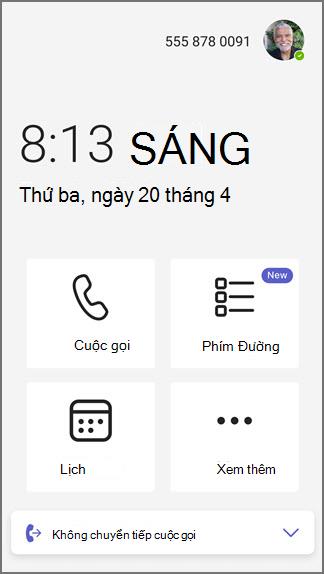
Chọn phím Dòng.
Chọn
 Gán phím dòng để nhập thông tin liên hệ.
Tìm kiếm liên hệ hiện có hoặc thêm liên hệ mới.
Sau khi bạn đã nhập thông tin liên hệ, bạn có thể gọi trực tiếp đến liên hệ đó bằng cách gõ nhẹ vào tên của họ trên danh sách phím đường dây.
Để hủy gán phím dòng, hãy nhấn giữ liên hệ và một menu xuất hiện kèm theo tùy chọn để hủy gán.
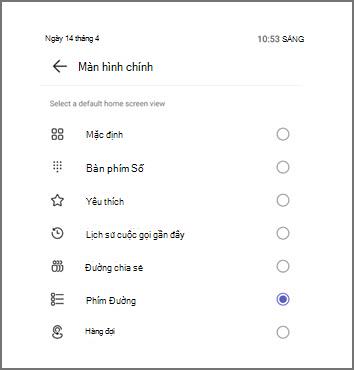
Để ghim ứng dụng Phím Dòng vào màn hình chính của bạn, hãy chọn Cài đặt>, tùy chọn màn> hình chính,Phím dòng.
Mẹo
Để ẩn các phím đường truyền chưa được gán, hãy điều hướng đến cài đặt Gọi điện. Bật nút bật/tắt phím Ẩn dòng chưa được gán . Các phím dòng chưa được gán giờ đây được ẩn.
Gán đường dây dùng chung và đường dây ủy quyền cuộc gọi cộng tác cho một phím đường dây
Đường dây chung cho phép đại diện nhận cuộc gọi thay mặt sếp bằng cách chọn phím đường dây. Ủy quyền cuộc gọi cộng tác cho phép các thành viên nhóm trả lời cuộc gọi thay mặt cho nhóm.
- Chọn Phím >Đường dâyĐường dây được chia sẻ.
- Chọn đường dây dùng chung mà bạn muốn gán cho một khóa đường truyền, rồi chọn dấu cộng +.
Màn hình tiếp theo hiển thị các thành viên của đường dây dùng chung đó và trạng thái cuộc gọi hiện tại của họ.
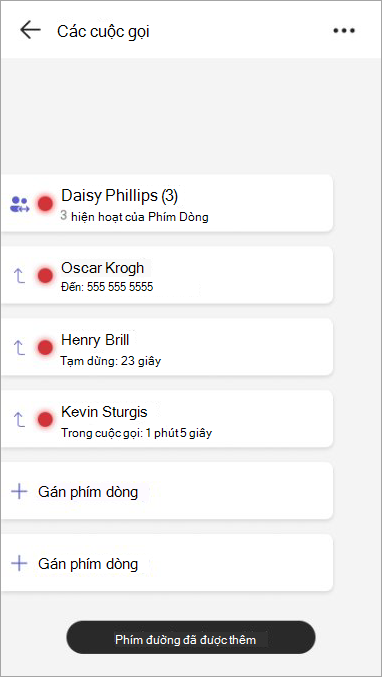
Quy tắc xử lý cuộc gọi sau đây được áp dụng:
Phím dòng trù
| Cuộc gọi đến | Đèn LED đường truyền chia sẻ nhấp nháy màu xanh lục. Nhặt xe cho sếp bằng cách nhấn phím dòng. |
|---|---|
| Cuộc gọi đang chờ | Đèn LED đường truyền chia sẻ nhấp nháy màu đỏ. Tiếp tục cuộc gọi bằng cách nhấn phím đường dây. |
| Đột phá các cuộc gọi hiện hoạt | Đèn LED đường truyền chia sẻ có màu đỏ đồng nhất. Sà váng bằng cách nhấn phím dòng. |
Phím dòng đại diện
| Cuộc gọi đang chờ | Đèn LED dòng tác nhân nhấp nháy màu đỏ. Tiếp tục cuộc gọi bằng cách nhấn phím đường dây. |
|---|---|
| Đột phá các cuộc gọi hiện hoạt | Đèn LED dòng đại lý có màu đỏ đồng nhất. Sà váng bằng cách nhấn phím dòng. |
Phím dòng ủy quyền cuộc gọi cộng tác
| Cuộc gọi đến | Đèn LED dòng thành viên nhấp nháy màu xanh lục. Những người khác có thể nhấc máy cho thành viên nhóm bằng cách nhấn phím dòng. |
|---|---|
| Cuộc gọi đang chờ | Đèn LED dòng thành viên nhấp nháy màu đỏ. Những người khác có thể tiếp tục cuộc gọi bằng cách nhấn phím đường dây. |
| Đột phá các cuộc gọi hiện hoạt | Đèn LED dòng thành viên có màu đỏ đồng nhất. Những người khác có thể sa vào bằng cách nhấn phím dòng. |
Thay mặt sếp thực hiện cuộc gọi đi
Các phím đường dây dùng chung cũng cho phép bạn thực hiện các cuộc gọi đi cho sếp nếu được quản trị viên của bạn bật.
Nhấn phím đường dây của sếp để nghe âm báo quay số và sử dụng bàn phím số hoặc tìm kiếm liên hệ. Có sẵn trên các thiết bị cảm ứng và sidecar.
Gán hàng đợi cuộc gọi cho phím đường dây
Gán hàng đợi cuộc gọi cho một phím đường dây để nhanh chóng nhận các cuộc gọi trong hàng đợi. Bạn cũng có thể theo dõi trạng thái của hàng đợi cuộc gọi để xem liệu hàng đợi có cuộc gọi hiện hoạt hoặc sẵn sàng hay không. Bạn có thể nhận cuộc gọi đến trên hàng đợi cuộc gọi bằng cách nhấn phím dòng.
- Chọn Phím> DòngHàng đợi.
- Chọn hàng đợi cuộc gọi bạn muốn gán cho phím dòng, rồi chọn dấu cộng +.
Gán hành động chuyển cuộc gọi cho phím đường kẻ
Bạn có thể gán một phím đường dây chuyên dụng để chuyển cuộc gọi đang hoạt động/đang diễn ra đến một người cụ thể. Điều này có hiệu quả cho cả Chuyển Tư vấn và Chuyển người mù.
- Chọn Phím dòng,>Chuyển.
- Chọn dấu cộng + bên cạnh liên hệ, hoặc sử dụng tính năng tìm kiếm để tìm người bạn đang tìm kiếm. Một phím dòng mới xuất hiện, hiển thị hành động chuyển và tên liên hệ.
Lưu ý
- Để sử dụng các tính năng này, hãy đảm bảo rằng thiết bị điện thoại Teams của bạn được cập nhật ứng dụng mới nhất.
- Những tính năng này được hỗ trợ trên các thiết bị cảm ứng, thiết bị không cảm ứng và thiết bị sidecar. Tìm hiểu thêm về các thiết bị sẵn có trong Điện thoại bàn Doanh nghiệp.
- Hành động chuyển cuộc gọi không được hỗ trợ với tổ hợp phím cứng chuyển và phím đường quay số nhanh trên điện thoại.
Chọn nhạc chuông tùy chỉnh cho phím dòng
Cá nhân hóa cách từng phím dòng cảnh báo bạn. Chọn giữa chỉ đổ chuông, đổ chuông có đèn flash hoặc chỉ đèn flash. Bạn có thể chỉ định nhạc chuông duy nhất trên mỗi phím dòng. Bạn có thể chọn hành vi nhạc chuông và đổ chuông cho các phím đường dây được gán cho đường dây và hàng đợi cuộc gọi dùng chung và chỉ nhạc chuông cho quay số nhanh.
- Chọn Quản lý nhạc chuông.
- Chọn Hành vi đổ chuông để thay đổi loại cảnh báo cho phím dòng cụ thể đó.
- Chọn Nhạc chuông để thay đổi nhạc chuông cho phím dòng cụ thể đó.
Lưu ý
Tính năng đổ chuông có nhấp nháy sẽ chỉ hoạt động đối với điện thoại cảm ứng có phần đính kèm sidecar và không áp dụng cho giao diện người dùng điện thoại cảm ứng.
Câu hỏi thường gặp
Phím dòng hỗ trợ những tính năng nào?
- Diện mạo đường được chia sẻ
- Ủy quyền cộng tác
- Giám sát và nhận hàng đợi cuộc gọi
- Chuyển cuộc gọi một chạm (cả mù và tư vấn)
- Quay số nhanh
Diện mạo đường được chia sẻ hoạt động như thế nào với các phím đường?
Bạn có thể gán đường dây dùng chung cho phím dòng, cho phép bạn xem sự hiện diện của sếp cùng với các đại diện.
Hỗ trợ xử lý cuộc gọi sau đây:
- Sếp nhận cuộc gọi đến, đại diện có thể thay mặt sếp nhận cuộc gọi bằng một nút bấm trên phím đường dây của sếp.
- Sếp giữ cuộc gọi, đại diện có thể tiếp tục cuộc gọi chỉ với một nút bấm trên phím đường dây của sếp.
- Sếp đang thực hiện cuộc gọi hiện hoạt, đại diện có thể xông vào cuộc gọi chỉ bằng một nút bấm trên phím đường dây của sếp.
- Người đại diện đặt cuộc gọi ở chế độ chờ, một đại diện khác từ cùng đường dây có thể tiếp tục cuộc gọi chỉ với một nút bấm trên phím đường dây của người đại diện.
- Đại diện đang tham gia cuộc gọi hiện hoạt, một đại diện khác từ cùng một đường dây có thể xông vào cuộc gọi chỉ bằng một nút bấm trên phím đường dây của người đại diện.
Lưu ý
Để các hành động trên hoạt động, người đại diện phải có các quyền cần thiết.
Ủy quyền cuộc gọi cộng tác là gì và nó được hỗ trợ như thế nào?
Ủy quyền cộng tác cho phép một nhóm đại diện quản lý các cuộc gọi cho sếp hoặc nhóm. Có thể gán Phím Đường thẳng cho các đường dây này, hiển thị thông tin hiện diện và cho phép các thành viên của cùng một đường dây tham gia hoặc nhận cuộc gọi trực tiếp. Hỗ trợ xử lý cuộc gọi sau đây:
- Thành viên nhận cuộc gọi đến, một thành viên khác có thể nhận cuộc gọi thay mặt sếp bằng một nút bấm trên phím đường dây của thành viên.
- Thành viên giữ cuộc gọi, một thành viên khác có thể tiếp tục cuộc gọi bằng một nút bấm trên phím đường dây của thành viên.
- Thành viên đang tham gia cuộc gọi hiện hoạt, một thành viên khác có thể xông vào cuộc gọi bằng một nút nhấn trên phím đường dây của thành viên.
Hành vi của phím dòng khác nhau như thế nào giữa các thiết bị cảm ứng, không cảm ứng và sidecar?
Trên các thiết bị cảm ứng, người dùng có thể tương tác với phím đường thẳng trên màn hình. Các thiết bị không cảm ứng yêu cầu nhấn nút vật lý. Các thiết bị sidecar cung cấp các phím dòng có thể lập trình bổ sung cho chức năng mở rộng.
Không hỗ trợ việc gán hàng đợi cuộc gọi và đường dây dùng chung trên các thiết bị không cảm ứng.
Các trạng thái đèn LED khác nhau cho thấy điều gì?
- Đèn LED màu xanh lục đồng nhất: Phím đường dây được chỉ định khả dụng khi không có cuộc gọi nào đang hoạt động.
- Đèn LED màu đỏ đồng nhất: Phím đường dây được chỉ định đang ở trong cuộc gọi đang hoạt động hoặc có trạng thái hiện diện "bận".
- Đèn LED màu xanh lá cây nhấp nháy: Phím đường dây được chỉ định đang nhận cuộc gọi đến.
- Đèn LED màu đỏ nhấp nháy: Phím đường dây được gán đã đặt một cuộc gọi đang hoạt động vào chế độ chờ.