

Tổng quan
Teams Phone Mobile cho phép bạn duy trì kết nối bất kể bạn ở đâu. Số điện thoại kích hoạt SIM của bạn cũng là số điện thoại Teams của bạn, cho phép bạn trả lời và di chuyển cuộc gọi liền mạch giữa các thiết bị.
Lưu ý
Teams Phone Mobile chỉ khả dụng trên số điện thoại kích hoạt SIM được cung cấp thông qua doanh nghiệp của bạn. Vui lòng liên hệ với người quản trị CNTT của bạn để xác định xem dịch vụ này có sẵn cho bạn hay không.
Bắt đầu
Khi thiết lập thiết bị di động Điện thoại Teams lần đầu tiên, điều quan trọng là phải làm theo các hướng dẫn sau:
- Mở ứng dụng Teams và đăng nhập.
Nếu bạn đã Đăng nhập vào Ứng dụng Teams dành cho thiết bị di động trên thiết bị iOS hoặc Android:
a) Nhấn vào ảnh hồ sơ của bạn.
b) Nhấn vào Cài đặt > Cuộc gọi, bên dưới tab Microsoft.
c) Chọn Thiết lập Điện thoại Teams Di động.
- Mở ứng dụng Teams và đăng nhập.
- Bạn sẽ thấy lời nhắc yêu cầu xác nhận số điện thoại của mình.
- Chọn Có chỉ khi bạn đang sử dụng thiết bị Teams Phone Mobile do doanh nghiệp cung cấp, có kích hoạt SIM.

Lưu ý
Mặc dù bạn có thể thấy lời nhắc này khi đăng nhập vào bất kỳ thiết bị nào, nhưng bạn chỉ nên chọn Có trên thiết bị di động Điện thoại Teams của mình. Khi đăng nhập trên bất kỳ thiết bị nào khác, cho dù máy tính, máy tính bảng hay điện thoại di động khác bằng ứng dụng Teams, hãy luôn chọn Hủy khi thông báo này xuất hiện.
Tính năng
Điện thoại Teams Mobile có một số tính năng độc đáo khiến ứng dụng này trở nên khác biệt so với các phiên bản dành cho máy tính để bàn và thiết bị di động của ứng dụng Teams.
Một số cho tất cả các thiết bị của bạn
Điện thoại được kích hoạt SIM, được doanh nghiệp cung cấp sẽ chia sẻ một số duy nhất với ứng dụng Teams của bạn. Mọi thiết bị bạn đã đăng nhập bằng tài khoản Teams đều sẽ đổ chuông đồng thời khi bạn nhận cuộc gọi và bạn có thể trả lời cuộc gọi đó trực tiếp trong ứng dụng gọi điện mặc định trên điện thoại. Trả lời theo cách này sẽ tự động thay đổi trạng thái Teams của bạn thành Đang gọi điện.
Lịch sử chia sẻ
Lịch sử cuộc gọi của bạn được chia sẻ giữa Teams và ứng dụng điện thoại. Mọi cuộc gọi được thực hiện từ một trong hai ứng dụng sẽ hiển thị trong lịch sử cuộc gọi trên cả hai ứng dụng. Các cuộc gọi được thực hiện từ ứng dụng Teams sẽ được hiển thị trong lịch sử cuộc gọi của bạn ở bất kỳ nơi nào bạn đăng nhập vào Teams, nhưng ứng dụng điện thoại sẽ chỉ hiển thị các cuộc gọi được thực hiện từ thiết bị đó.
Thư thoại được chia sẻ trên tất cả các thiết bị thông qua Teams. Thư thoại không khả dụng thông qua ứng dụng gọi mặc định trên Teams Phone Mobile.
Lưu ý
Để nhận thư thoại trên ứng dụng Teams của bạn, hãy tắt Thư thoại trực tiếp trên iPhone của bạn.
Nâng và chuyển sang một thiết bị khác
Teams Phone Mobile cho phép bạn chuyển cuộc gọi từ ứng dụng điện thoại sang Teams trên mọi thiết bị. Chỉ cần mở Teams trên thiết bị bạn chọn và chọn Tham gia cuộc gọi.
Nếu bạn đang thực hiện cuộc gọi thông qua ứng dụng điện thoại và muốn sử dụng video, chia sẻ màn hình của mình hoặc chuyển cuộc gọi đến người khác từ thiết bị di động Điện thoại Teams của mình, trước tiên bạn phải nâng cuộc gọi lên Teams. Để thực hiện việc này, hãy mở ứng dụng Teams trên thiết bị đó và nhấn Di chuyển cuộc gọi đến Teams.

Để biết thêm thông tin về việc di chuyển cuộc gọi hoặc cuộc họp giữa các thiết bị, hãy xem Tham gia cuộc họp trên thiết bị thứ hai.
Lưu ý
Chuyển cuộc gọi giữa các thiết bị tách biệt với chuyển cuộc gọi, vốn cho phép bạn chuyển cuộc gọi một-một tới một người khác. Để biết thêm thông tin, hãy xem Chuyển cuộc gọi trong Microsoft Teams.
Di chuyển cuộc gọi từ Teams sang điện thoại di động của bạn
Nếu bạn cần thực hiện hoặc nhận cuộc gọi ở khu vực có kết nối internet hoặc dữ liệu thấp, bạn có thể dễ dàng di chuyển cuộc gọi từ Teams sang thiết bị iOS hoặc Android của mình mà không bị gián đoạn. Teams sử dụng dịch vụ Đăng ký Hội thảo Âm thanh để kết nối với bảng quay số điện thoại di động của bạn.
Lưu ý
- Khi bạn sử dụng Gọi điện thoại của tôi từ ứng dụng Teams dành cho thiết bị di động đã đăng ký, tất cả các hoạt động thanh toán và xếp hạng sẽ được thanh toán qua hội nghị âm thanh. Tìm hiểu thêm về Hội thảo Âm thanh tại lợi ích phút gọi cho gói đăng ký Hội thảo Âm thanh "Quay số ra"/"Gọi cho tôi theo số".
- Tính năng này chỉ áp dụng cho các cuộc gọi trực tiếp Teams Phone Mobile và chỉ sẵn dùng trên Ứng dụng Teams dành cho thiết bị di động (iOS/Android).
Từ màn hình cuộc gọi, chọn Thêm > Thêm tùy chọn của Microsoft TeamsGọi điện thoại của tôi .
Bạn sẽ thấy một thông báo bật lên hỏi liệu bạn có muốn chuyển cuộc gọi sang điện thoại di động của mình không. Chọn Di chuyển cuộc gọi để tiếp tục hoặc Hủy bỏ để tiếp tục cuộc gọi bằng Teams.
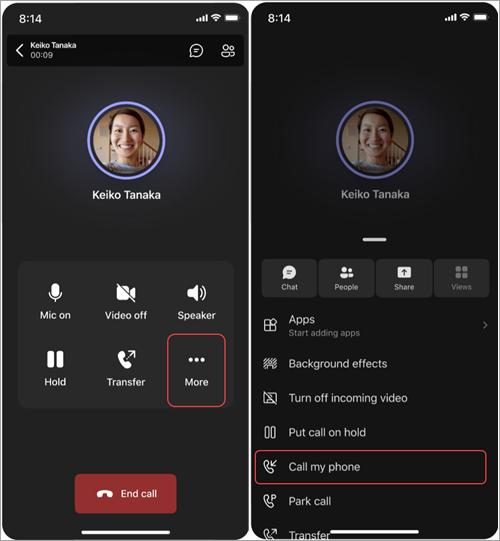
Nếu bạn đang thực hiện cuộc gọi và thấy thông báo "Kết nối mạng kém. Chuyển cuộc gọi này sang điện thoại di động của bạn?" chọn Di chuyển cuộc gọi để chuyển đổi thiết bị của bạn. Chọn Hủy để tiếp tục cuộc gọi bằng Teams.
Lưu ý
Nếu cuộc gọi không tiếp cận được trình quay số di động, cuộc gọi sẽ vẫn còn trên ứng dụng Teams.
Yêu cầu
- Gọi điện thoại của tôi yêu cầu chính sách Di động của bạn được đặt thành Quay số điện thoại di động.
- Kiểm tra với người quản trị CNTT của bạn để đảm bảo rằng công ty của bạn đã thiết lập và đặt cấu hình Hội thảo Âm thanh với Điện thoại Teams cho mục đích sử dụng này.
- Đảm bảo rằng bạn có số điện thoại hợp lệ được liên kết với tài khoản Teams Phone Mobile của bạn.
- Bạn phải có gói Hội thảo Âm thanh với số điện thoại được kích hoạt để sử dụng Gọi điện thoại của tôi. Đảm bảo bạn có đủ số phút quay số ra trong gói Hội thảo Âm thanh để thực hiện cuộc gọi.
Chủ đề được nhắc lại
Quản lý cài đặt cuộc gọi trong Số di động Điện thoại Microsoft Teams