

Sử dụng ứng dụng People trong Microsoft Teams để quản lý danh bạ của bạn. Bạn có thể thêm liên hệ cá nhân, lưu mọi người trong tổ chức của bạn, rồi sắp xếp chúng với các mục yêu thích và thể loại.
Truy nhập vào ứng dụng People
Để truy cập ứng dụng, hãy đi tới Xem thêm ứng dụng Biểu  ở bên trái Teams. Tìm kiếm "mọi người" hoặc chọn từ danh sách ứng dụng cài đặt sẵn. Ghim nó vào ngăn dẫn hướng bên trái của bạn bằng cách nhấp chuột phải vào People, sau đó chọn Ghim.

Các loại liên hệ
Có hai loại liên hệ, liên hệ thư mục đến từ tổ chức của bạn và liên hệ cục bộ mà bạn có thể thêm từ đầu vào bản sao Teams của mình.
Liên hệ thư mục có một số trường do tổ chức của bạn đặt, và các trường bổ sung mà bạn có thể chỉnh sửa.
Danh bạ cục bộ chỉ được lưu trong Teams và không đồng bộ với thư mục của tổ chức hoặc các ứng dụng Microsoft 365 khác.
Thêm liên hệ mới
Chọn Thêm liên hệ ở góc trên cùng bên trái.

Nhập tên hoặc số điện thoại của người bạn muốn thêm. Nếu công ty bạn đã thiết lập danh bạ, cửa sổ này sẽ tự động đề xuất những người thuộc tổ chức của bạn. Xem mục bên dưới để biết thêm thông tin.
Sau khi chọn thêm, bạn sẽ có thể cung cấp thêm thông tin cho liên hệ.
Chọn Tạo.
Một liên hệ mới sẽ được tự động lưu trong danh bạ của bạn, và bạn có thể thấy liên hệ đó trong tab Tất cả liên hệ ở phần dẫn hướng bên trái. Danh bạ cũng sẽ sẵn có thông qua Microsoft 365 trong Outlook.
Thêm người trong tổ chức của bạn vào danh bạ đã lưu của bạn
Nếu công ty bạn có thiết lập danh bạ, bạn sẽ có thể xem thông tin về đồng nghiệp của mình mà không cần lưu họ dưới dạng liên hệ. Bạn có thể tìm kiếm họ trong Tìm kiếm trong Teams hoặc chọn ảnh của họ trong Trò chuyện hoặc Kênh. Thẻ hồ sơ của họ sẽ hiển thị thông tin được thu thập từ thư mục.
Nếu bạn muốn thêm thông tin khác hoặc xem đồng nghiệp của bạn như một phần của danh sách liên hệ, bạn có thể lưu họ vào liên hệ của bạn bằng cách chọn tên của họ trong tìm kiếm thư mục trong quá trình tạo liên hệ.

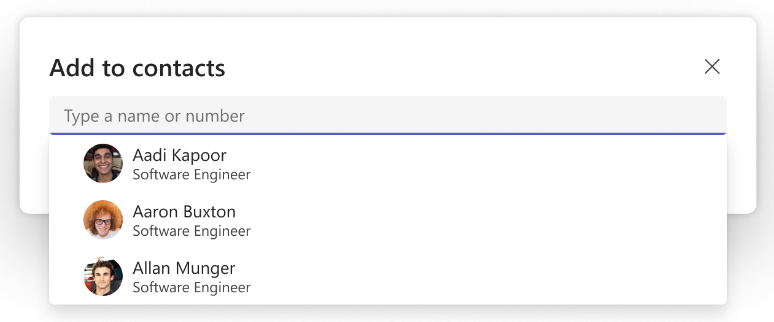
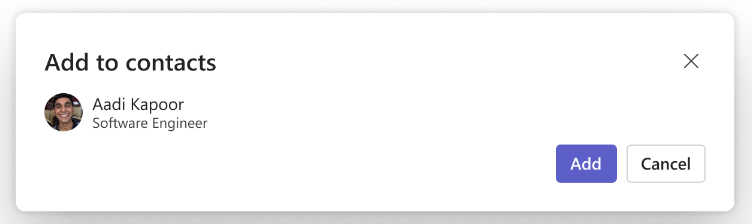
Liên hệ mới được nối kết với liên hệ trong danh bạ hiện có và sẽ được cập nhật tự động để luôn cập nhật thông tin danh bạ. Ví dụ, nếu chức danh của họ thay đổi trong thư mục, liên hệ cục bộ của bạn cũng sẽ được cập nhật thông tin tương tự.
Chỉ có bạn mới thấy thông tin bạn thêm vào liên hệ của mình và những thay đổi của bạn đối với thông tin đó sẽ không đồng bộ trở lại thư mục công ty.
Đối với danh bạ danh bạ, bạn không được chỉnh sửa hoặc xóa bất kỳ trường thư mục nào, bao gồm nhưng không giới hạn ở tên và địa chỉ email. Những trường này sẽ bị mờ và bạn sẽ không thể sửa đổi chúng. Vui lòng liên hệ với người quản trị CNTT hoặc bộ phận nhân sự của bạn đối với các yêu cầu như vậy.
Xem thông tin liên hệ
Chọn ảnh hoặc tên của một liên hệ từ danh sách để mở thẻ hồ sơ và tìm hiểu thêm về họ.

Chỉnh sửa thông tin liên hệ
Để chỉnh sửa liên hệ, hãy chọn Chỉnh sửa liên hệ trong menu thả xuống. Thao tác này sẽ mở trình soạn thảo liên hệ, tại đó bạn có thể cập nhật các chi tiết liên quan.

Lưu ý
Đối với các liên hệ bạn tạo dựa trên danh bạ công ty, người quản trị có thể kiểm soát một số trường, chẳng hạn như tên và email. Chúng sẽ bị mờ xám và bạn sẽ không thể sửa đổi chúng.
Thêm liên hệ vào yêu thích
Để thêm người vào mục yêu thích của bạn, hãy chọn liên hệ, rồi chọn Thêm vào mục yêu thích trong menu thả xuống.

Mẹo
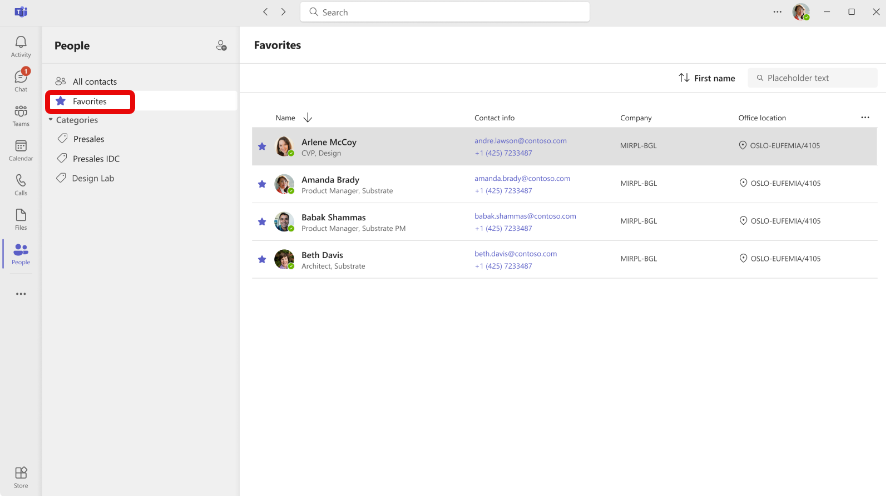
Bạn có thể tìm thấy các liên hệ yêu thích của mình trong tab Yêu thích riêng biệt ở dẫn hướng bên trái. Các mục yêu thích dành riêng cho Teams và sẽ không có sẵn trong các sản phẩm khác.
Thêm liên hệ vào quay số nhanh
Để thêm ai đó vào quay số nhanh của bạn, hãy chọn liên hệ, rồi chọn Thêm vào quay số nhanh trong menu thả xuống.
Mẹo
Điều hướng đến ứng dụng Cuộc gọi để xem quay số nhanh đã cập nhật của bạn và thực hiện cuộc gọi từ đó.

Trên điện thoại di động, thêm liên hệ vào quay số nhanh của bạn bằng cách chạm vào Thêm vào quay số nhanh. Sau khi đã thêm họ, bạn có thể gọi trực tiếp cho họ từ tab Quay số nhanh. 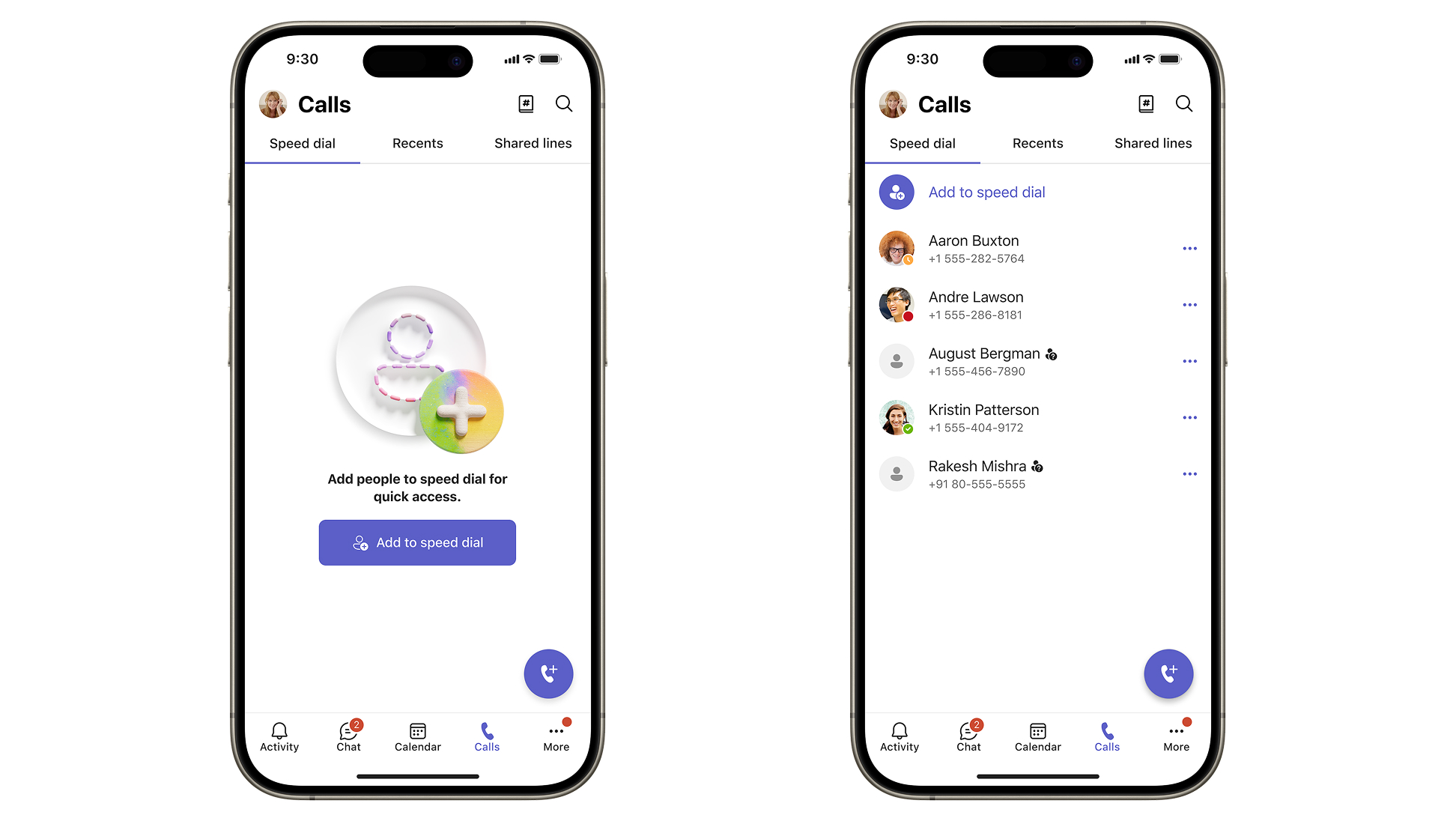
Thêm liên hệ vào danh mục
Để thêm liên hệ vào một thể loại, hãy chọn liên hệ đó, rồi chọn Thêm thể loại trong menu thả xuống. Thao tác này sẽ mở menu cho phép bạn chọn một trong các thể loại hiện có hoặc tạo thể loại mới.
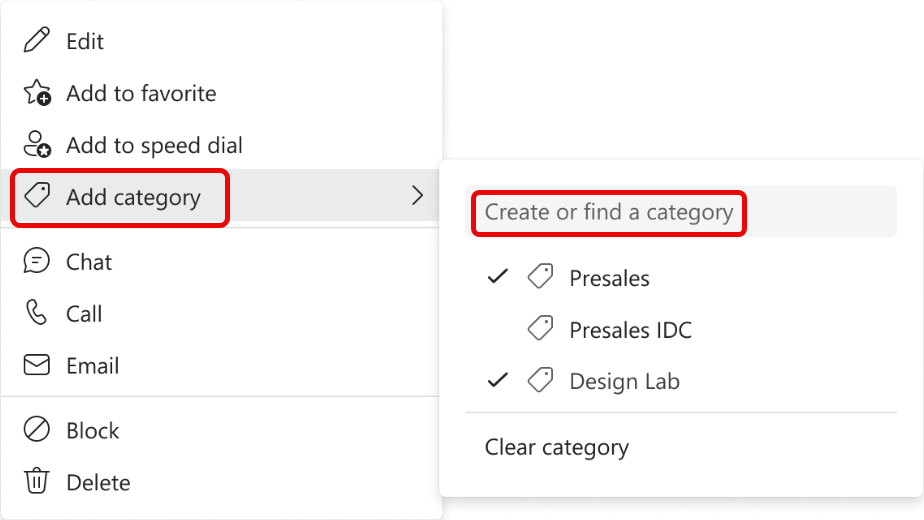
Bạn có thể thấy các thể loại đã được gán được đánh dấu trong danh sách thả xuống. Bấm vào một tên thể loại cụ thể nào đó để thêm hoặc loại bỏ liên hệ khỏi thể loại đó.
Nếu bạn muốn tạo thể loại mới, hãy nhập tên mong muốn vào hộp tìm kiếm và xác nhận tên đó bằng cách bấm vào nút Tạo . Thể loại mới được tạo sẽ xuất hiện trong dẫn hướng bên trái.
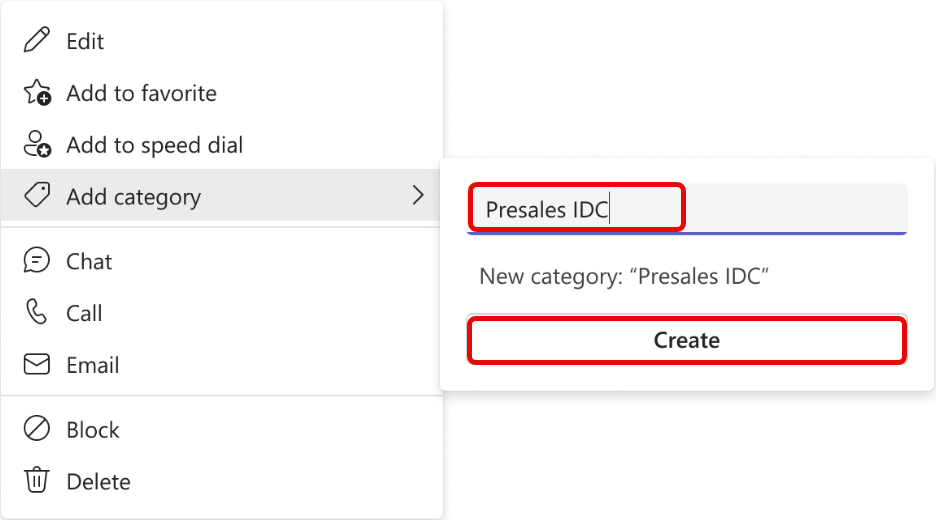
Khi bạn loại bỏ tất cả các liên hệ khỏi danh mục, nó sẽ tự động biến mất khỏi ứng dụng của bạn.
Mẹo: Các danh mục dành riêng cho Teams và sẽ không có sẵn trong các sản phẩm khác.
Xóa liên hệ
- Chọn liên hệ bạn muốn xóa, rồi chọn Xóa trong menu thả xuống.
- Chọn Xóa để xác nhận. Không thể khôi phục các liên hệ đã xóa.
Lưu ý
Đối với các liên hệ dựa trên thư mục, bạn chỉ có thể loại bỏ bản sao liên hệ cục bộ của bạn.
Xuất danh bạ của bạn
- Dẫn hướng đến Outlook.com và làm theo các hướng dẫn ở đó: Xuất danh bạ từ Outlook - Hỗ trợ của Microsoft.
- Nếu bạn đang sử dụng Teams bằng tài khoản cá nhân, bạn có thể xuất danh bạ của mình theo hướng dẫn: Xuất hoặc xóa dữ liệu của bạn trong Microsoft Teams miễn phí - Hỗ trợ của Microsoft.