
Bạn có thể chọn người trong Teams làm người đại diện của mình—một người có thể nhận và thực hiện cuộc gọi thay mặt bạn. Khi bạn thêm đại diện, về cơ bản, bạn đang chia sẻ đường dây điện thoại của mình với họ, để họ có thể xem và chia sẻ tất cả các cuộc gọi của bạn.
Thêm đại diện hoặc thay đổi quyền đại diện
Đi tới Cài đặt và hơn thế nữa
 cạnh ảnh hồ sơ của bạn ở đầu Teams và chọn Cài đặt
 > răng Cài đặtBiểu
 gọi .
gọi .Bên dưới Quản lý đại diện, chọn Thêm đại diện.
Lưu ý
Nếu bạn không thấy bất kỳ tùy chọn ủy quyền nào trong cài đặt của mình, có thể là do bạn không có giấy phép Enterprise Voice hoặc Business Voice. Ngoài ra, xin lưu ý rằng có thể mất đến 24 giờ để các thay đổi trong giấy phép có hiệu lực.
Nhập tên của đại diện mong muốn vào hộp tìm kiếm và chọn tên của họ từ menu thả xuống.
Khi bạn thêm đại diện, bạn có thể cấp cho họ các quyền khác nhau. Chọn các hộp cạnh quyền bạn muốn họ có.
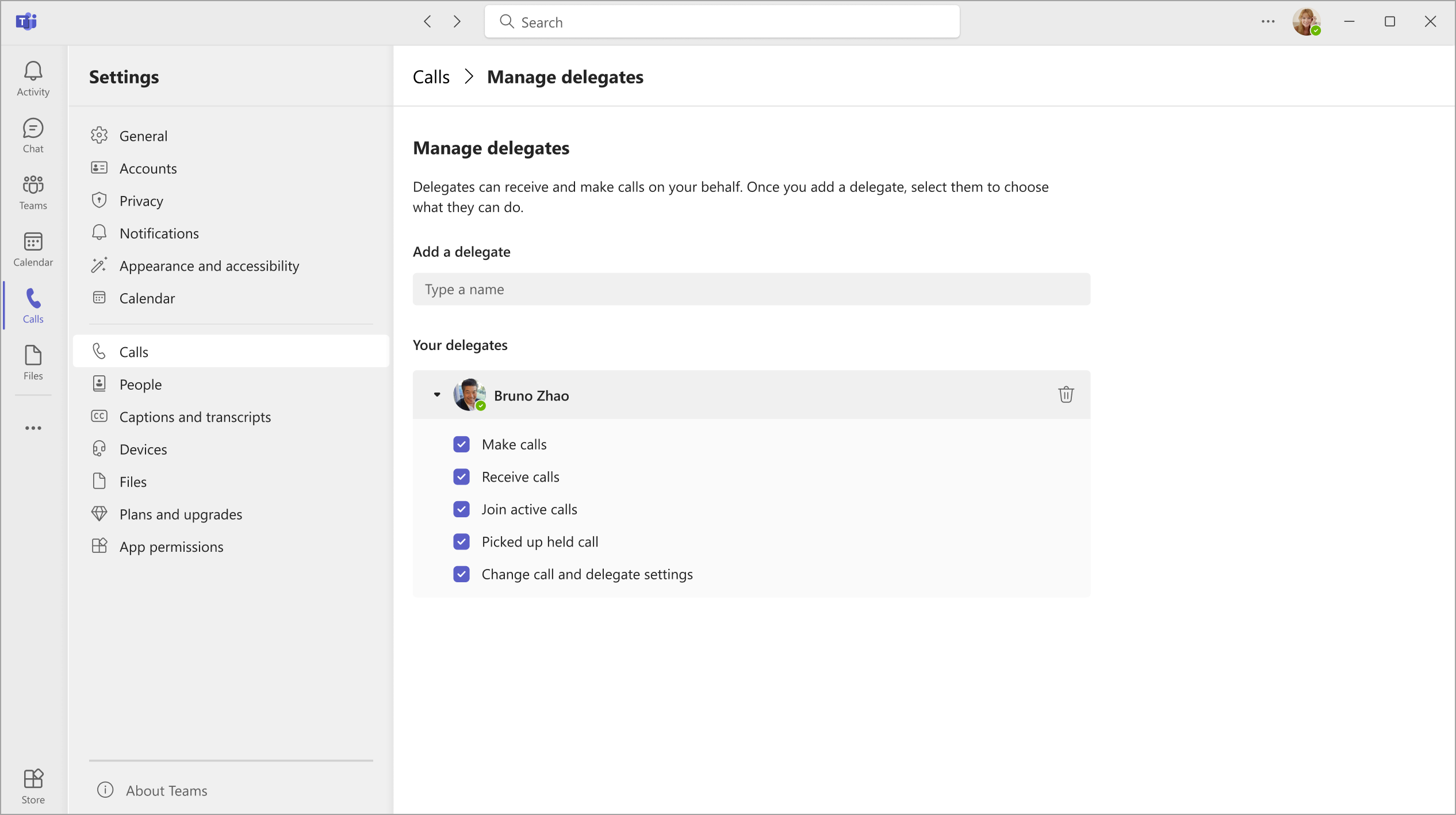
Người đại diện của bạn sẽ nhận được thông báo cho họ biết về trạng thái mới của mình.
Đại diện mới của bạn bây giờ sẽ xuất hiện trong danh sách đại diện của bạn và danh sách này sẽ là một lựa chọn trong tùy chọn chuyển tiếp cuộc gọi và đổ chuông đồng thời của bạn. Trở về tab Cuộc gọi biểu
đặt trang chính để thiết lập chuyển tiếp cuộc gọi đến đại diện của bạn bên dưới Xử lý và chuyển tiếp cuộc gọi.
Lưu ý
- Đại diện có thể thấy thời điểm bạn đang gọi điện và đang ở cùng ai.
- Bất kỳ cuộc gọi nào mà bạn hay thay mặt bạn thực hiện hoặc nhận có thể được bạn hoặc đại diện của bạn giữ hoặc tiếp tục.
- Việc chọn Thay đổi thiết đặt cuộc gọi và đại diện sẽ cho phép đại diện xem các quyền này đối với các đại diện khác của bạn và thực hiện thay đổi đối với chúng.
Thực hiện và nhận cuộc gọi với vai trò là đại diện
Sau khi bạn được thêm vào làm đại diện, bạn có thể thay mặt người khác thực hiện và nhận cuộc gọi.
- Đi đến (hoặc bắt đầu) cuộc trò chuyện hai người với người bạn muốn gọi.
- Hoặc nhập một số trên bàn phím số và chọn
 .
.
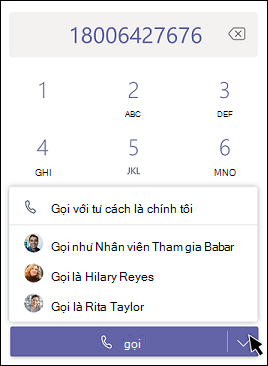
Hãy nhớ rằng bất kỳ người ủy quyền nào (người đã gán bạn làm đại diện) luôn có thể thấy các cuộc gọi bạn thực hiện và nhận thay mặt họ.
Giữ cuộc gọi với tư cách là đại diện
Đại diện cũng có thể giữ cuộc gọi. Chỉ cần chọn Hành động khác cửa sổ cuộc gọi của bạn và chọn Giữ.
Tất cả mọi người trong cuộc gọi sẽ được thông báo rằng họ đã bị tạm dừng và bạn hoặc người ủy quyền của bạn có thể tiếp tục cuộc gọi bằng cách chọn Tiếp tục. Người ủy quyền có thể tắt quyền này bằng cách bỏ chọn Nhận cuộc gọi được giữ trongthiết đặt Đại diện.
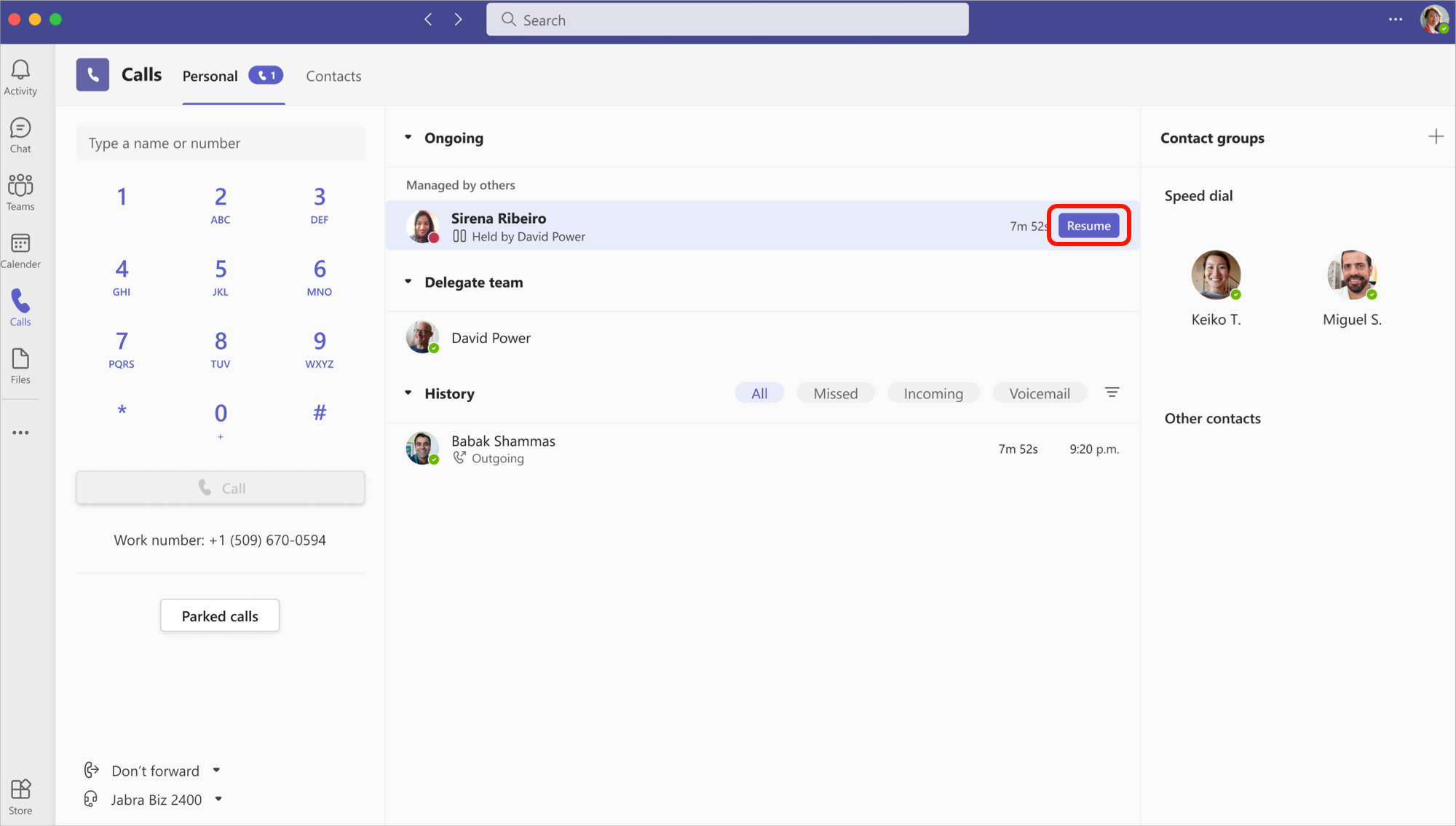
Lưu ý
Nên bật nhạc đang chờ cho tính năng Giữ trên một đường dây được chia sẻ.
Tham gia cuộc gọi hiện hoạt với tư cách là người ủy quyền hoặc đại diện
Bất kỳ ai có quyền thích hợp đều có thể tham gia cuộc gọi hiện hoạt.
- Đi đến Cuộc gọi Tab>Cá nhân, nơi bạn sẽ thấy danh sách các cuộc gọi hiện hoạt dưới mục Đang diễn ra.
- Chọn Tham gia để tham gia cuộc gọi.
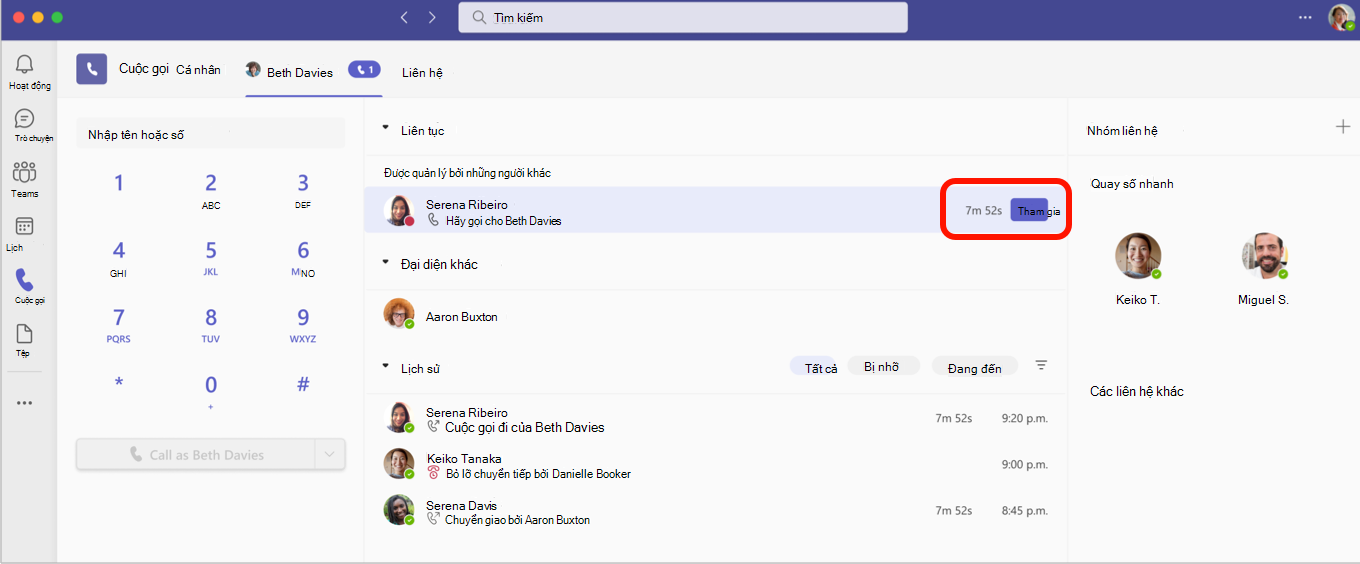
Lưu ý
Việc tham gia cuộc gọi đang diễn ra sẽ biến cuộc gọi đó thành cuộc gọi hội thảo và các điều khiển cuộc gọi, chẳng hạn như chuyển cuộc gọi, sẽ bị loại bỏ.
Lịch sử cuộc gọi
Người ủy quyền và đại diện có thể xem lịch sử cuộc gọi chung cho các cuộc gọi ủy nhiệm được thực hiện hoặc đã nhận bằng đường dây dùng chung của người ủy quyền. Đường thời gian lịch sử cuộc gọi sẽ hiển thị thông tin về các cuộc gọi được trả lời hoặc thực hiện bởi những người đại diện và đại biểu.
Lưu ý
- Khi một đại diện thực hiện cuộc gọi cá nhân bằng cách dùng Gọi như chính tôi, cuộc gọi này sẽ vẫn ở chế độ riêng tư và sẽ không xuất hiện trong dạng xem lịch sử chia sẻ.
- Các thành phần cuộc gọi như bản ghi và bản chép lại sẽ không xuất hiện trong lịch sử chia sẻ.
- Tính năng xóa lịch sử chia sẻ không được hỗ trợ.
- Khi tắt tính năng ủy quyền, chế độ xem lịch sử chia sẻ sẽ bị loại bỏ đối với tất cả các đại diện.
- Thư thoại chia sẻ không được hỗ trợ.
Thay đổi thiết đặt cuộc gọi và đại diện của người ủy quyền
Thiết đặt người ủy quyền sẽ xuất hiện dưới dạng một tab bên cạnh tab cá nhân của bạn. Người đại diện có thể quản lý việc xử lý và chuyển tiếp cuộc gọi, nhóm cuộc gọi, và thiết đặt ủy quyền cuộc gọi thay mặt cho người ủy quyền.
Đi tới Cài đặt và hơn thế nữa cạnh ảnh hồ sơ của bạn ở đầu Teams và chọn Cài đặt> răng Cài đặtBiểu gọi .