

Bảng điều khiển Microsoft Teams là các thiết bị có màn hình cảm ứng đầy màu sắc mà bạn thấy được gắn bên ngoài phòng họp. Nhìn từ xa, chúng cung cấp thông tin thoáng qua về tình trạng trống phòng và ở cận cảnh bạn sẽ tìm thấy thông tin chi tiết về cuộc họp hiện tại và danh sách các cuộc họp sắp tới.
Sử dụng bảng điều khiển Teams để:
- Xem chi tiết cuộc họp và đặt chỗ sắp tới
- Đặt trước một phòng họp sẵn dùng ngay bây giờ hoặc cho cuộc họp trong tương lai
- Giải phóng một phòng cho người khác sử dụng
- Gia hạn đặt phòng của bạn
Tìm cuộc họp của bạn
Nếu bạn đang trên đường đến một cuộc họp đã lên lịch, Biển phòng họp Teams sẽ cho bạn biết liệu bạn đang ở đúng nơi hay chưa. Tên, thời gian và người tổ chức của cuộc họp hiện tại xuất hiện ở bên phải màn hình.

Nếu bạn đến sớm, chỉ cần kiểm tra danh sách có thể cuộn để xem các cuộc họp sắp tới.
Tìm phòng miễn phí
Nếu bạn đang tìm kiếm một vị trí để tổ chức một cuộc họp đặc biệt, bảng điều khiển sẽ cho bạn biết liệu phòng hiện có sẵn hay không. Thanh màu xanh lá cây nghĩa là phòng miễn phí.

Để nhận phòng trống cho cuộc họp của bạn, hãy gõ nhẹ vào Đặt trước, chọn thời gian kết thúc và gõ nhẹ vào Đặt trước.
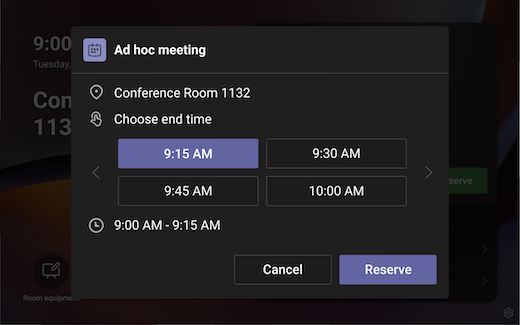
Sau khi bạn đã đặt trước phòng, một cuộc họp Teams sẽ được tự động tạo.
Lưu ý
Nếu phòng là Phòng họp Microsoft Teams, bạn có thể tham gia cuộc họp của mình bằng cách sử dụng Phòng Teams hoặc thiết bị Surface Hub bên trong phòng.
Đặt chỗ trong tương lai
Nếu bạn đang tìm kiếm một vị trí cho một cuộc họp trong tương lai, bảng điều khiển sẽ cho bạn biết liệu phòng có sẵn sàng cho đến nửa đêm ngày hôm sau hay không. Thanh màu xanh lá cây nghĩa là phòng trống vào ngày giờ tương ứng.
Để nhận phòng trống cho cuộc họp sắp tới của bạn, hãy gõ nhẹ vào mũi tên bên cạnh Thời gian sẵn sàng . Chọn thời gian bắt đầu, thời gian kết thúc, khách để thêm vào đặt phòng (tùy chọn) và nhấn vào Đặt trước.
Sau khi bạn đã đặt phòng, một cuộc họp Teams sẽ tự động được tạo cho thời gian đặt trước trong tương lai và lời mời trên lịch sẽ được gửi đến khách mời cuộc họp nếu đã được thêm.
Phát hành phòng
Nếu cuộc họp của bạn kết thúc sớm và bạn muốn giải phóng phòng đó cho người khác sử dụng, chỉ cần gõ nhẹ vào Quản lý>Kiểm xuất>.

Gia hạn đặt phòng của bạn
Nếu bạn cần sử dụng phòng lâu hơn dự kiến và phòng vẫn sẵn dùng sau thời gian kết thúc cuộc họp ban đầu của bạn, bạn có thể gia hạn đặt phòng của mình. Để gia hạn đặt phòng của bạn:
- Nhấn vào Quản lý.
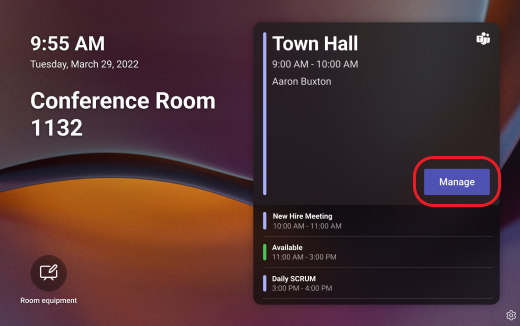
- Nhấn vào Gia hạn đặt phòng.
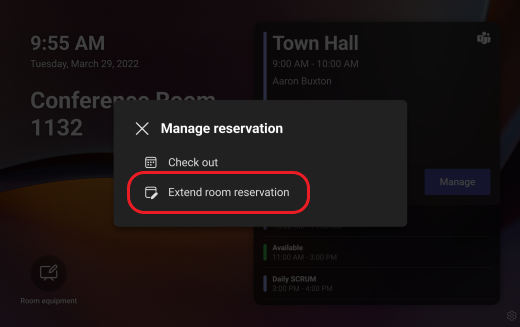
- Chọn thời gian mới, rồi nhấn vào Đặt trước.
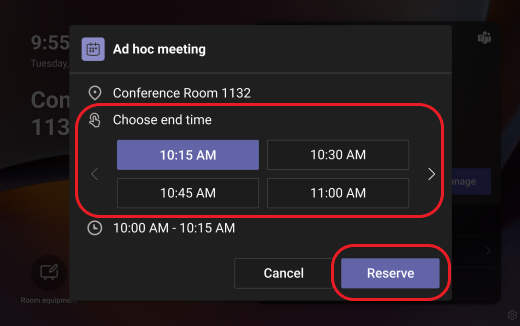
Tùy chọn trợ năng và các tùy chọn khác
Để báo cáo sự cố với thiết bị, hãy gõ nhẹ vào  ở góc dưới bên phải của pa nen.

Để đặt tùy chọn trợ năng hoặc khởi động lại bảng điều khiển, hãy nhấn vào Cài đặt thiết bị trên màn hình Cài đặt .
