
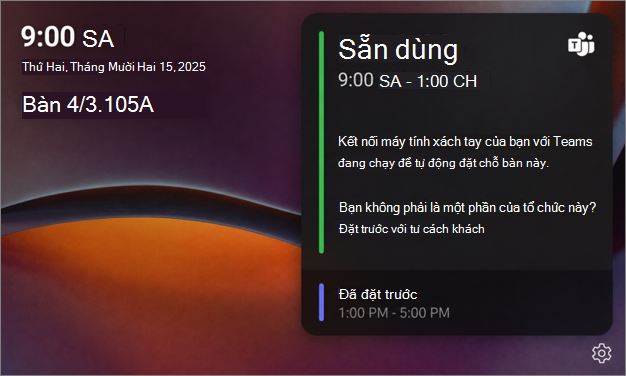
Hub bàn Teams giúp bạn nhanh chóng xem liệu có bàn làm việc nào trống không và đặt trước khi bạn đến văn phòng. Trung tâm bàn Teams là một thiết bị màn hình cảm ứng được lắp đặt tại bàn làm việc có thể đặt trước , hiển thị tình trạng sẵn sàng, đặt phòng sắp tới và các tùy chọn để quản lý đặt chỗ của bạn trực tiếp từ màn hình cảm ứng.
Trong bài viết này:
Lưu ý
Tổ chức của bạn phải cấu hình bàn làm việc và thiết bị liên kết trước khi có thể sử dụng thiết bị đó.
Cắm vào trung tâm bàn Teams để đặt trước tại chỗ
Trung tâm bàn Teams hiển thị ngày, giờ hiện tại, tên bàn, trạng thái sẵn sàng và mọi đặt trước sắp tới.
- Kiểm tra tình trạng sẵn sàng của bàn làm việc có thể đặt trước
- Xem các đặt phòng sắp tới
- Đặt chỗ làm việc
- Kiểm tra lịch biểu bàn làm việc
- Quản lý đặt phòng hiện có
- Gia hạn hoặc kết thúc đặt trước
Kiểm tra xem có bàn làm việc trống không
Khi có bàn, đèn LED của trung tâm bàn làm việc sẽ sáng màu xanh lục để cho biết có thể đặt trước bàn làm việc. Xem lịch hub bàn để kiểm tra tình trạng sẵn sàng của bàn làm việc trong ngày hôm đó.
Nếu bàn làm việc có thể đặt trước không có hub bàn làm việc Teams, hãy xem cách Sử dụng bàn làm việc có thể đặt trước với Microsoft Teams.
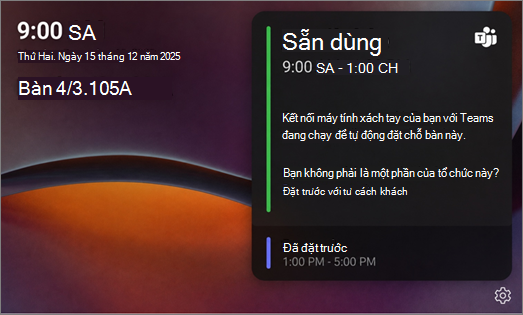
Đặt chỗ làm việc với trung tâm bàn Teams
Để đặt trước một bàn làm việc trống:
- Đảm bảo Microsoft Teams đang mở trên máy tính xách tay của bạn.
- Kết nối máy tính xách tay của bạn với cáp hub trên bàn. Hub bàn Teams sẽ cho bạn biết nếu bàn đã được đặt trước hoặc không khả dụng.
- Sau khi đặt chỗ được thực hiện, trung tâm bàn làm việc sẽ được cập nhật để hiển thị đặt chỗ của bạn. Quá trình này có thể mất tối đa 2 phút sau khi thông báo ứng dụng Teams được hiển thị.
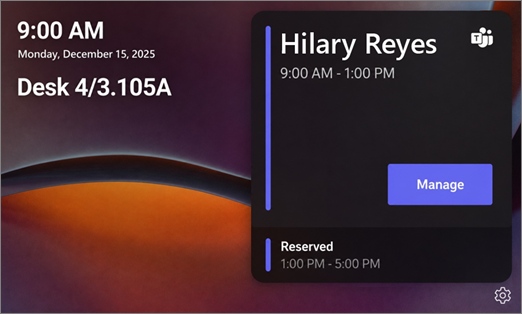
- Bạn có thể sử dụng nút "Quản lý" trên màn hình cảm ứng trung tâm bàn để gia hạn hoặc hủy đặt phòng của mình.
Đặt bàn làm việc với tư cách là khách
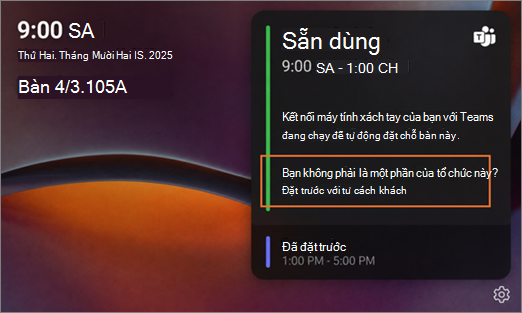
Nếu bạn đang ghé thăm từ một tổ chức khác và không thuộc về tổ chức được liên kết với bàn này, bạn có thể đặt trước bàn làm việc với tư cách là khách. Để đặt trước với tư cách là khách:
- Kết nối máy tính xách tay của bạn với cáp hub bàn nếu bạn muốn sử dụng các thiết bị ngoại vi của bàn làm việc (màn hình, chuột, bàn phím, v.v.).
- Trên trung tâm bàn Teams, chọn Đặt trước với tư cách khách.
- Xem lại thông báo xác nhận: "Chỉ sử dụng ứng dụng này khi bạn không ở trong đối tượng thuê của tổ chức này."
- Chọn OK.
Lưu ý
Khi đặt chỗ của khách được xác nhận, trung tâm bàn Teams sẽ hiển thị Đã đặt trước thay vì tên của một người.
Giới hạn đặt phòng của khách
Tùy thuộc vào thời điểm đặt phòng, khách sẽ bị giới hạn trong một số giờ nhất định.
Từ 8:00 SA đến 5:00 CH:
- Nếu bạn đăng nhập với tư cách là khách, đặt phòng của bạn sẽ tự động đặt trước 5:00 chiều, trừ khi có một đặt phòng khác vào cuối ngày hôm đó.
- Nếu một đặt phòng khác bắt đầu muộn hơn trong ngày hôm đó, đặt trước của bạn sẽ kết thúc 15 phút trước ngày tiếp theo.
Ngoài giờ 8:00 sáng và 5:00 chiều:
- Đặt chỗ kéo dài trong hai giờ.
Xem các đặt phòng sắp tới
Đặt trước được tạo thông qua Microsoft Places xuất hiện trên lịch trung tâm bàn. Nếu bạn có đặt chỗ cho bàn làm việc, nút Quản lý sẽ xuất hiện trong cửa sổ đặt chỗ.
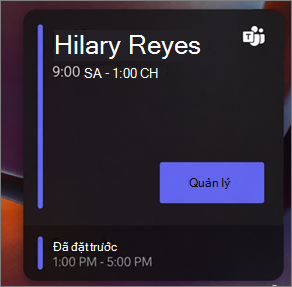
Quản lý đặt trước trên trung tâm bàn làm việc Teams
- Chọn Quản lý để xem các tùy chọn quản lý đặt trước.
- Tùy thuộc vào đặt chỗ của bạn, bạn có thể Thanh toán hoặc Gia hạn đặt chỗ.
Kiểm tra khỏi trung tâm bàn Teams
Khi bạn đã sử dụng xong bàn trước khi đặt phòng của bạn kết thúc, hãy thanh toán để một người khác có thể đặt chỗ.
- Trên hub bàn Teams, chọn Quản lý.
- Chọn Kiểm xuất.
Đặt trước sẽ bị xóa và bàn làm việc có sẵn cho những người khác đặt trước.
Gia hạn đặt trước
Nếu có thêm thời gian, bạn có thể gia hạn đặt chỗ của mình. Các tùy chọn phần mở rộng sẵn dùng được hiển thị theo bước tăng hai giờ.
- Chọn Quản lý.
- Chọn Gia hạn đặt trước.
- Chọn thời gian kết thúc mới.
Lưu ý
Nếu còn chưa đến 2 giờ trước khi đặt chỗ tiếp theo bắt đầu, trung tâm bàn làm việc sẽ tự động gia hạn đặt trước đến 15 phút trước khi đặt chỗ tiếp theo bắt đầu.
Đánh dấu đặt chỗ của bạn
Để kiểm tra, hãy kết nối máy tính xách tay của bạn với cáp trung tâm bàn Teams trong khi Microsoft Teams đang chạy. Microsoft Teams sẽ hiển thị thông báo cho bạn biết bàn làm việc đã được kiểm tra và sẵn sàng cho bạn. Sau khi nhận phòng, màn hình trung tâm bàn Teams sẽ hiển thị tên và thời gian đặt chỗ của bạn.
Quý khách cũng có thể làm thủ tục bằng email nhận phòng được gửi vào đầu đặt phòng.
Quan trọng
Hiện tại, nút đánh dấu không được hiển thị trên trung tâm bàn làm việc của Teams, ngay cả khi đặt trước yêu cầu đăng ký.
Giới hạn trạng thái bàn làm việc với Microsoft Places
Nếu một bàn làm việc được đặt cấu hình như đã chỉ định hoặc không có sẵn trong Microsoft Places, bạn không thể đặt trước bàn đó thông qua trung tâm bàn làm việc Teams. Những trạng thái này hiện không được hiển thị trên hub bàn. Nếu bạn kết nối máy tính xách tay của mình, Teams sẽ thông báo cho bạn biết rằng bàn làm việc không sẵn sàng hoặc được giao cho người dùng khác.
Mở cài đặt trung tâm bàn Teams để xem thông tin thiết bị
Nhấn vào Cài đặt trung tâm bàn Teams Menu  để hiển thị:
- Báo cáo sự cố
- Giới thiệu
- Thông tin thiết bị
- Cài đặt trợ năng
- Khởi động lại thiết bị
- Chính sách về quyền riêng tư
Tìm hiểu thêm
Sử dụng bàn làm việc có thể đặt trước với Microsoft TeamsSử dụng chế độ phòng họp trong Microsoft Teams