
Bạn cần lấy bàn làm việc nhanh chóng? Nếu bạn đang làm việc theo lịch trình kết hợp và cần một vị trí để đến văn phòng trong ngày, bạn có thể đặt trước một bàn làm việc có thể đặt trước. Với ứng dụng Teams trên máy tính, bạn có thể biến một bàn làm việc có thể đặt trước thành máy trạm cá nhân của mình bằng cách đặt trước hoặc chỉ bằng cách cắm điện khi đến nơi. Ngay cả khi bạn chưa đặt trước bàn làm việc, bàn làm việc vẫn sẽ được đặt trước cho bạn trong thời gian còn lại trong ngày khi kết nối.
Lưu ý
- Bàn làm việc có thể đặt trước hiện có sẵn trên Teams trên Máy tính để bàn dành cho Windows và Mac.
- Bàn làm việc có thể đặt trước phải được quản trị viên CNTT của bạn thiết lập trước. Nếu bạn không chắc tổ chức của mình đã thiết lập bàn làm việc có thể đặt trước hay chưa, hãy kiểm tra với quản trị viên của bạn.
Đối với người quản trị
Thiết lập bàn làm việc có thể đặt trước trong Microsoft Teams
Lệnh ghép ngắn tự động phát hiện vị trí làm việc
Tạo hồ bơi bàn hoặc bàn làm việc riêng lẻ trong Places
Cắm vào bàn làm việc có thể đặt trước
Khi bạn kết nối với bàn làm việc có thể đặt trước, một cuộc họp tự động xuất hiện trên lịch của bạn, đặt trước bàn làm việc đó cho thời gian còn lại trong ngày hôm đó. Bạn cũng sẽ thấy một thông báo trong nguồn cấp dữ liệu Hoạt động của mình.
Nếu bàn làm việc có thể đặt trước có hub bàn làm việc Teams, hãy xem Sử dụng hub bàn Teams để đặt trước và quản lý bàn làm việc
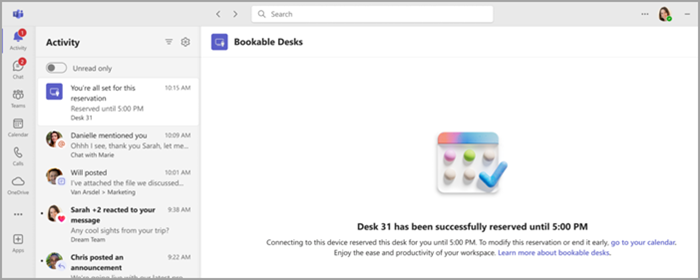
Lưu ý
- Khi bạn cắm điện vào bàn làm việc có thể đặt trước trong giờ làm việc của mình, Teams sẽ tự động tạo đặt trước. Việc đặt trước sẽ kéo dài từ khi bạn cắm điện cho đến khi kết thúc giờ làm việc của bạn trong ngày hôm đó.
- Nếu bạn cắm điện ngoài giờ làm việc, đặt trước sẽ được tạo tự động trong hai giờ, bắt đầu từ thời điểm bạn cắm điện.
- Bạn có thể chỉ định giờ làm việc của mình trongCài đặt>OutlookCalendarGiờ>>làm việc và địa điểm.
- Bạn có thể chỉnh sửa hoặc hủy đặt trước của mình thông qua lời mời trên lịch trong Teams hoặc Outlook.
- Ẩn việc đặt trước bàn làm việc trên lịch Outlook và Teams bằng cách sử dụng bộ lọc ở góc trên bên phải của lịch. Chọn bộ lọc, sau đó chọnBàn đặtchỗ>.
Đặt trước một hồ bơi hoặc bàn làm việc riêng
Lưu ý
Người dùng Outlook và Teams có thể đặt trước bàn cá nhân khi quản trị viên CNTT của bạn đã thiết lập bàn làm việc có thể đặt trước bằng cách sử dụng Microsoft Places.
Bàn làm việc có thể đặt trước được quản trị viên CNTT của bạn thiết lập trước. Một khu vực được chỉ định gồm một hoặc nhiều bàn làm việc được gọi là không gian làm việc hoặc hồ bơi bàn làm việc, giống như một khu phố trong văn phòng của bạn. Một chỗ ngồi cụ thể trong văn phòng của bạn (như bàn cạnh cửa sổ) là một bàn làm việc riêng lẻ.
Nếu bạn đã đặt trước một chỗ trong nhóm bàn hoặc một bàn làm việc riêng lẻ, bạn đã sẵn sàng. Thay vì đặt chỗ khi bạn kết nối với bàn làm việc có thể đặt trước, bạn sẽ thấy thông báo xác nhận, cho biết rằng bạn đang ở đúng vị trí và sẵn sàng bắt đầu ngày mới.

Bạn có thể đặt trước bàn làm việc bằng Teams, Outlook hoặc Places.
Sử dụng Teams:
Truy nhập lịch của bạn ở phía bên trái của Teams, rồi chọnBàn làm việcmới>.
Đặt ngày và giờ bạn muốn đặt bàn.
Thiết lập tòa nhà và tầng mà bạn muốn đặt trước một bàn làm việc.
Chọn một quầy làm việc được đề xuất và chọn Đặt trước.
- Bạn cũng có thể tìm kiếm một khu vực cụ thể trên bản đồ hoặc nhập tên hồ bơi bàn làm việc hoặc từng quầy làm việc mà bạn muốn đặt vào trường Tìm kiếm người hoặc địa điểm .
Dùng Outlook:
Từ lịch của bạn, chọnBàn sựkiện> mới.
Đặt ngày và giờ bạn muốn đặt bàn.
Thiết lập tòa nhà và tầng mà bạn muốn đặt trước một bàn làm việc.
Chọn một quầy làm việc được đề xuất và chọn Đặt trước.
- Bạn cũng có thể tìm kiếm một khu vực cụ thể trên bản đồ hoặc nhập tên hồ bơi bàn làm việc hoặc từng quầy làm việc mà bạn muốn đặt vào trường Tìm kiếm người hoặc địa điểm .
Mẹo
Để hủy đặt trước, hãy xóa cuộc họp khỏi lịch Teams hoặc Outlook của bạn.
Sử dụng Places:
- Dẫn hướng đến ứng dụng Places.
- Chọn Giúp tôi tìm bàn làm việc.
- Bạn có thể thu hẹp phạm vi tìm kiếm của mình bằng cách áp dụng bộ lọc tòa nhà hoặc tầng.
Đánh dấu vào phần đặt chỗ làm việc của bạn
Nếu bạn đã đặt trước một chỗ ngồi hoặc chỗ ngồi trong nhóm bàn và người quản trị của bạn bật tính năng tự động nhả, bạn có thể kiểm nhập theo một số cách. Nếu quý khách không làm thủ tục trong khoảng thời gian quy định, ghế sẽ tự động được giải phóng, cho phép người khác đặt chỗ. Bạn sẽ nhận được email thông báo rằng bàn làm việc đã được giải phóng.
Có hai cách để làm kiểm nhập:
Cắm vào bàn làm việc có thể đặt trước:
Sau khi kết nối với thiết bị ngoại vi trên bàn làm việc đang chạy ứng dụng Teams, bạn sẽ nhận được thông báo nguồn cấp dữ liệu hoạt động rằng bạn đã được kiểm nhập.
Kiểm nhập qua email:
Vào giờ bắt đầu đặt chỗ, bạn sẽ nhận được email yêu cầu bạn đánh dấu tại bàn làm việc và thời gian bạn cần nhận phòng. Sử dụng nút kiểm nhập trong email để hoàn tất kiểm nhập.
Lưu ý
- Nếu bạn được đặt trước tự động khi cắm vào, bạn cũng sẽ được tự động kiểm nhập.
- Nếu bạn kết nối với thiết bị ngoại vi trước giờ bắt đầu đặt trước, Teams sẽ cập nhật đặt trước để bắt đầu tại thời điểm bạn cắm điện, nếu bàn làm việc có sẵn.
- Người quản trị CNTT của bạn phải thiết lập trước việc đăng ký. Nếu bạn không chắc tổ chức của mình đã thiết lập kiểm nhập hay chưa, hãy liên hệ với người quản trị của bạn.
Hủy đặt chỗ trước bàn trước đó
Nếu bạn đã đặt trước bàn thông qua Outlook, Teams, Places hoặc tự động bằng cách cắm vào thiết bị ngoại vi bàn làm việc và cắm vào một bàn khác có sẵn không với bàn bạn đã đặt, bạn sẽ nhận được thông báo.
Thông báo này sẽ cảnh báo cho bạn rằng bàn làm việc mới này đã được đặt trước. Nó cũng sẽ thông báo cho bạn rằng bạn có nhiều đặt trước và nhắc bạn hủy đặt trước đó để giải phóng bàn làm việc chưa sử dụng.
Nếu bạn không thực hiện bất kỳ hành động nào (có thể bạn đang có kế hoạch sử dụng cả hai), đặt chỗ của bạn sẽ giữ nguyên nguyên trạng.
Tự động cập nhật vị trí của bạn khi cắm vào
Khi bạn cắm vào bàn làm việc có thể đặt trước, bạn có thể chọn tự động cập nhật vị trí làm việc thành Trong văn phòng hoặc một tòa nhà cụ thể, tùy thuộc vào cách quản trị viên đã đặt cấu hình các tùy chọn cho tổ chức của bạn. Vị trí được phát hiện sẽ kéo dài cho đến cuối giờ làm việc của bạn. Nếu bạn cắm điện sau giờ làm việc, vị trí sẽ được đặt cho đến 11:59 CH ngày hôm đó.
Một biểu ngữ sẽ xuất hiện ở đầu Teams khi bạn lần đầu cắm điện vào bàn làm việc có thể đặt trước. Chọn Đặt vị trí của tôi tự động để bật cài đặt này.

Để bật hoặc tắt cài đặt này:
- Trong Teams, chọn Cài đặt và hơn thế nữa
 > tùy chọn khác của Microsoft Teams, Cài đặt,
 > Teams,Quyền riêng tư,
  .
. - Bật nút bật tắt Quản lý vị trí làm việc của tôi để tự động đặt vị trí của bạn trên tất cả các thiết bị khi bạn kết nối với mạng và thiết bị của tổ chức bạn. Cài đặt này bị tắt theo mặc định.
Bạn vẫn có thể thay đổi vị trí làm việc sau khi cắm điện vào bàn làm việc có thể đặt trước. Chỉ cần chọn ảnh hồ sơ của bạn, chọn vị trí làm việc trong trạng thái hiện tại của bạn và chọn từ các tùy chọn có sẵn.
Lưu ý
- Nếu bạn đã chọn không chia sẻ vị trí làm việc của mình, bạn vẫn có thể chọn tham gia chức năng tự động phát hiện vị trí. Vị trí bạn phát hiện chỉ được hiển thị trong thẻ hồ sơ của bạn. Thông tin này không được chia sẻ với người khác.
- Nếu bạn không thấy thông báo biểu ngữ hoặc không thể bật tùy chọn này, hãy kiểm tra với bộ phận CNTT.
Chủ đề liên quan
Sử dụng trợ lý lập lịch biểu và trình tìm phòng cho các cuộc họp trong Outlook