
Khi ai đó chuyển cuộc gọi cho bạn trong Teams hoặc khi cuộc gọi được định tuyến đến cho bạn thông qua trợ lý ảo của tổ chức bạn, người hoặc hệ thống đã gửi cuộc gọi cho bạn có thể truyền ngữ cảnh để giúp bạn tiếp quản cuộc hội thoại. Teams hiển thị ngữ cảnh này cho bạn ở hai nơi:
- Một chủ đề cuộc gọi ngắn sẽ xuất hiện trên màn hình cuộc gọi đến trước khi bạn trả lời.
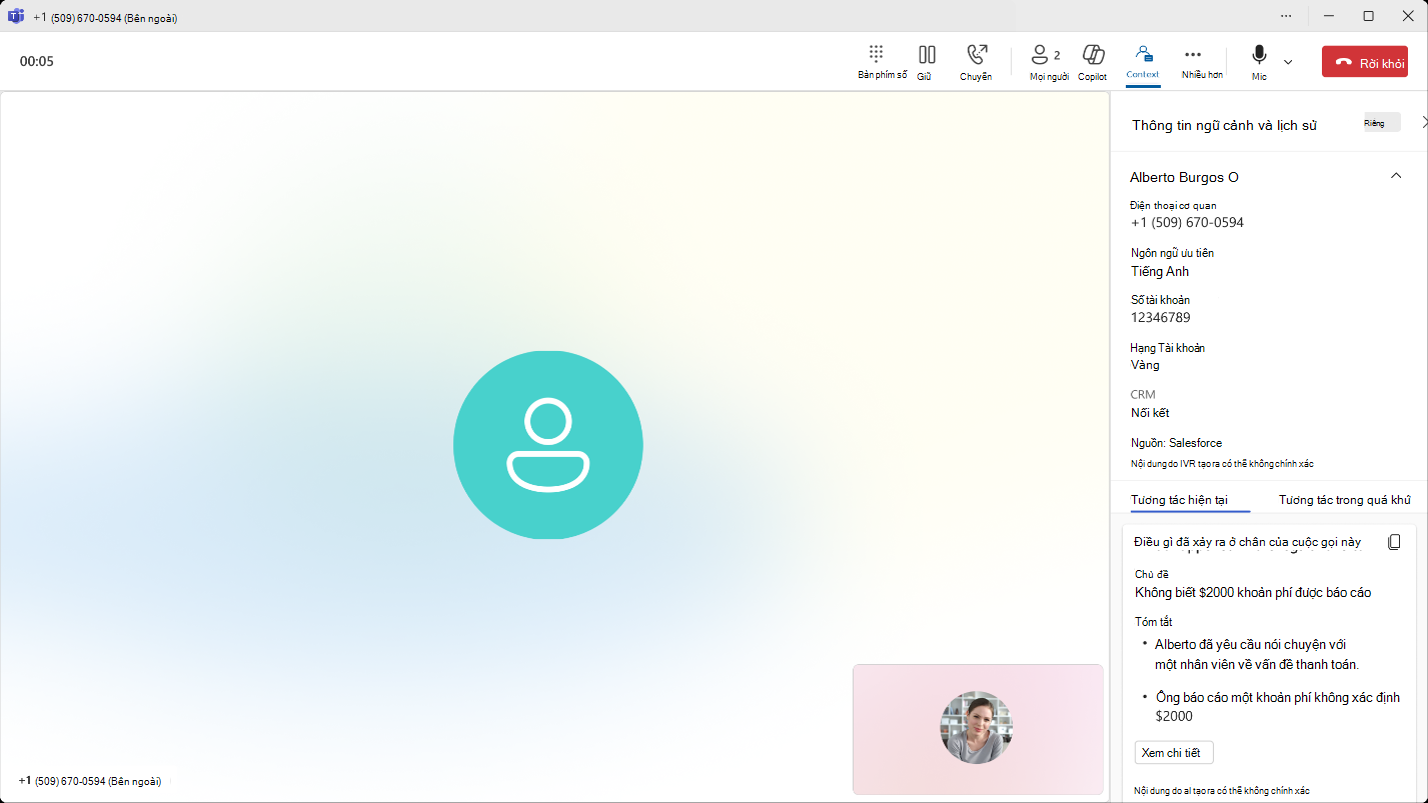
- Sau khi bạn trả lời, nút Ngữ cảnh sẽ xuất hiện trong điều khiển cuộc gọi. Chọn đó để mở một ngăn ngữ cảnh bên cạnh cửa sổ cuộc gọi, với các chi tiết của người gọi và mọi ghi chú từ phần trước đó của cuộc gọi.
Bạn không cần phải bật bất cứ thứ gì. Nút Ngữ cảnh tự động xuất hiện bất cứ khi nào ngữ cảnh sẵn dùng cho cuộc gọi mà bạn nhận được.
Những gì bạn có thể thấy
Thông tin chính xác được hiển thị tùy thuộc vào nội dung mà nguồn cuộc gọi cung cấp. Bạn có thể thấy bất kỳ nội dung nào sau đây:
- Chủ đề cuộc gọi. Mô tả ngắn gọn về nội dung của cuộc gọi.
- Tóm tắt cuộc gọi. Tóm tắt cuộc trò chuyện cho đến nay.
- Chi tiết người gọi. Tên người gọi, số điện thoại, liệu họ đã được xác minh hay chưa và mọi chi tiết tham khảo như ID tài khoản hoặc hồ sơ.
- Nối kết bật màn hình. Liên kết để mở bản ghi hồ sơ của người gọi trong một ứng dụng khác, nếu đã cung cấp.
- Chi tiết bổ sung. Thông tin cụ thể cho cuộc gọi, chẳng hạn như lý do người gọi gọi, ngôn ngữ họ thích hoặc các ghi chú khác.
Một số cuộc gọi chỉ hiển thị một chủ đề. Những thư khác sẽ hiển thị một ngăn đầy đủ với tóm tắt, chi tiết người gọi và liên kết. Nếu cuộc gọi không có ngữ cảnh đính kèm, nút Ngữ cảnh sẽ không xuất hiện và bạn sẽ thấy cửa sổ cuộc gọi chuẩn.
Ngữ cảnh đến từ đâu
Ngữ cảnh hiển thị trên màn hình của bạn đến từ bất kỳ ai hoặc bất cứ ai đã trao cuộc gọi cho bạn. Trường hợp này có thể:
- Một người dùng Teams khác đã chọn chia sẻ tóm tắt khi chuyển cuộc gọi.
- Trợ lý ảo của tổ chức của bạn, khi cuộc gọi được chuyển tiếp tới bạn sau khi người gọi đã tương tác với nó.
Diện mạo và nội dung của ngăn sẽ giống nhau trong cả hai trường hợp, vì vậy bạn có thể tiếp nhận cuộc gọi theo cùng một cách bất kể nguồn.
Mở và đóng ngăn
Nút Ngữ cảnh sẽ nằm trong cửa sổ cuộc gọi cho toàn bộ cuộc gọi. Chọn để mở ngăn ngữ cảnh và chọn lại để ẩn ngăn. Bạn có thể mở và đóng tệp thường xuyên khi bạn nói chuyện.
Khi cuộc gọi kết thúc
Ngữ cảnh cuộc gọi chỉ được hiển thị trong thời gian diễn ra cuộc gọi. Khi cuộc gọi kết thúc, ngăn sẽ đóng lại và thông tin này không còn khả dụng trong lịch sử cuộc gọi của bạn.