
Teams cung cấp hai tùy chọn để phát nội dung cuộc họp Teams: NewTek NDI® (Giao diện thiết bị mạng) và SDI (giao diện kỹ thuật số nối tiếp)
Công nghệ Newtek NDI® cho phép bạn truyền phát các luồng âm thanh và video từ cuộc họp Teams đến mạng cục bộ của bạn. Khi sử dụng công nghệ NewTek NDI® trong cuộc họp Teams, bạn sẽ có các luồng video độc đáo trên mạng có thể được sử dụng trong quá trình sản xuất của riêng bạn.
SDI đã được sử dụng trong các sản phẩm phát sóng từ năm 1989 và được hỗ trợ trên hầu hết các thiết bị phần cứng phòng thu kế thừa. Các thiết bị phần cứng từ AJA Video Systems và Blackmagic Design cung cấp khả năng kết nối với các thiết bị phát sóng cũ sử dụng SDI.
Bật công nghệ NDI® trong Teams
Để bắt đầu sử dụng NDI,® người quản trị của bạn sẽ cần bật chính sách sản xuất phát rộng. Sau khi bật chính sách, NDI® sẽ khả dụng.
Để bắt đầu sử dụng NDI® trong Teams:
- Chọn Cài đặt và các tùy chọn khác
 trong Teams.
 - Chọn Cài đặt
 > đặtQuyền ứng dụng
- Trong Công cụ sản xuất, chọn Liên kết tải xuống để cài đặt nhị phân NDI® mới nhất.
- Sau khi cài đặt, hãy bật nút bật tắt Công cụ sản xuất . Bạn không thể bật nút gạt này khi đang trong cuộc họp Teams.
Quan trọng
- Bạn sẽ cần hoàn thành các bước này sau mỗi lần cập nhật Teams. Chúng tôi khuyên bạn nên hoàn tất các bước trước sự kiện bằng NDI® trong trường hợp bạn cần tải xuống lại các tệp nhị phân mới nhất.
- Để tìm hiểu thêm về lịch phát hành bản cập nhật Teams, hãy xem Lịch sử cập nhật phiên bản cho Teams.
Sau khi bật công nghệ NDI® trong Teams, hãy tham gia cuộc họp và chọn Tác vụ khác trong phần điều khiển cuộc họp của bạn. Sau đó, chọn Phát trực tuyến>qua NDI.
Tất cả những người tham dự cuộc họp đã đăng ký luồng NDI đó sẽ được thông báo rằng các chức năng phát sóng đã được bật.
Các tính năng NDI-out®
Sau khi công nghệ NDI® được bật, các luồng sau sẽ khả dụng:
Diễn giả chính: Một luồng sẽ được tạo tự động chuyển đến bất kỳ ai đang tích cực nói từ tất cả các luồng đến. (Không bao gồm âm thanh/video từ máy tính của bạn.)
Địa phương: Một luồng sẽ được tạo ra của âm thanh/video đang được gửi đến cuộc họp từ máy tính của bạn. (Điều này cho phép bạn có cùng âm thanh/video trong cả cuộc họp và sản xuất NDI® tại địa phương của bạn.)
Người dùng cá nhân: Mỗi người dùng sẽ có một luồng sẵn dùng qua NDI®. Âm thanh đến của cuộc họp được trộn với nhau và sẽ giống nhau đối với tất cả các luồng người dùng riêng lẻ. Những luồng này sẽ hiển thị video ở cùng chất lượng mà máy khách đang nhận.
Lưu ý
Nếu không có video, bạn sẽ thấy một màn hình đơn giản với logo Teams. Nhưng phần mềm/phần cứng NDI® của bạn vẫn nhận luồng đó.
Chia sẻ màn hình: Mọi chia sẻ màn hình thư đến sẽ có sẵn dưới dạng luồng NDI®.
Thư viện lớn: Chế độ này sẽ có sẵn luồng NDI® riêng.
Thiết bị xuất phần cứng SDI
Cũng giống như với các chức năng NDIra®, các chức năng xuất phần cứng SDI phải có chính sách NDI/Phát sóng được người quản trị của bạn kích hoạt. Bạn cũng phải sử dụng phần cứng Blackmagic Design (BMD) hoặc AJA Video Systems.
Sau khi quản trị viên cho phép bạn truyền phát, bạn sẽ cần đi tới Cài đặt và các biểu bên cạnh ảnh hồ sơ của bạn trong Teams. Sau đó chọn Cài đặt>Quyền ứng> dụng rồi bật nút bật tắt bên cạnh Khả năng sản xuất. Nếu đã kết nối bất kỳ thiết bị SDI nào, bạn sẽ thấy chúng trong phần Video hardware out.
Lưu ý
Các thiết bị phần cứng SDI có thể cần cấu hình bổ sung bên ngoài Teams. Kiểm tra tài liệu của nhà sản xuất để biết thêm thông tin.
Nếu tùy chọn loại bỏ phần cứng sẵn dùng, khi bạn đang họp, bạn sẽ có tùy chọn Gửi video đến Phần cứngtrong Biểu bên cạnh tên của người dự cuộc họp.
Nếu có nhiều loại thiết bị khả dụng, các thiết bị đó sẽ được liệt kê theo thứ tự bảng chữ cái. Nếu một thiết bị có thể xuất nhiều luồng A/V, thì bạn sẽ thấy danh sách các tùy chọn đầu ra để lựa chọn.
Để ngừng phát trực tuyến một video cụ thể, hãy quay lại Tùy chọn khác Biểu bên cạnh tên của người đó và chọn Ngừng gửi đến.
Lưu ý
Nếu thiết bị phần cứng đang được sử dụng bởi bộ phận nào đó không phải là Teams, tùy chọn sẽ vẫn hiển thị nhưng sẽ bị tắt.
Giới hạn kỹ thuật
Đây là một số vấn đề kỹ thuật phổ biến cần cân nhắc khi sử dụng Công nghệ NDI® trong Teams:
- Việc truyền phát tín hiệu NDI® từ Teams bị giới hạn bởi số lượng luồng và chất lượng luồng mà máy khách Teams của bạn nhận được.
- Một chiến lược tốt là trước tiên nên "ghim" một luồng video trong Teams để đảm bảo rằng các video cụ thể luôn được kết nối trong suốt cuộc họp. Bên dưới tên của người dự cuộc họp, hãy chọn Hành động khác
 , rồi chọn Ghim.
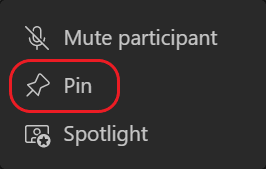
- Hãy thử giới hạn số lượng dòng video ra NDIra® ở hai hoặc ba lần trên một máy tính bất kỳ. Đây là một chiến lược tốt khác giúp đảm bảo tính ổn định và hiệu suất cho hầu hết người dùng.
- Việc thay đổi sang một bố trí cuộc họp khác, chẳng hạn như Thư viện Lớn , sẽ ngăn không cho các dòng video của người khác trong cuộc họp đến máy tính của bạn. Sau đó, máy của bạn sẽ chỉ có thể phát trực tuyến bố cục đã chọn qua NDI®. (Quay lại bố trí Bộ sưu tập sẽ khôi phục các dòng video.)
- Máy Mac của Apple có thiết bị BlackMagic hiện không được hỗ trợ Hardware-Out.