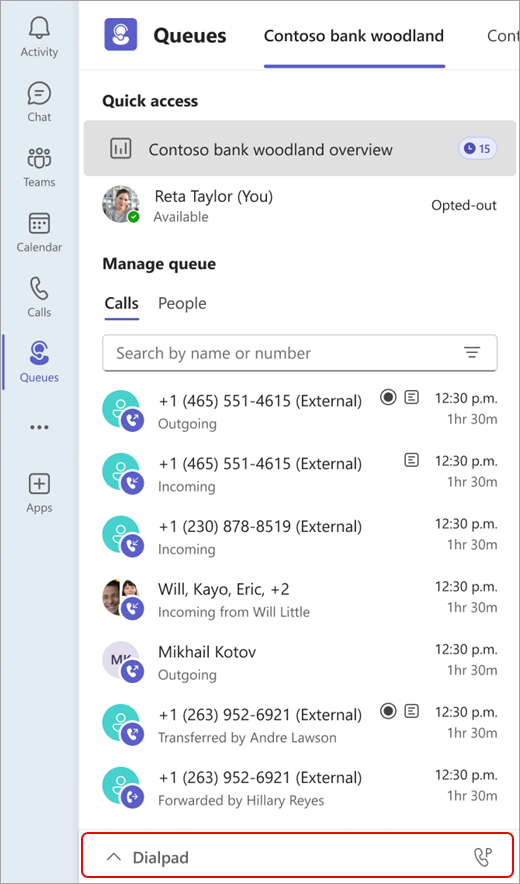
Ứng dụng Hàng đợi là một trải nghiệm Teams gốc giúp mở rộng khả năng tương tác với khách hàng của tổ chức bạn. Giải pháp xử lý cuộc gọi cộng tác này cho phép các thành viên nhóm quản lý các cuộc gọi của khách hàng và trưởng nhóm để quản lý hàng đợi, truy nhập báo cáo và phân tích dữ liệu. Bạn có thể ghim ứng dụng vào bên trái của Teams để dễ dàng truy nhập.
Tùy thuộc vào quyền, nhóm của bạn có thể sử dụng ứng dụng Hàng đợi để:
- Xử lý các cuộc gọi đến, dù đó là PSTN hay VOIP.
- Thực hiện cuộc gọi đi thay mặt cho hàng đợi cuộc gọi hoặc tổng đài tự động mà bạn được chỉ định.
- Xem lại số liệu hàng đợi cuộc gọi của bạn và cộng tác liền mạch với khách hàng tiềm năng hoặc đồng nghiệp trong luồng làm việc.
- Giám sát hàng đợi cuộc gọi và tổng đài tự động trong thời gian thực, chọn tham gia hoặc chọn không tham gia các thành viên trong nhóm của bạn, tạo báo cáo hiệu suất và cấu hình hàng đợi cuộc gọi và tổng đài tự động.
Lưu ý
Theo mặc định, ứng dụng Hàng đợi chỉ khả dụng nếu tổ chức của bạn có cả giấy phép Teams Cao cấp và Điện thoại Teams.
Khởi chạy ứng dụng
Sau khi bạn được quản trị viên CNTT cho phép, ứng dụng Hàng đợi sẽ sẵn sàng để sử dụng.
- Chọn Xem thêm ứng dụng Biểu
 ở bên trái cửa sổ Teams.
- Tìm ứng dụng Hàng đợi.
- Bạn có thể ghim ứng dụng vào thanh bằng cách nhấp chuột phải vào ứng dụng và chọn Ghim.
Xem hàng đợi cuộc gọi
Tùy thuộc vào cấu trúc tổ chức của bạn như thế nào, bạn có thể có một vài hàng đợi cuộc gọi mà bạn có thể chọn tham gia. Từ ứng dụng Hàng đợi, bạn có thể thấy các hàng đợi để tham gia ở đầu cửa sổ.
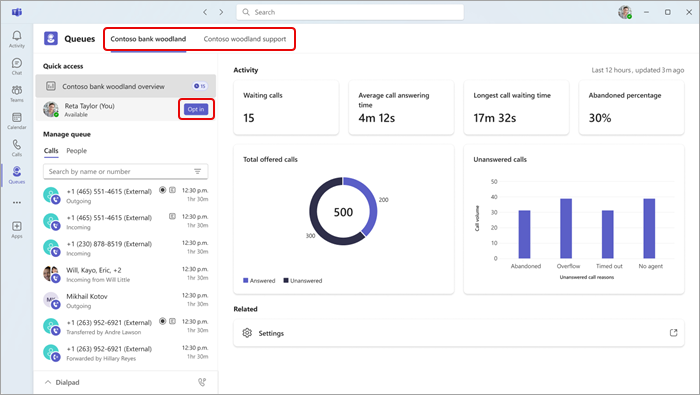
- Chọn hàng đợi mà bạn muốn chọn tham gia.
- Chọn Chọn tham gia.
Sau khi chọn tham gia, bạn sẽ bắt đầu nhận cuộc gọi từ hàng đợi này. Để chọn không tham gia, hãy quay lại nút đó và chọn Từ chối. Thao tác này sẽ xóa bạn khỏi danh sách các thành viên nhóm được chọn tham gia và bạn sẽ ngừng nhận cuộc gọi.
Ngoài ra, trưởng nhóm có thể chọn tham gia hoặc chọn không tham gia trực tiếp cho các thành viên nhóm của họ. Di chuột lên tên của họ và nút Chọn tham gia/Chọn không tham gia sẽ xuất hiện.

Lưu ý
Nếu định tuyến dựa trên trạng thái hiện diện được bật trong Thiết đặt cuộc gọi, các thành viên nhóm phải được chọn tham gia và đặt trạng thái của họ thành Sẵn sàng để nhận được cuộc gọi.
Tương tác với nhóm của bạn
Thành viên nhóm của bạn được nhóm theo trạng thái chọn tham gia/chọn không tham gia của họ. Để gửi tin nhắn hoặc bắt đầu cuộc gọi, chỉ cần chọn một thành viên nhóm từ menu.
- Bên dưới Quản lý hàng đợi, chọn People.
- Nhấp vào tên của người bạn muốn tương tác. Nếu bạn gọi cho một thành viên nhóm theo cách này, bạn sẽ có tùy chọn chọn số điện thoại để cuộc gọi đi sử dụng.
Sử dụng bàn phím quay số
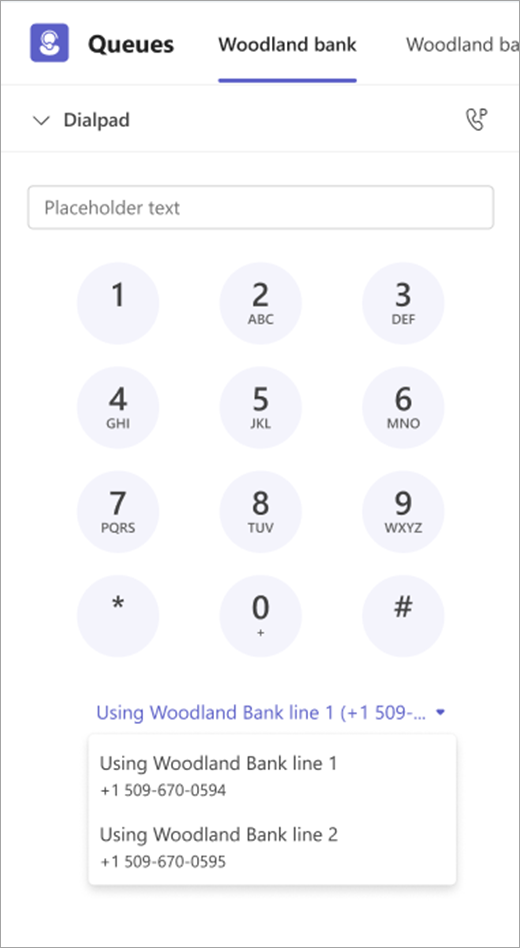
Chọn Bàn phím số từ góc dưới cùng bên trái của cửa sổ để mở rộng chế độ xem. Từ đó, bạn có thể thực hiện cuộc gọi đi.
Nếu tổ chức của bạn có nhiều số điện thoại đi để chọn, bạn sẽ thấy một danh sách thả xuống xuất hiện phía trên nút Gọi , cho phép bạn chọn số mà bạn muốn dùng để thực hiện cuộc gọi đi.
Tự động ghi âm và chép lại cuộc gọi
Người quản trị của bạn có thể bật tự động ghi âm và chép lại cho các hàng đợi cuộc gọi cụ thể. Khi tính năng này được bật:
- Các cuộc gọi trong hàng đợi được ghi âm và/hoặc chép lời tự động. Bạn sẽ thấy chỉ báo ghi âm trên cửa sổ cuộc gọi khi một cuộc gọi đang được ghi lại.
- Bạn không thể dừng hoặc tạm dừng bản ghi/chép lại. Việc này được quản lý bởi người quản trị của bạn ở cấp hàng đợi.
- Người gọi sẽ nghe thấy thông báo rằng cuộc gọi đang được ghi âm trước khi bạn trả lời.
- Các bản ghi được lưu trữ trong SharePoint và có thể truy nhập từ lịch sử cuộc gọi của bạn trong ứng dụng Hàng đợi.
Lưu ý
Không phải tất cả các hàng đợi đều có thể bật ghi tự động. Kiểm tra với người quản trị nếu bạn có thắc mắc về hàng đợi nào được ghi lại.
Xem lịch sử cuộc gọi trong ứng dụng Hàng đợi
Quản lý hàng đợi cuộc gọi và thiết đặt tổng đài tự động của bạn
Tổng đài tự động và Báo cáo lịch sử Hàng đợi cuộc gọi
Quản lý hàng đợi cuộc gọi và tương tác với khách hàng ở bất cứ nơi làm việc.
Ứng dụng Hàng đợi trên Teams dành cho thiết bị di động (iOS và Android) cho phép nhân viên ưu tiên thiết bị di động, luôn di chuyển duy trì kết nối và phản hồi khi xử lý các cuộc gọi của khách hàng.
Với khả năng truy cập di động liền mạch, đại diện cuộc gọi và trưởng nhóm giám sát có thể quản lý hàng đợi được gán, kiểm soát việc tham gia hàng đợi và xem lại lịch sử cuộc gọi - tất cả từ thiết bị di động của họ.
Nếu tổ chức của bạn sử dụng Điện thoại Teams và Teams Cao cấp, người dùng đủ điều kiện có thể truy cập ứng dụng Hàng đợi trực tiếp từ ứng dụng Teams dành cho thiết bị di động để quản lý hàng đợi cuộc gọi khi không ở bàn làm việc.
Với ứng dụng Hàng đợi trên Teams dành cho thiết bị di động:
- Đại diện cuộc gọi và trưởng nhóm giám sát có thể xem các hàng đợi cuộc gọi mà họ được gán.
- Đại diện cuộc gọi và trưởng nhóm giám sát có thể xem lại chi tiết hàng đợi, bao gồm danh sách đầy đủ tất cả các thành viên được liên kết với hàng đợi.
- Người đại diện cuộc gọi có thể chọn tham gia hoặc chọn không tham gia định tuyến cuộc gọi của hàng đợi từ thiết bị di động của họ.
- Đầu mối giám sát có thể quản lý hàng loạt việc tham gia hàng đợi cho nhóm của họ.
- Đại diện cuộc gọi và trưởng nhóm giám sát có thể xem lại lịch sử cuộc gọi liên quan đến hàng đợi của họ trên thiết bị di động.
Với quyền truy cập hàng đợi ưu tiên trên thiết bị di động, các nhóm có thể phản hồi nhanh hơn, xử lý cuộc gọi mượt mà hơn và mang lại trải nghiệm khách hàng tốt hơn - mọi lúc, mọi nơi.
Khởi chạy ứng dụng
Sau khi bạn được quản trị viên CNTT cho phép, ứng dụng Hàng đợi đã sẵn sàng để sử dụng.
Mở ứng dụng Teams dành cho thiết bị di động, rồi nhấn vào Xem thêm trong thanh tab. Bạn có thể cần phải trượt nhanh qua khay ứng dụng để tìm ứng dụng Hàng đợi.

Chọn tham gia hoặc chọn không tham gia hàng đợi cuộc gọi
Mở ứng dụng Hàng đợi để xem tất cả các hàng đợi cuộc gọi mà bạn được thêm vào.
Trên màn hình chính, nhấn vào nút bật tắt bên cạnh mỗi hàng đợi để chọn tham gia hoặc không tham gia. Khi được chọn tham gia, bạn sẽ bắt đầu nhận cuộc gọi từ hàng đợi đó.
Để chọn không tham gia, hãy quay lại nút gạt tương tự và tắt nút bật tắt. Hành động này sẽ loại bỏ bạn khỏi danh sách các thành viên nhóm được chọn tham gia và bạn ngừng nhận cuộc gọi từ hàng đợi.
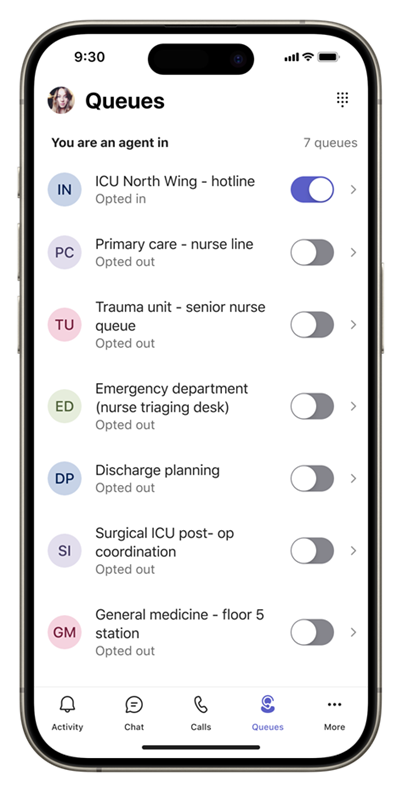
Nhấn vào một hàng đợi để xem tất cả các chi tiết. Bạn cũng có thể chọn tham gia hoặc không tham gia từ đây.
Chọn tham gia hoặc chọn không tham gia thành viên nhóm
Nếu bạn là trưởng nhóm giám sát, bạn có thể chọn các thành viên nhóm của mình tham gia hoặc không tham gia.
Chọn tham gia hoặc chọn không tham gia hàng loạt thành viên nhóm
Mở hàng đợi cuộc gọi và chuyển đến tab People. Nhấn vào Opt agents in hoặcOpt agents out để xem danh sách đầy đủ.
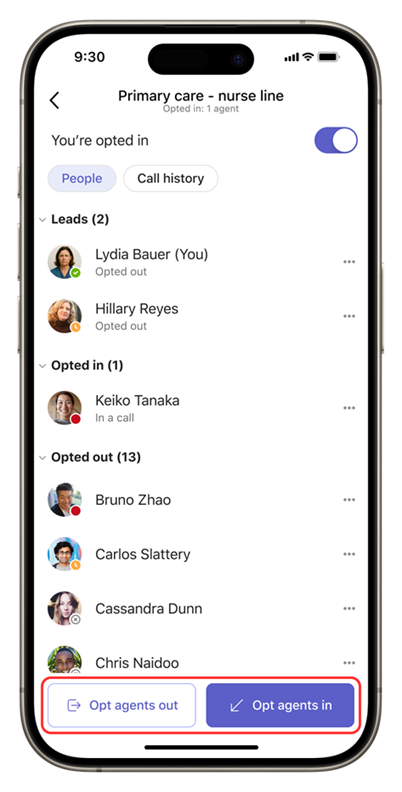
Chọn tất cả những người mà bạn muốn cung cấp hoặc không cung cấp, sau đó áp dụng thay đổi cùng một lúc.

Chọn tham gia hoặc chọn không tham gia từng thành viên nhóm
Ngoài ra, bạn có thể nhấn vào tên của một người để chọn họ tham gia hoặc không tham gia hàng đợi.
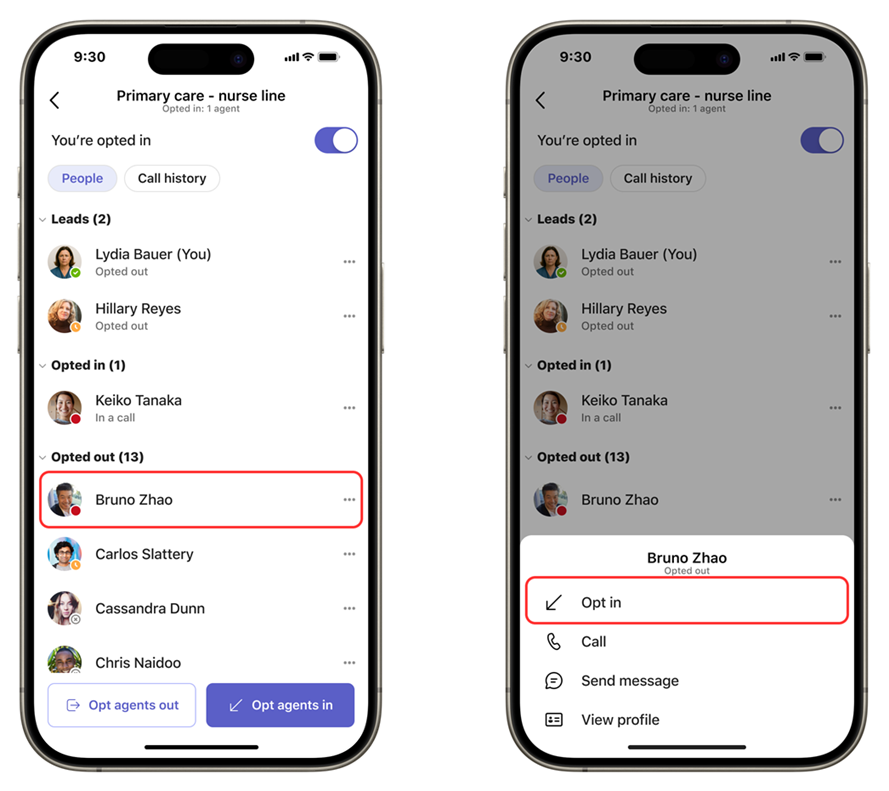
Thực hiện cuộc gọi và xem lịch sử cuộc gọi
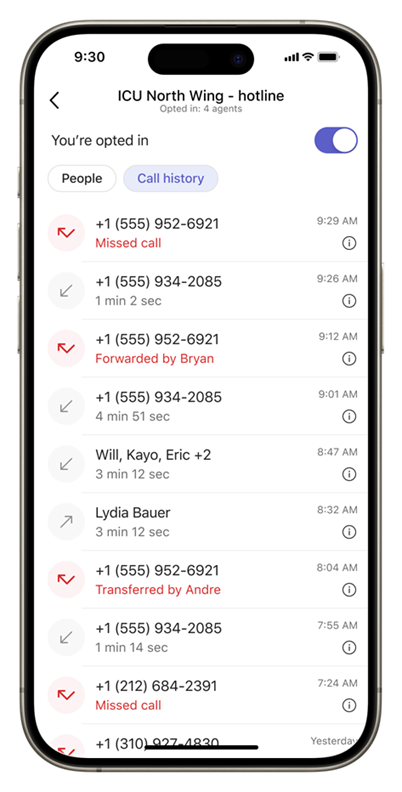
Khi bạn chọn một hàng đợi cuộc gọi, bạn sẽ thấy hai tab bên dưới tên hàng đợi: People và Call history. Tab Lịch sử cuộc gọi hiển thị các cuộc gọi của bạn trong hàng đợi.
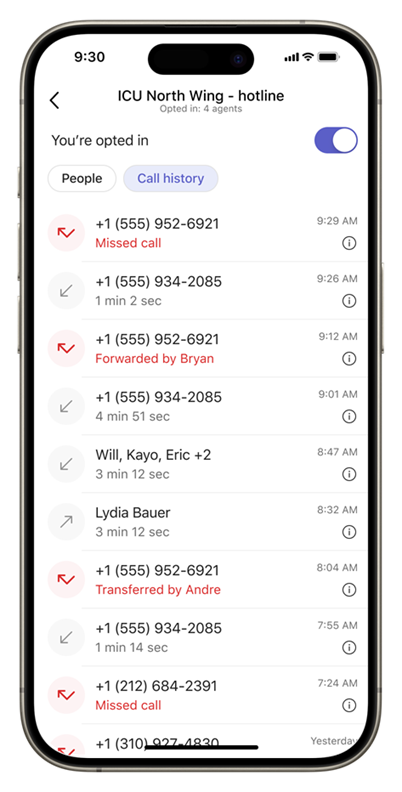
Gõ nhẹ vào một mục nhập để gọi lại hoặc gõ nhẹ vào dấu thời gian để thực hiện thêm hành động.

Sử dụng bàn phím quay số
Để thực hiện cuộc gọi đi, ở góc trên bên phải trên màn hình chính của ứng dụng Hàng đợi, nhấn vào Bàn phím số.

Tương tác với nhóm của bạn
Thành viên nhóm của bạn được nhóm theo trạng thái chọn tham gia hoặc chọn không tham gia của họ. Để gửi tin nhắn hoặc bắt đầu cuộc gọi, hãy nhấn vào tên của người bạn muốn liên hệ.

Sau khi người quản trị CNTT của bạn đã hoàn tất quy trình thiết lập và ủy quyền, ứng dụng Hàng đợi sẽ sẵn sàng để sử dụng trên thiết bị Điện thoại Teams của bạn.
Chọn tham gia hoặc không tham gia hàng đợi cuộc gọi
Chọn Hàng đợi trên Điện thoại Teams của bạn để bắt đầu.

Trên màn hình tiếp theo, bạn sẽ thấy các hàng đợi sẵn sàng để tham gia.
Chọn nút bật tắt bên cạnh hàng đợi để chọn tham gia hoặc không tham gia.

Sau khi chọn tham gia, bạn sẽ bắt đầu nhận cuộc gọi từ hàng đợi này.
Để chọn không tham gia, hãy quay lại nút gạt tương tự và tắt nút này. Thao tác này sẽ xóa bạn khỏi danh sách các thành viên nhóm được chọn tham gia và bạn sẽ ngừng nhận cuộc gọi.
Thực hiện cuộc gọi và xem lịch sử cuộc gọi
Khi bạn chọn một hàng đợi cuộc gọi, bạn sẽ thấy hai tab bên dưới tên hàng đợi: Cuộc gọi và People.
Từ tab Cuộc gọi, bạn có thể xem lịch sử cuộc gọi của mình.
Chọn bất kỳ cuộc gọi nào trong lịch sử của bạn để xem thông tin chi tiết hơn và gọi lại số đó bằng cách sử dụng số đã liên kết với hàng đợi cuộc gọi của bạn.
Hiện tại, lịch sử cuộc gọi bao gồm các cuộc gọi bạn đã nhấc máy trước đây hoặc cuộc gọi bạn đã nhỡ có thư thoại.
Trong tab People, bạn sẽ thấy trạng thái Teams của Khách hàng tiềm năng và những người bạn đang quan sát.
Để xem thông tin hồ sơ và tùy chọn cuộc gọi, hãy chọn Tùy chọn khác bên cạnh tên của người đó.

Bất kỳ lúc nào, bạn cũng có thể truy nhập  từ nút ở cuối màn hình. Nếu tổ chức của bạn có nhiều số điện thoại đi để chọn, bạn sẽ thấy một danh sách thả xuống xuất hiện phía trên nút Gọi , cho phép bạn chọn số mà bạn muốn dùng để thực hiện cuộc gọi đi.