Thực hiện cuộc gọi điện thoại trực tiếp từ Microsoft Teams bằng bàn phím số, giống như điện thoại truyền thống. Bạn có thể gọi số điện thoại, tìm kiếm liên hệ theo tên hoặc bắt đầu cuộc gọi nhóm với nhiều người — tất cả từ phần Cuộc gọi trong Teams.
Gọi tới một số điện thoại
Quay số điện thoại bên ngoài hoặc nội bộ trực tiếp từ bàn phím số Teams.
- Chọn Cuộc gọi
 ở bên trái Teams.
 - Nhập số điện thoại bằng bàn phím số hoặc bàn phím của bạn.
- Chọn Gọi.
Mẹo
Bạn có thể nhập số bằng bàn phím thực, bàn phím số trên màn hình hoặc dán số từ bảng tạm.
Gọi liên hệ theo tên
Tìm kiếm ai đó trong tổ chức hoặc danh sách liên hệ của bạn mà không có số điện thoại của họ.
- Chọn nút Cuộc gọi trong Teams.
- Trong bàn phím số, bắt đầu nhập tên của người đó.
- Chọn người đó từ danh sách thả xuống.
- Chọn Gọi.
Lưu ý
Danh sách thả xuống liên hệ không khả dụng khi dùng màn hình cảm ứng của máy tính xách tay để nhập văn bản trên bàn phím số. Sử dụng bàn phím của bạn để tìm kiếm các liên hệ theo tên.
Bắt đầu cuộc gọi nhóm
Gọi nhiều người cùng lúc bằng cách thêm họ trước khi quay số.
- Chọn nút Cuộc gọi trong Teams.
- Trong bàn phím số, nhập tên hoặc số điện thoại, rồi chọn người đó từ danh sách thả xuống.
- Tiếp tục thêm tên hoặc số cho mỗi người bạn muốn trả lời.
- Chọn Cuộc gọi để bắt đầu cuộc gọi nhóm.
Sử dụng nhiều đường dây điện thoại
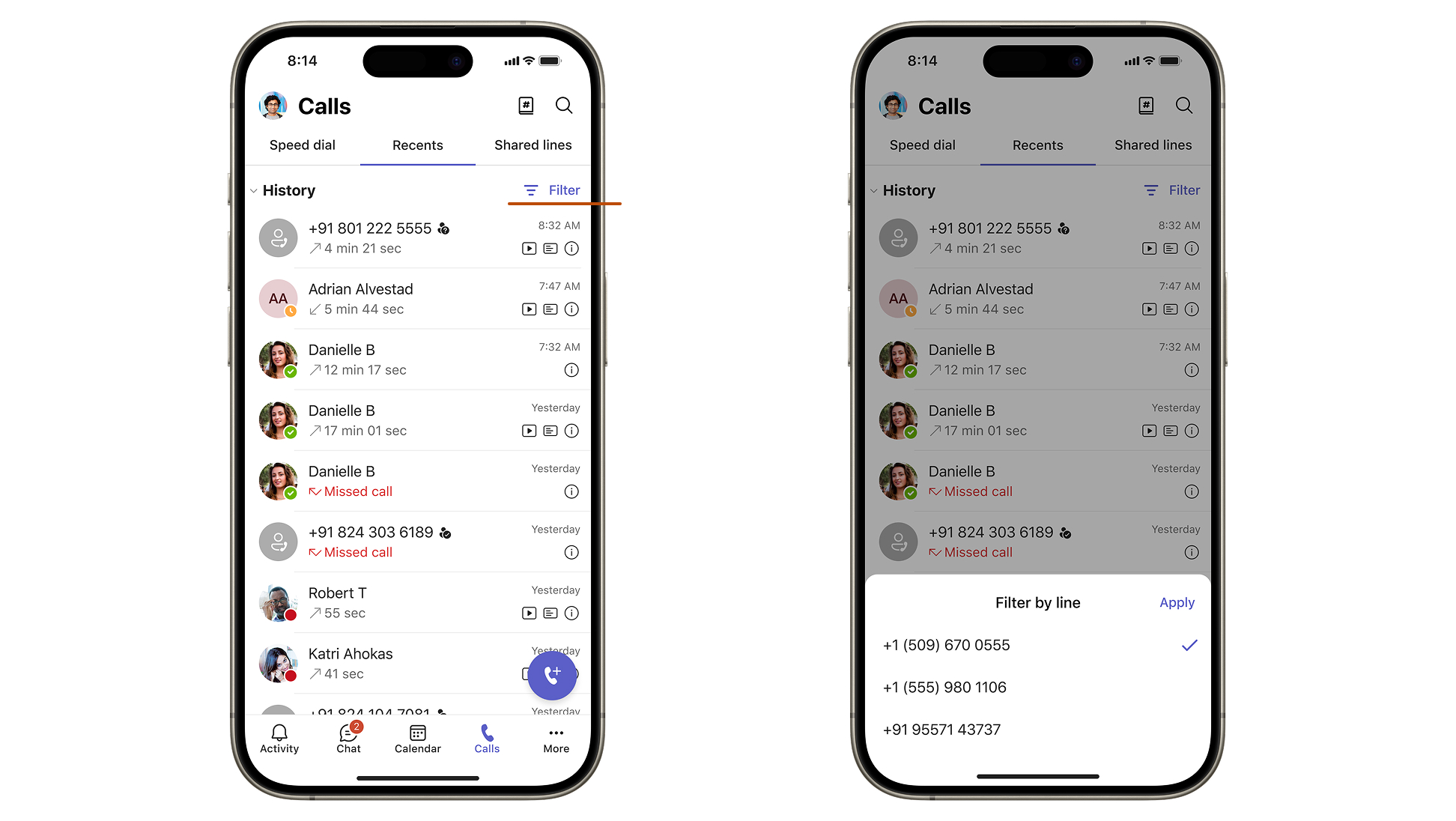
Nếu người quản trị của bạn đã gán nhiều số điện thoại cho tài khoản của bạn, tất cả các đường dây của bạn sẽ xuất hiện trong dạng xem Cuộc gọi . Bạn có thể chọn số để gọi từ đó và xem hoạt động trên tất cả các đường dây của mình tại một nơi.
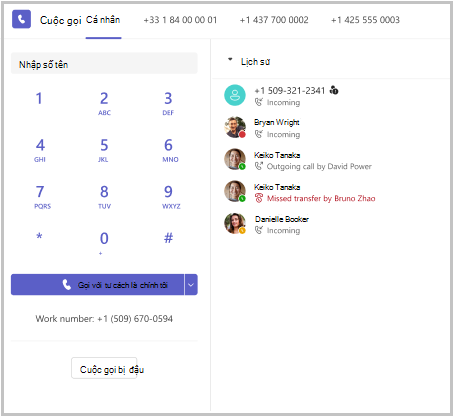
Chọn đường dây để gọi từ đó
- Chọn nút Cuộc gọi trong Teams.
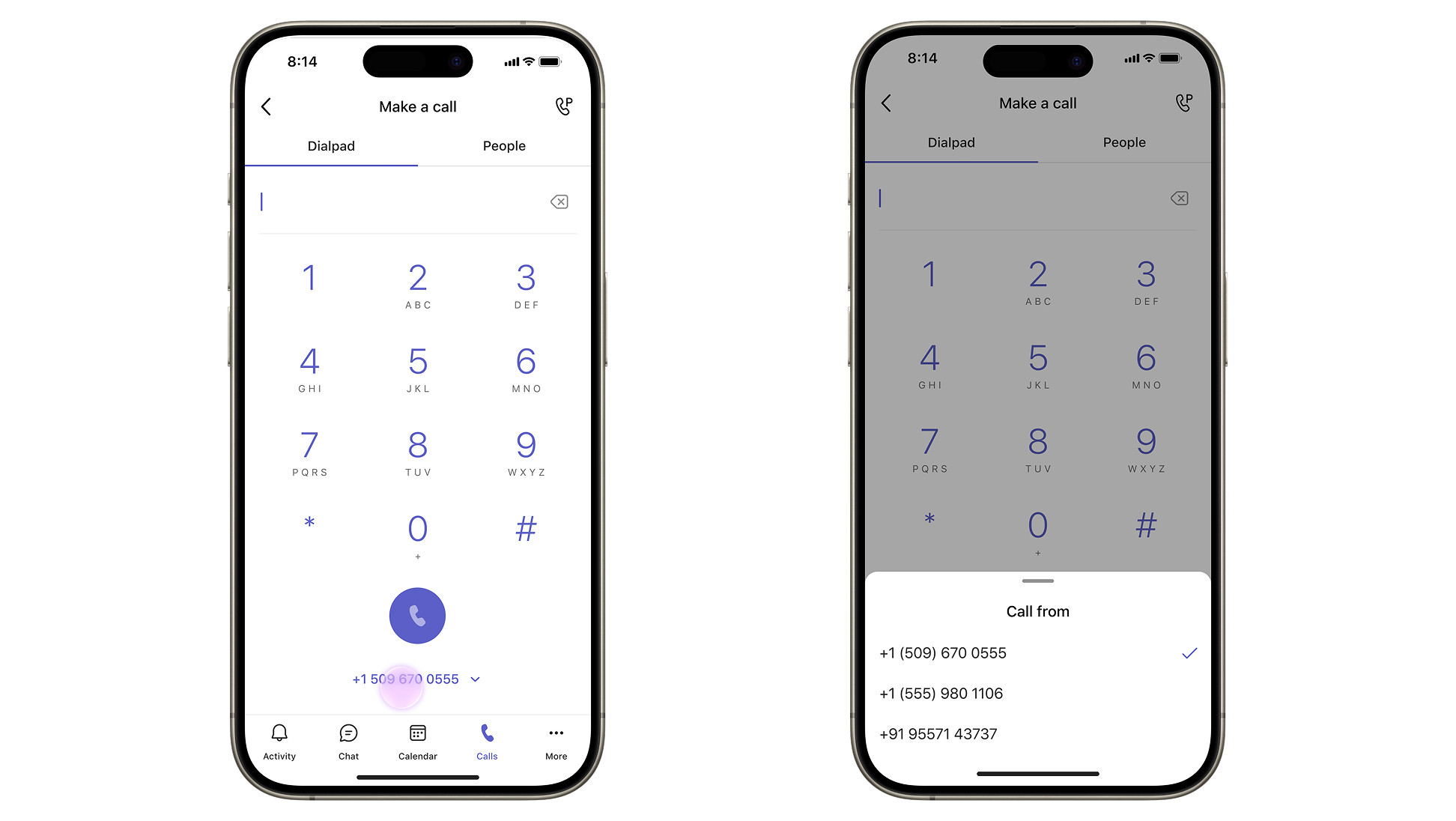
- Ở phía trên cùng của dạng xem Cuộc gọi, hãy chọn tab số cho đường dây bạn muốn sử dụng hoặc chọn menu thả xuống bên cạnh Gọi với tư cách chính tôi bên dưới bàn phím số.
- Quay số hoặc tìm kiếm một số liên hệ, sau đó chọn .
Mẹo
Việc chọn số nội hạt khi gọi cho khách hàng ở một khu vực cụ thể sẽ giúp cho cuộc gọi đến xuất hiện ở dạng cục bộ, điều này có thể giúp xây dựng độ tin cậy.
Trả lời cuộc gọi từ một đường dây cụ thể
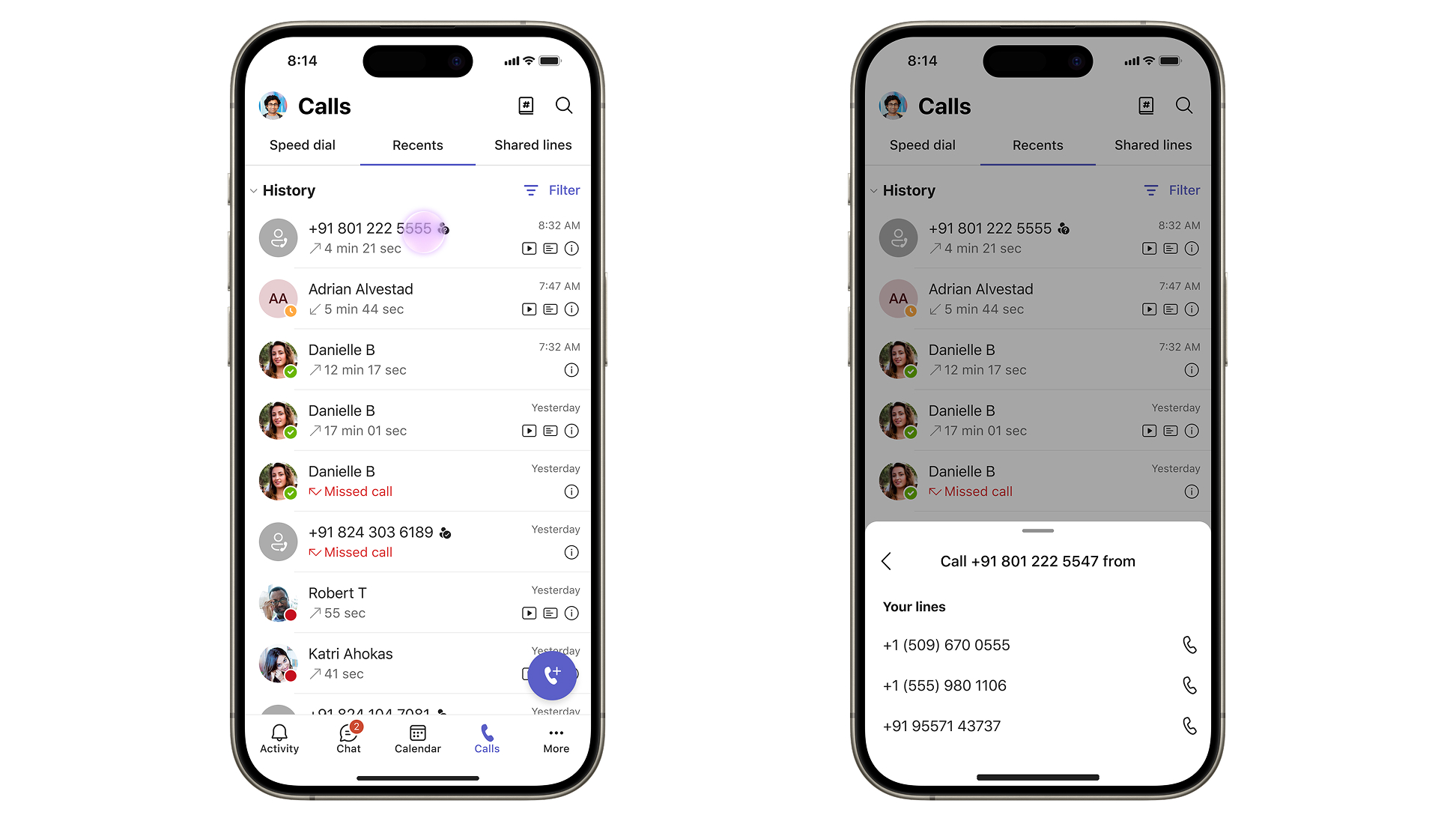
- Trong Lịch sử, hãy tìm cuộc gọi bạn muốn trả lời.
- Chọn danh sách thả xuống cuộc gọi bên cạnh mục nhập.
- Chọn những số được gán để gọi lại từ đó.
Xác định một cuộc gọi đến từ đường dây nào
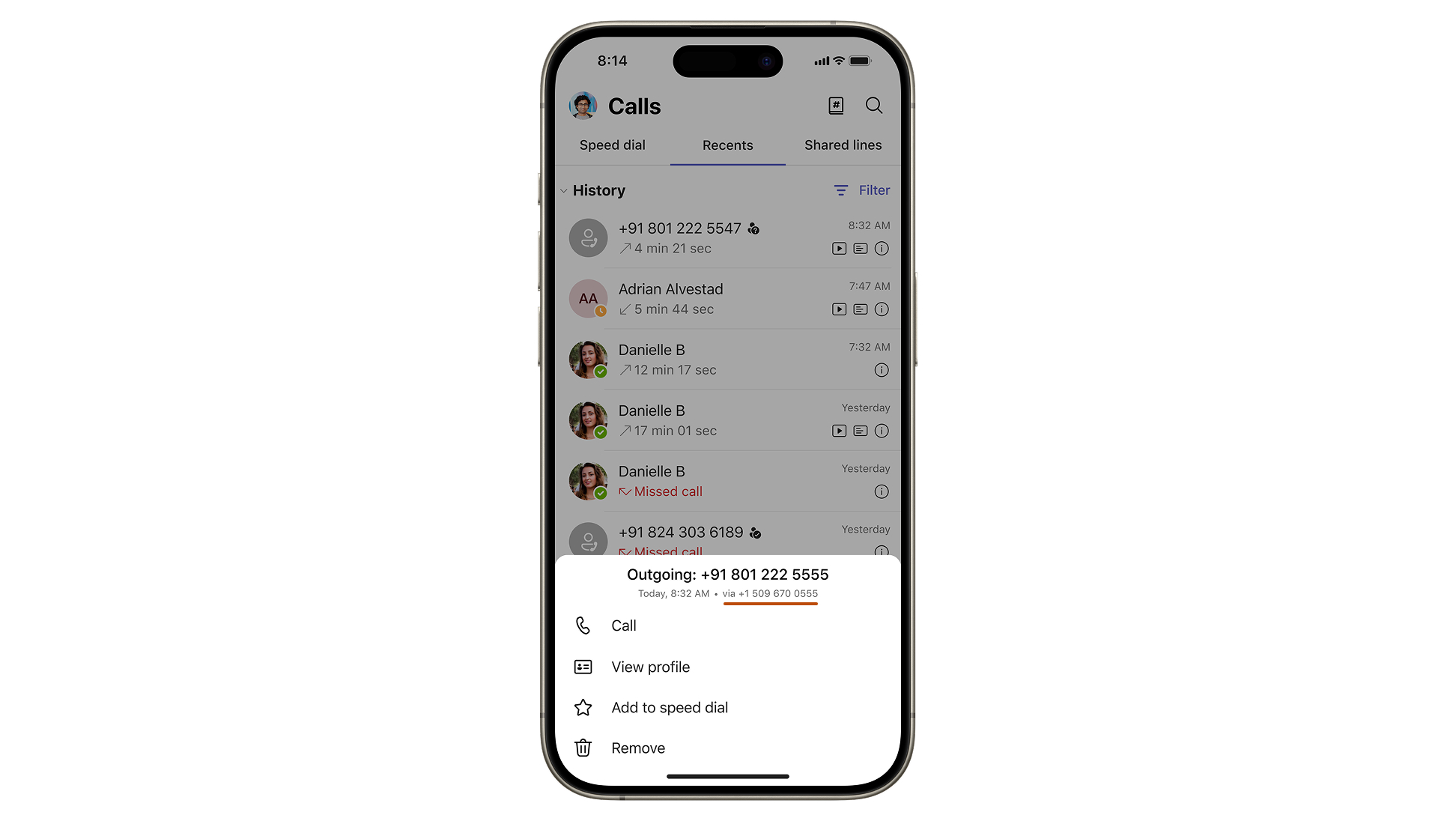
Mỗi mục trong lịch sử cuộc gọi của bạn đều bao gồm một thẻ cho biết cuộc gọi được thực hiện hoặc nhận cuộc gọi từ số điện thoại nào. Khi bạn nhận được cuộc gọi đến, thông báo cho biết đường dây nào đang được gọi. Điều này giúp bạn điều chỉnh lời chào của mình dựa trên vai trò hoặc khu vực được liên kết với số đó.
Lưu ý
Người quản trị có thể gán tối đa 10 số điện thoại cho tài khoản của bạn. Liên hệ với quản trị viên CNTT của bạn để thiết lập các đường dây bổ sung.
Sử dụng bàn phím số trong suốt cuộc gọi
Truy nhập bàn phím số giữa cuộc gọi để nhập số máy nhánh, điều hướng menu điện thoại (IVR) hoặc nhập âm báo DTMF.
- Trong khi đang gọi điện, hãy đi tới các nút điều khiển cuộc gọi của bạn ở trên cùng cửa sổ cuộc gọi.
- Chọn Bàn phím số
 .
. - Sử dụng bàn phím số trên màn hình để nhập âm báo (ví dụ: "Nhấn 1 để Bán hàng").
Cuộc gọi khẩn cấp
Quan trọng
Bạn sẽ không thể thực hiện cuộc gọi khẩn cấp 911 nếu Teams không được kết nối với internet. Để tìm hiểu thêm về cuộc gọi khẩn cấp trong Teams, hãy xem Quản lý cuộc gọi khẩn cấp.