
只需单击几下鼠标,即可从 Microsoft OneDrive 或 Microsoft 365、SharePoint Server 订阅版 或 SharePoint Server 2019 SharePoint 下载文件和文件夹。
注意
如果要定期从“共享”文件夹下载,则可以将共享文件夹添加和同步到 OneDrive。
在 OneDrive、Microsoft 365 中的 SharePoint SharePoint Server 订阅版或SharePoint Server 2019网站上,选择要下载的文件或文件夹。
- 若要下载单个或多个文件,请单击显示的圆圈复选框来选择每个项。 (下面的左侧图像显示“列表”视图中的项目,右侧图像显示“磁贴”或“照片”视图中的项目。) (还可以选择多个文件,方法是选择一个文件,向下滚动列表,然后按住 Shift 键,同时左键单击要选择的最后一个项目。)

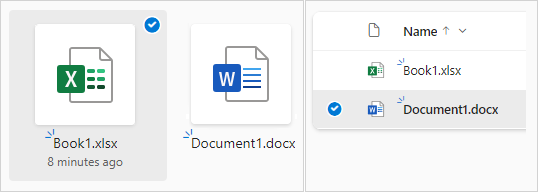
- 若要选择文件夹中的所有文件,单击标题行左侧的圆圈,或在键盘上按 CTRL+A。
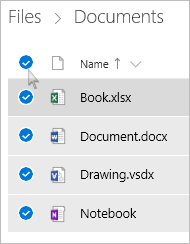
- 若要选择文件夹,而不仅仅是其内容,可能需要转到上一级或下一级来选择整个文件夹。


- 若要下载单个或多个文件,请单击显示的圆圈复选框来选择每个项。 (下面的左侧图像显示“列表”视图中的项目,右侧图像显示“磁贴”或“照片”视图中的项目。) (还可以选择多个文件,方法是选择一个文件,向下滚动列表,然后按住 Shift 键,同时左键单击要选择的最后一个项目。)
在顶部导航栏中,选择“下载”。 (还可以右键单击文件、照片或文件夹,然后选择“下载”。)

注意
- 选择文件或文件夹后,才会显示“下载”按钮。
- 如果在查看文件夹时刷新网页,“下载”按钮有时可能会消失。 若要解决此问题,可在文件夹目录中转到上一级然后返回,或在浏览器中关闭该选项卡,然后再次导航到该文件夹。
如果浏览器有提示,请选择“保存”或“另存为”并浏览到要保存此下载项的位置。 (某些浏览器则只是开始立即保存到计算机的“下载”文件夹中。)
注意
- 如果需要释放 OneDrive 上的空间,请将文件或文件夹下载到 OneDrive 文件夹外部的位置, (请参阅下面的) 。 然后可以删除 OneDrive 文件或文件夹的副本以减少存储量。

- 有关详细信息,请参阅在 OneDrive 中删除文件或文件夹。
- 如果需要释放 OneDrive 上的空间,请将文件或文件夹下载到 OneDrive 文件夹外部的位置, (请参阅下面的) 。 然后可以删除 OneDrive 文件或文件夹的副本以减少存储量。
如果选择多个文件或文件夹,然后选择“从 Microsoft OneDrive、Microsoft 365 中的 SharePoint 下载”或从SharePoint Server 订阅版下载,浏览器将开始下载包含所选所有文件和文件夹的 .zip 文件。 如果处于文件夹中,在没有选择任何文件或文件夹的情况下选择“下载”,浏览器会开始下载该文件夹的所有内容。
注意
- 无法直接从共享视图中下载文件。 将需要打开该文件并将副本保存在你选择的位置。
- 无法从 SharePoint Server 2019 下载多个文件或文件夹。
- 无法下载 OneNote 笔记本。 如果下载包含 OneNote 笔记本的文件夹,.zip 文件将包含 .txt 文件格式的错误消息。
- 当组织未订阅 Microsoft 365 商业计划) 时,本地 SharePoint 服务器 (尚不可用下载多个文件的选项。
- 如果在查看文件夹时刷新网页,“下载”按钮有时可能会消失。 若要解决此问题,可在文件夹目录中转到上一级然后返回,或在浏览器中关闭该选项卡,然后再次导航到该文件夹。
- 在 OneDrive for work 或 School 中,不能使用 Internet Explorer 下载文件夹或多个文件。 你可使用 Microsoft Edge 或 Google Chrome 下载文件夹或多个文件。
- 下载受以下限制的约束:250GB 文件大小限制;文件总数限制:10,000;文件夹大小限制:10000 个文件。
- 如果下载多个压缩文件(例如 .zip 文件或 .mp4),则每个 .zip 文件的大小限制为 10GB,整体大小限制为 20GB。
- 在以下情况下,由敏感度标签或 IRM 加密的文件超过 4 MB 不包括在下载的 zip 文件中。 若要获取受影响的文件,需要单独下载这些文件。
使文件在 OneDrive 移动应用中脱机可用
在移动设备上,你可以使文件脱机可用,方法与下载文件相类似。 在 iOS、Android 或 Windows 10 手机中的 OneDrive 应用中,查找 Android for Android 或 iOS 版 OneDrive 应用中的“脱机”图标 ( ,或查找适用于 Windows 移动设备的
  ) 。
) 。
- 在 OneDrive 应用中,选择要脱机使用的文件(长按文件以将其选择)。
- 选择“保持脱机”。
注意
OneDrive 应用不允许脱机使用文件夹或 OneNote 笔记本。
需要更多帮助吗?
帐户支持。 有关Microsoft帐户和订阅的帮助,请访问 帐户 & 计费帮助。
技术支持。 对于技术支持,请选择下面的“联系Microsoft 支持部门”,输入问题并选择“获取帮助”。
移动用户可以通过打开 OneDrive 应用并轻轻摇动设备来联系支持人员。
社区支持。 社区可帮助你提问、提供反馈,并听取具有丰富知识的专家意见。 询问Microsoft社区。 请勿在公共论坛中披露个人或敏感信息。