

OneDrive 文件夹显示“同步挂起”,但看不到任何文件
如果看不到导致“挂起”状态的任何文件,则导致同步错误的文件可能是 隐藏文件。
提示
若要在文件资源管理器中查看隐藏文件,请转到功能区上的“查看”并检查“隐藏项目”框:
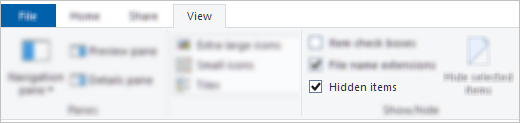
如果文件夹中没有隐藏文件,请按照以下步骤操作:
- 创建新文件夹。 请注意,在将文件放入空文件夹之前,空文件夹可能会显示 “同步挂起” 。
- 将“同步挂起”文件夹中的所有文件复制到新文件夹。
- 删除“同步挂起”文件夹。
OneDrive TMP 文件显示“同步挂起”
要解决 TMP 文件上的同步挂起状态,可以执行下列操作之一:
- 手动上传到 onedrive.com。
- 重命名它并为其提供新的扩展名 (例如“Temp”) 。 如果无法重命名,则该文件仍在使用中。 重启计算机并重试。
- 将文件移动到不在 OneDrive 中的文件夹。
- 删除。
警告
- 临时 .TMP 文件是一个文件,用于临时存储信息以释放内存用于其他目的或充当安全网络以防止程序执行某些功能时数据丢失。
- 如果您移动、重命名或删除文件,它可能无法使用其原始程序。
- 建议不要删除任何 TMP 文件,除非确定它们不再使用。 你可能会无意中丢失创建该工作的程序未正确保存的工作。
OneDrive 工具栏图标卡在“同步挂起”
如果 OneDrive 任务栏/菜单栏图标显示“同步挂起”,则可能需要 删除 Office 文档缓存。
另请参阅
需要更多帮助吗?
帐户支持。 有关Microsoft帐户和订阅的帮助,请访问 帐户 & 计费帮助。
技术支持。 如需技术支持,请选择下面的“联系 Microsoft 支持部门”,输入问题并选择“获取帮助”。
移动用户可以通过打开 OneDrive 应用并轻轻摇动设备来联系支持人员。
社区支持。 社区可帮助你提出问题、提供反馈并听取具有丰富知识的专家的意见。 咨询 Microsoft 社区。 不要在公共论坛上披露个人或敏感信息。