
注意
本快速入门适用于 OneDrive 家庭版和个人帐户。 对于工作和学校帐户,请参阅 OneDrive 工作或学校快速入门。
在浏览器中使用 OneDrive
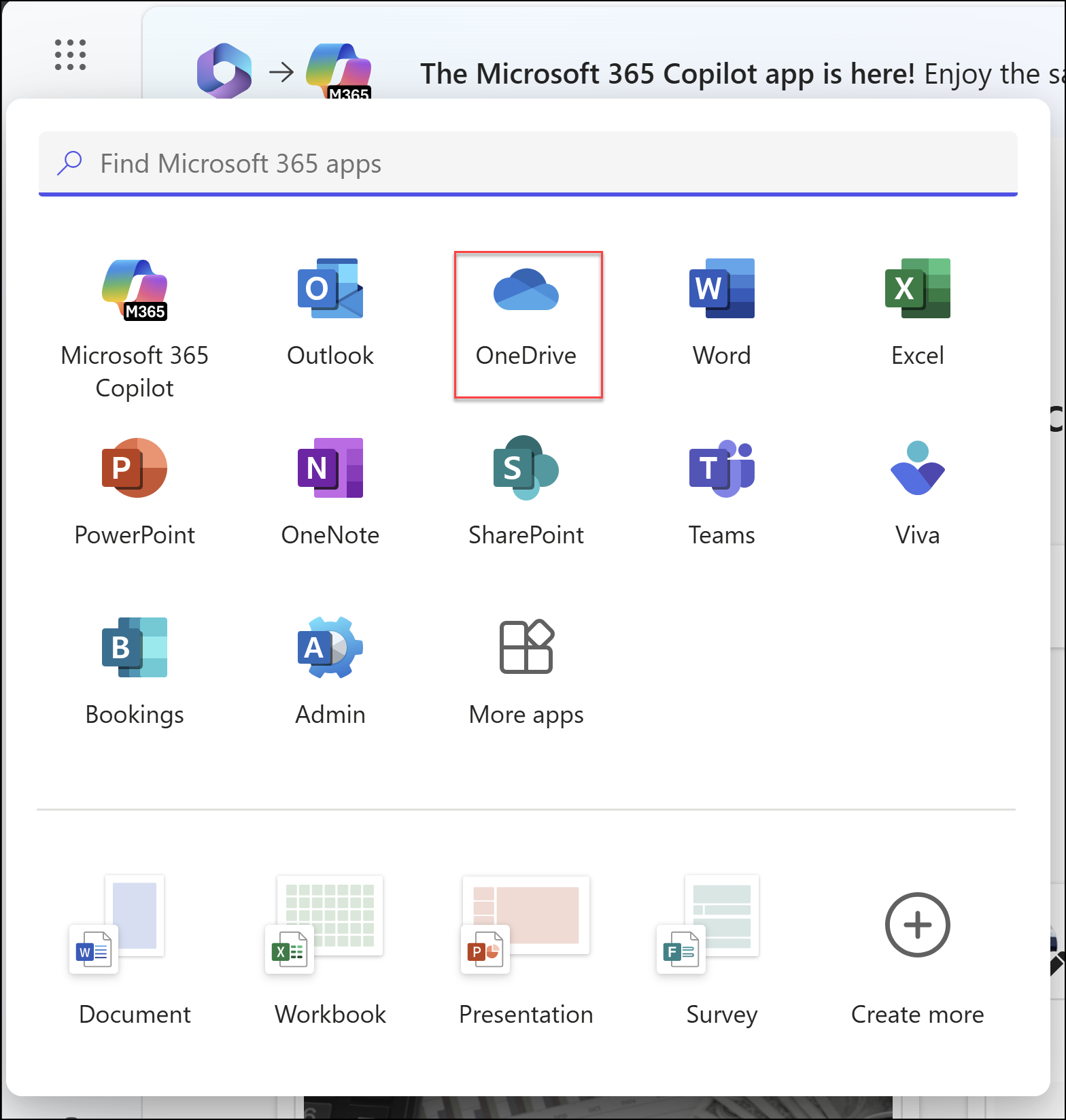
- 登录 office.com。
登录到 https://login.partner.microsoftonline.cn 并选择 OneDrive。
登录到 https://portal.office.de 并选择 OneDrive。 - 选择应用启动器图标
 ,然后选择 OneDrive。
 - 通过选择项目上角的圆圈来选择文件或文件夹,然后选择页面顶部的命令。
将文件或文件夹上传到 OneDrive
你可以在 OneDrive 上存储 300 多种类型的文件。 使用 Microsoft Edge 或 Google Chrome:
- 选择 Add newFiles>upload 或 Folder upload>Folder。
- 选择你要上传的文件或文件夹。
- 选择“打开”或“选择文件夹”。
使用其他浏览器:
- 依次选择“上传”、要上传的文件、“打开”。
- 如果看不到 “上传>文件夹”,请创建一个文件夹,然后将文件上传到该文件夹。

注意
如果安装了 OneDrive 同步应用,还可以使用文件资源管理器进行上传。 选择要上传的文件,然后将它们拖动到文件资源管理器导航窗格中的 OneDrive。
将文件保存到 OneDrive
- 选择“ 文件>” “保存副本”>OneDrive - 个人版。
- 选择“在此处输入文件名”,然后键入名称。
- 如果想要保存到其他文件夹,请选择“浏览”,然后选择所需文件夹。
- 选择“保存”。
下次打开 Office 应用时,将在“开始”选项卡下的“最近”列表中看到已保存的文件。

注意
需要 Microsoft 365、Office 2019 或 Office 2016。
如果未在列表中看到“OneDrive - 个人”:
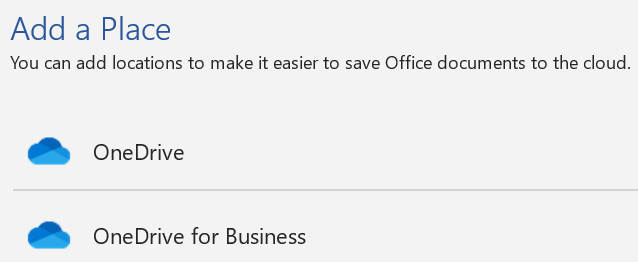
- 选择“添加位置”
- 选择“OneDrive”,然后登陆 Microsoft 帐户。
在桌面上使用 OneDrive
如果使用 Windows 10 或 11,OneDrive 可能已要求你登录以同步文件。
在文件资源管理器中,选择 OneDrive – 个人版。
如果未设置 OneDrive,请参阅:

需要更多帮助吗?
帐户支持。 有关Microsoft帐户和订阅的帮助,请访问 帐户 & 计费帮助。
技术支持。 如需技术支持,请选择下面的“联系 Microsoft 支持部门”,输入问题并选择“获取帮助”。
移动用户可以通过打开 OneDrive 应用并轻轻摇动设备来联系支持人员。
社区支持。 社区可帮助你提出问题、提供反馈并听取具有丰富知识的专家的意见。 咨询 Microsoft 社区。 不要在公共论坛上披露个人或敏感信息。