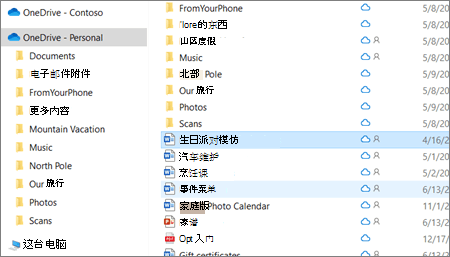
- 在任务栏上,选择文件资源管理器
 .
.
- 选择 OneDrive 文件夹,选择要删除的项目,然后按键盘上的 Delete 键。
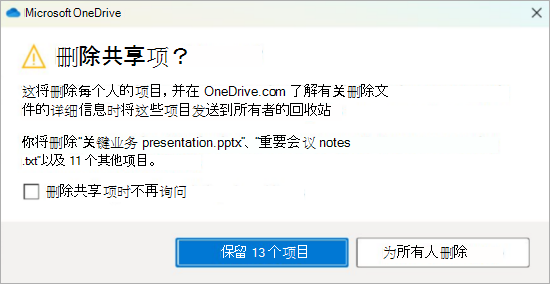
是否删除共享项目?
如果删除已共享的项目,你将为所有人删除该项目。 OneDrive 可能会提示你确认是否是故意的:
在 Windows 中从 OneDrive 和/或硬盘中删除项目
从 OneDrive 删除但 不 从计算机删除
如果要将文件、照片或文件夹保留在计算机上,但不保留在 OneDrive 上,请使用文件资源管理器或 Mac 查找工具将文件从 OneDrive 文件夹移动到计算机上的其他文件夹。
从计算机但 不 从 OneDrive 中删除
如果要将文件、照片或文件夹保留在 OneDrive 上,但不保留在计算机上, (因为不希望其占用空间) ,请将文件放在 OneDrive 文件夹中,然后在 Windows) (打开“Files按需”或在 Mac) (“Files按需”。 你仍将在计算机上的 OneDrive 文件夹中看到该文件,但它将占用零硬盘空间。
还可以 选择要同步到计算机的 OneDrive 文件夹 ,以便仅看到计算机上的特定文件夹。
从 OneDrive 和 计算机中同时删除
如果文件或文件夹在 OneDrive 中,请使用文件资源管理器或 Mac 查找器查找并删除文件、照片或文件夹。
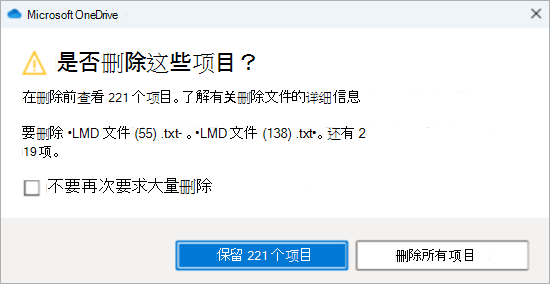
在 Windows 中一次删除大量项目
一次删除大量文件时,OneDrive 可能会提示确认是否是有意为之。
删除文件以释放 Windows 中的存储空间
从 OneDrive 和 OneDrive 回收站中删除文件后,可能会有短暂延迟才能看到 OneDrive 帐户的存储可用性中反映出来的内容。
登录你的 Microsoft 帐户并查看你的存储配额。
注意
如果 Microsoft 365 订阅已过期,则需要续订才能再次获得相同的存储配额。
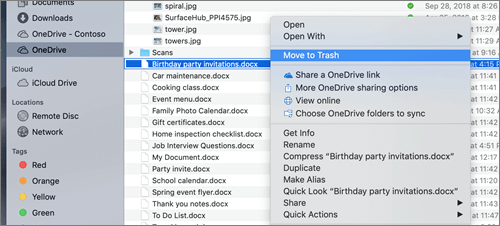
- 打开 Mac Finder 窗口。
- 导航到正确的 OneDrive 文件夹,然后选择要删除的一个或多个项目。
- 右键单击一个或多个项目,然后选择“ 移到废纸篓”。 您也可以将一个或多个项目从文件夹拖放到垃圾桶。
在 Mac 上从 OneDrive 和/或硬盘中删除项目
从 OneDrive 删除但 不 从计算机删除
如果要将文件、照片或文件夹保留在计算机上,但不保留在 OneDrive 上,请使用文件资源管理器或 Mac 查找工具将文件从 OneDrive 文件夹移动到计算机上的其他文件夹。
从计算机但 不 从 OneDrive 中删除
如果要将文件、照片或文件夹保留在 OneDrive 上,但不保留在计算机上, (因为不希望其占用空间) ,请将文件放在 OneDrive 文件夹中,然后在 Windows) (打开“Files按需”或在 Mac) (“Files按需”。 你仍将在计算机上的 OneDrive 文件夹中看到该文件,但它将占用零硬盘空间。
还可以 选择要同步到计算机的 OneDrive 文件夹 ,以便仅看到计算机上的特定文件夹。
从 OneDrive 和 计算机中同时删除
如果文件或文件夹在 OneDrive 中,请使用文件资源管理器或 Mac 查找器查找并删除文件、照片或文件夹。
在 Mac 上一次删除大量项目
一次删除大量文件时,OneDrive 可能会提示确认是否是有意为之。
删除文件以释放 Mac 上的存储空间
从 OneDrive 和 OneDrive 回收站中删除文件后,可能会有短暂延迟才能看到 OneDrive 帐户的存储可用性中反映出来的内容。
登录你的 Microsoft 帐户并查看你的存储配额。
注意
如果 Microsoft 365 订阅已过期,则需要续订才能再次获得相同的存储配额。
转到 OneDrive 网站。 可能需要使用 Microsoft 帐户或者工作或学校帐户登录。
通过指向每个项目并单击显示的圆圈检查框来选择要删除的文件或文件夹。
注意
下面的第一张图片显示了“列表”视图中的项目,下面的第二张图片显示了“磁贴”或“照片”视图中的项目。
在  在
在 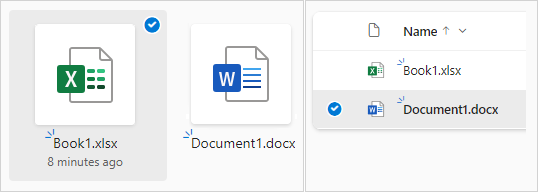
若要选择文件夹中的所有文件,单击标题行左侧的圆圈,或在键盘上按 CTRL+A。 (也可以选择多个文件,方法是:选择一个文件,向下滚动列表,然后按住 Shift 键,同时左键单击要选择的最后一个项目。)
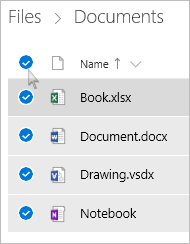
在页面顶部栏中选择“ 删除”。 (还可以右键单击所选文件或文件夹,然后选择“ 删除”。)
注意
如果在顶部导航栏中没有看到 “删除 ”图标,或者在右键单击所选项目时,则您可能没有删除该文件或文件夹的权限。
要删除文件夹(而不仅仅是其内容),您可能需要向上或后退一个级别以选择整个文件夹。


注意
- 删除个人 OneDrive 文件夹之前,无需将其清空。 但是,您可能需要事先检查其中是否有要保留的文件或子文件夹。
- 如果管理员已在 OneDrive 工作或学校帐户中启用了保留功能,则需要先完全清空文件夹,然后才能将其删除。
从共享列表中删除项目
打开“共享”视图,然后通过指向每个项目并单击显示的圆圈检查框来选择要删除的文件或文件夹。
若要从“ 由你共享” 部分中删除项目,请选择该项目,然后选择 “管理访问权限”。
永久删除 OneDrive 中的项目
已删除的文件和文件夹将转到 OneDrive 回收站,如果需要,可以 从中还原文件 。
首先,在 OneDrive 左侧导航中选择 回收站 。
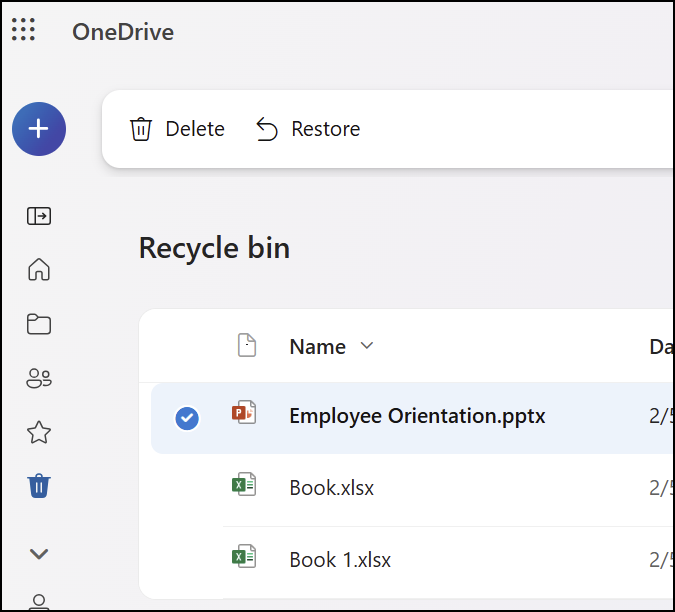
若要从回收站中永久删除特定文件或文件夹,请选择这些项目,然后在顶部导航中选择“ 删除 ”。
删除文件以释放 Web 上的存储空间
从 OneDrive 和 OneDrive 回收站中删除文件后,可能会有短暂延迟才能看到 OneDrive 帐户的存储可用性中反映出来的内容。
登录你的 Microsoft 帐户并查看你的存储配额。
注意
如果 Microsoft 365 订阅已过期,则需要续订才能再次获得相同的存储配额。
点击并按住要删除的文件。 (若要删除多个文件,请在选择一个文件后,检查要删除) 的其他每个文件旁边的圆圈。
点击 
然后点击 “删除” 进行确认。
清空 Android 上的回收站
点击屏幕右下角的  我”图标 人员图标,点击你正在使用的帐户,然后点击 “回收站”。
在“回收站”视图中,选择要删除的文件。
点击“删除”以永久删除文件。
注意
Android 用户可以选择通过点击右上角的“ 全部删除” 来一次清空整个回收站。
删除文件以释放 Android 上的存储空间
从 OneDrive 和 OneDrive 回收站中删除文件后,可能会有短暂延迟才能看到 OneDrive 帐户的存储可用性中反映出来的内容。
登录你的 Microsoft 帐户并查看你的存储配额。
注意
如果 Microsoft 365 订阅已过期,则需要续订才能再次获得相同的存储配额。
点击并按住要删除的文件。 (若要删除多个文件,请在选择一个文件后,检查要删除) 的其他每个文件旁边的圆圈。
轻点  ,然后轻点
,然后轻点
当系统要求确认删除时,请选择“ 删除”。
清空 iOS 上的回收站
- 点击屏幕左上角的 我”图标 人员图标,点击你正在使用的帐户,然后点击 “回收站”。
- 在“回收站”视图中,选择要删除的文件。
- 点击“删除”以永久删除文件。
删除文件以释放 iOS 上的存储空间
从 OneDrive 和 OneDrive 回收站中删除文件后,可能会有短暂延迟才能看到 OneDrive 帐户的存储可用性中反映出来的内容。
登录你的 Microsoft 帐户并查看你的存储配额。
注意
如果 Microsoft 365 订阅已过期,则需要续订才能再次获得相同的存储配额。

