

OneDrive 的还原 OneDrive 功能可帮助 Microsoft 365 订阅者撤销过去 30 天内对任何文件和文件夹所做的所有操作。
如果任何 OneDrive 文件或文件夹被恶意软件删除、覆盖、损坏或感染,你可以将整个 OneDrive 还原到以前的时间。
如果不想还原所有内容,还可以 从 OneDrive 回收站还原已删除的文件 或 还原文件的先前版本。
重要
- 如果文件已从 OneDrive 回收站永久删除,则永远无法恢复。
- 还原时,在还原点日期 之后 创建的任何文件或文件夹都将发送到 OneDrive 回收站。 无论还原点日期如何,都可以从那里还原文件。
将 OneDrive 还原至上一时段
要还原整个 OneDrive,将需要 Microsoft 365。
在 onedrive.com 登录到 OneDrive 网站。
- 如果使用包含 Microsoft 365 订阅的个人帐户登录,请在页面顶部选择“设置
 >选项”,然后从左侧导航栏中选择“还原 OneDrive”。
 - 如果使用工作或学校帐户登录,请转到“ 设置>”“还原 OneDrive”。
- 如果使用包含 Microsoft 365 订阅的个人帐户登录,请在页面顶部选择“设置
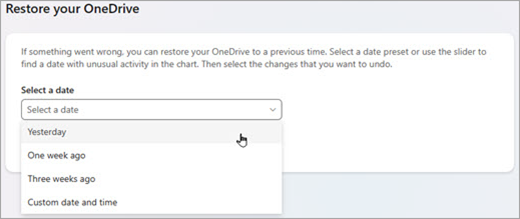
在“还原 OneDrive”页上,从下拉列表中选择日期,如 昨天,或选择 “自定义日期和时间”。 如果在自动进行勒索软件检测之后还原文件,则系统会填充一个建议的还原日期。
使用活动图表和活动源审阅想要撤销的最近活动。
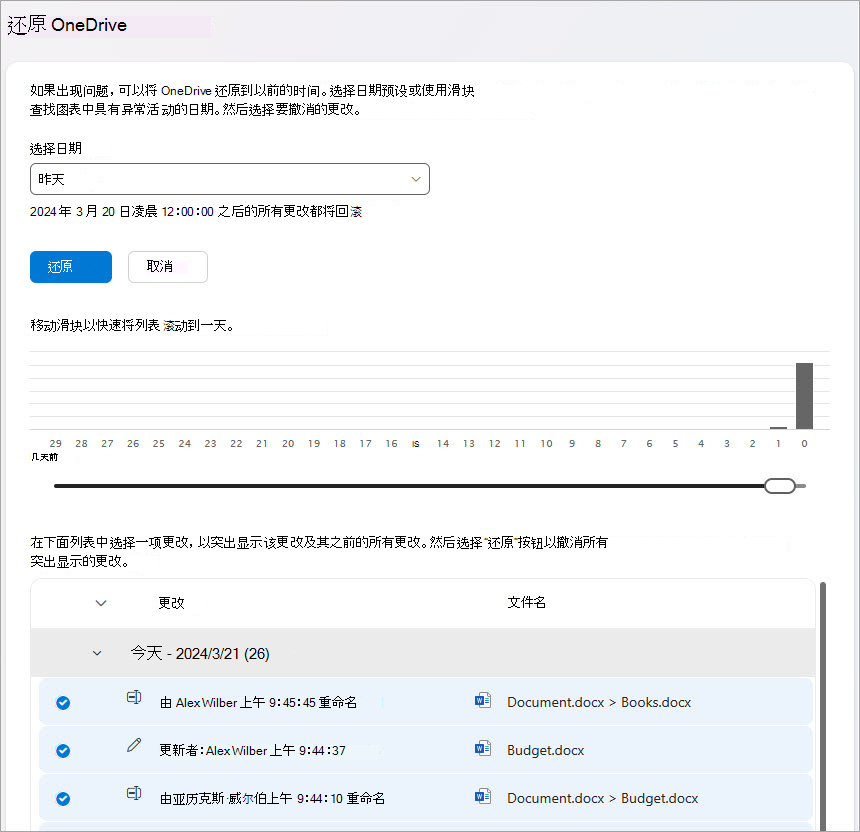
每日活动图表显示过去 30 天内每个日期的文件活动量。 它概述了一段时间内 OneDrive 发生的情况,并可帮助你识别任何异常活动。 例如,如果你的 OneDrive 被恶意软件感染,你可以查找其发生的时间。
活动源以时间倒序方式显示单个文件和文件夹操作。 您可以向下滚动以查看前几天,或移动每日活动图表下方的滑块以快速移动到特定日期。提示
使用活动源中每一天旁边的 展开 和 折叠 箭头显示或隐藏当天的活动。
如果选择 了自定义日期和时间,请选择要撤消的最早活动。 选择某个活动时,将会自动选择在该活动之后发生的所有其他活动。
注意
在选择“ 还原”之前,请滚动到活动源顶部,查看要撤消的所有活动。 在活动图表中选择一天时,最近的活动将隐藏在源中,但在选择活动时仍会选中它们。
准备好还原 OneDrive 时,请选择“ 还原”。 此操作将撤消您选择的所有活动。
你的 OneDrive 文件 () 将还原到你选择的第一个活动之前的状态。注意
- 还原时,在还原点日期 之后 创建的任何文件或文件夹都将发送到 OneDrive 回收站。
- 如果文件已从 OneDrive 回收站永久删除,则无法恢复该文件。
- 如果改变了对刚才执行的还原操作的看法,可以通过再次运行“还原”并选择刚刚执行的还原操作来撤消还原。
- 相册不会还原。
了解详细信息
如果不想还原所有内容,还可以 从 OneDrive 回收站还原已删除的文件 或 还原文件的先前版本。
对于 SharePoint 或 Microsoft Teams 中的文件,可以 还原文档库。
需要更多帮助吗?
帐户支持。 有关Microsoft帐户和订阅的帮助,请访问 帐户 & 计费帮助。
技术支持。 如需技术支持,请选择下面的“联系 Microsoft 支持部门”,输入问题并选择“获取帮助”。
移动用户可以通过打开 OneDrive 应用并轻轻摇动设备来联系支持人员。
社区支持。 社区可帮助你提出问题、提供反馈并听取具有丰富知识的专家的意见。 咨询 Microsoft 社区。 不要在公共论坛上披露个人或敏感信息。