你的文件在 Finder 中将具有以下状态:

|
仅联机文件不占用计算机上的空间。 你会在“访达”中看到每个仅联机文件的云图标,但在你打开文件之前,该文件不会下载到你的设备。 当设备未连接到 Internet 时,无法打开仅联机文件。 |

|
打开仅联机文件时,它将下载到你的设备,并成为本地可用的文件。 即使没有 Internet 访问权限,也可以随时打开本地可用的文件。 如果需要更多空间,可将文件状态更改回仅联机。 只需右键单击该文件并选择 “释放空间”即可。 |

|
只有标记为“始终保留在此设备上”的文件才具有带有白色检查标记的绿色圆圈。 这些始终可用的文件将下载到你的设备中并占用空间,但它们即使在你处于脱机状态也始终可用。 |
下载并设置以前的 OneDrive 文件随选 体验
下载并安装 OneDrive 文件随选 for Mac。
对于 Mac OS Mojave 上的新 OneDrive 帐户,在设置 OneDrive 时,默认情况下会打开 Files On-Demand。 现有用户需要在 OneDrive 首选项中打开 Files On-Demand。
注意
- OneDrive 文件随选 需要 Apple 文件系统 (APFS) 格式化卷才能同步文件。 如果您一直使用的是以前的文件系统,则当您升级到 Mac OS Mojave 时,它将自动更新。
- 文件随选对每个设备是唯一的,因此请确保在要使用此功能的每个设备上开启它。
- 要了解管理员如何打开 Files On-Demand,请参阅为 Mac 配置 Files On-Demand (IT 管理员) 。
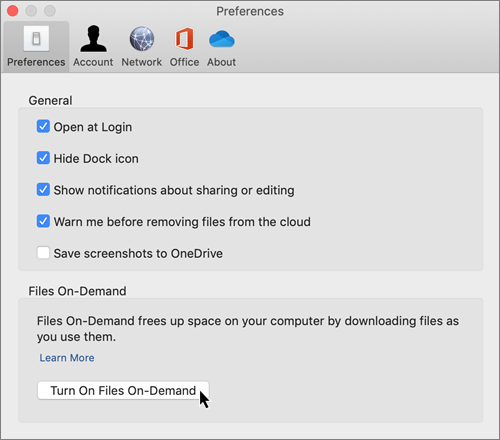
在之前的体验中将文件或文件夹标记为脱机使用或仅联机使用
打开 Files On-Demand 后,在 Finder 中选择文件或文件夹时,您将看到以下新选项。
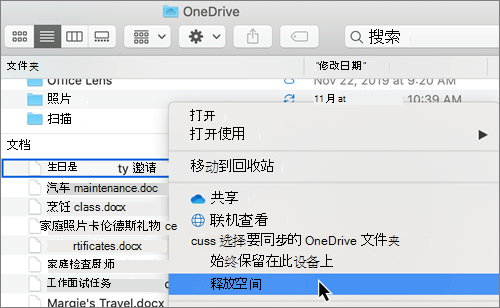
如果看不到上述选项,则需要重新启动 Finder:
- 长按 Control 键和 Option 键。
- 在 Dock 中选择 Finder 。
- 选择“重新启动”。
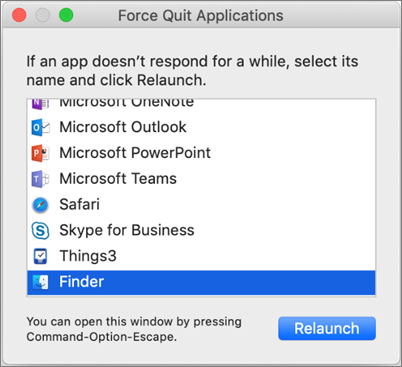
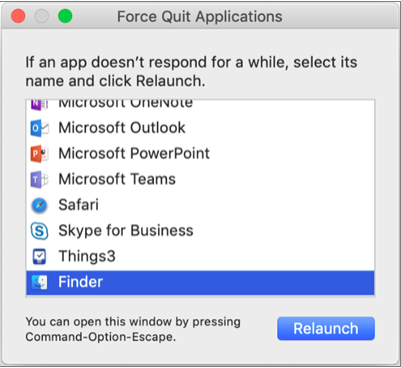
还可以从“强制退出”对话框重新启动 Finder:
- 从 Apple 菜单启动 强制退出 (或按 option + command + escape) 。
- 选择 Finder 并按 重新启动。
注意
- 联机或在另一台设备上创建的新文件或文件夹将显示为仅联机,以节省最大空间。 但是,如果将文件夹标记为“始终保留在此设备上”,该文件夹中的新文件将作为始终可用的文件下载到设备中。
- 如果文件夹为仅联机,你仍然可以将该文件夹内的个别文件标记为始终可用。
- “访达”可以按名称搜索仅联机文件,但它无法搜索仅联机文件中的内容,因为它们没有储存在设备上。
选择要在设备上隐藏的文件夹
有时出于隐私原因,你可能希望确保某个文件夹不要在设备上显示。 例如,你想要在工作计算机上隐藏个人文件夹。 操作方式如下。
- 在菜单栏中选择 OneDrive 云图标,选择三个点以打开菜单,然后选择 “首选项”。
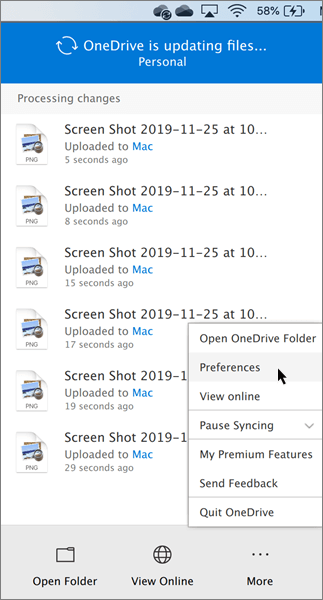
- 选择“ 帐户 ”选项卡,然后选择 “选择文件夹”。
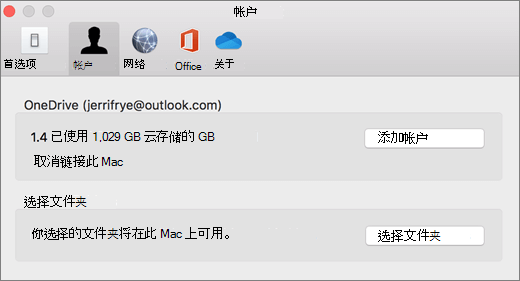
- 清除要使其不出现在此设备上的文件夹旁边的复选框。
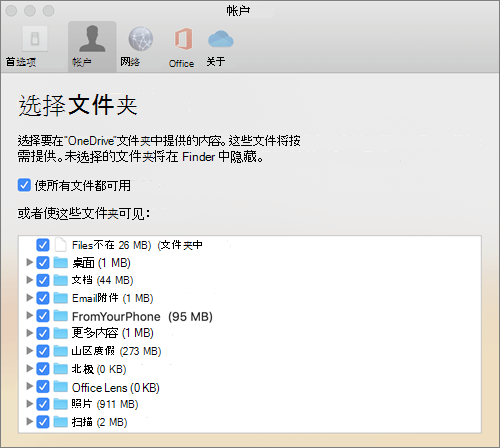
重要
Files On-Demand 设置对于每台设备都是唯一的,因此您可能需要在要隐藏文件夹的每台设备上执行此操作。
在以前的体验中按需使用 Files 和删除文件
在之前的体验中,我是否可以移动 OneDrive 文件夹中的仅联机文件?
是的,你可以移动该 OneDrive 帐户的 OneDrive 文件夹中的仅联机文件。 如果将文件移到 OneDrive 文件夹外,该文件将下载至新文件夹并从 OneDrive 中删除。 如果意外删除了某些内容,可以通过转到 OneDrive 回收站还原文件或文件夹。
如果在之前的体验中删除文件或将其移到废纸篓,会发生什么情况?
从设备上删除仅联机文件时,会从所有设备上的 OneDrive 和联机中删除它。 可从 Web 版 OneDrive 回收站中还原最高为 30 天的已删除文件和文件夹。 如果删除了一个本地可用的文件,它也会出现在设备回收站中。
若要在设备上隐藏文件夹,请参阅选择要在设备上隐藏的文件夹。
在之前的体验中,将文件更改为仅联机文件是否会从我的 OneDrive 中删除文件?
否,将文件改为仅联机不会从你的 OneDrive 中删除它。 该文件不再占用设备的空间,且仍可从 OneDrive 移动应用或网站中看到该文件。
您很快就会注意到 macOS 12.1 Monterey 上对 Files On-Demand 的更新。
- OneDrive 中的 Files 将显示新的状态图标
- 你的 OneDrive 文件夹将显示在“访达”边栏的“位置”下
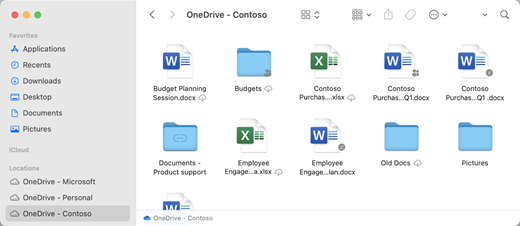
macOS 12.1 Monterey 上默认启用 Files On-Demand。 最新更新将允许您在侧边栏的“位置”部分下的 Finder 中查看所有文件,并获取有关每个文件的新信息。 你的文件在 Finder 中将具有以下状态:

|
仅联机文件 不占用设备上的空间。 你将在 Finder 中看到每个仅联机文件的云图标,但在你打开文件之前,该文件不会下载到你的设备上。 当设备未连接到 Internet 时,将无法打开仅联机文件。 |

|
打开仅联机文件时,它将下载到你的设备,并成为本地可用的文件。 即使没有 Internet 访问权限,也可以随时打开本地可用的文件。 如果需要更多空间,可将文件状态更改回仅联机。 只需右键单击该文件并选择 “释放空间”即可。 |

|
只有选择为 “始终保留在此设备上” 的文件才会显示包括带复选标记的圆圈的图标。 这些 始终可用的文件 会下载到你的设备,需要存储空间,但它们始终为你提供服务 - 即使你处于脱机状态也是如此。 |
下载并设置当前的 OneDrive 文件随选 体验
下载并安装 OneDrive 文件随选 for Mac。
对于 macOS 10.14 Mojave 及更高版本上的新 OneDrive 帐户,设置 OneDrive 时默认会打开 Files On-Demand。 现有用户在更新到 macOS 12.1 Monterey 时将打开 Files On-Demand。
注意
- OneDrive 文件随选 需要 Apple 文件系统 (APFS) 格式化卷才能同步文件。 如果您一直使用的是以前的文件系统,则当您升级到 Mac OS Mojave 时,它将自动更新。
- 文件随选对每个设备是唯一的,因此请确保在要使用此功能的每个设备上开启它。
- 要了解管理员如何打开 Files On-Demand,请参阅为 Mac 配置 Files On-Demand (IT 管理员) 。
在当前体验中将文件或文件夹标记为脱机使用或仅联机使用
在 Finder 中选择文件或文件夹时,你将看到以下新选项。
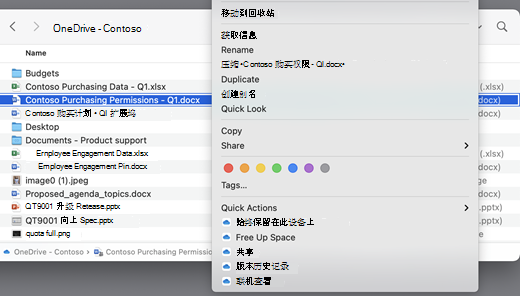
如果看不到上述选项,则需要重新启动 Finder:
- 长按 Control 键和 Option 键。
- 在 Dock 中选择 Finder 。
- 选择“重新启动”。
还可以从“强制退出”对话框重新启动 Finder:
从 Apple 菜单启动 强制退出 (或按 option + command + escape) 。
选择 Finder 并按 重新启动。
注意
- 如果希望始终将所有上下文存储在设备上,而不是处理云文件,请选择 OneDrive 根文件夹中的所有文件夹和文件,并将其标记为“始终保留在此设备上”。
- 联机或在另一台设备上创建的新文件或文件夹将显示为仅联机,以节省最大空间。 但是,如果将文件夹标记为“始终保留在此设备上”,该文件夹中的新文件将作为始终可用的文件下载到设备中。
- 如果文件夹为仅联机,你仍然可以将该文件夹内的个别文件标记为始终可用。
- “访达”可以按名称搜索仅联机文件,但它无法搜索仅联机文件中的内容,因为它们没有储存在设备上。
当前体验中的 Files On-Demand 和删除文件
在当前体验中,我是否可以移动 OneDrive 文件夹中的仅联机文件?
是的,你可以移动该 OneDrive 帐户的 OneDrive 文件夹中的仅联机文件。 如果将文件移到 OneDrive 文件夹外,该文件将下载至新文件夹并从 OneDrive 中删除。 如果意外删除了某些内容,可以通过转到 OneDrive 回收站还原文件或文件夹。
如果在当前体验中删除文件或将其移到废纸篓,会发生什么情况?
从设备上删除仅联机文件时,会从所有设备上的 OneDrive 和联机中删除它。 可从 Web 版 OneDrive 回收站中还原最高为 30 天的已删除文件和文件夹。 如果删除了一个本地可用的文件,它也会出现在设备回收站中。
若要在设备上隐藏文件夹,请参阅选择要在设备上隐藏的文件夹。
在当前体验中,将文件更改为仅联机文件是否会从我的 OneDrive 中删除文件?
否,将文件改为仅联机不会从你的 OneDrive 中删除它。 该文件不再占用设备的空间,且仍可从 OneDrive 移动应用或网站中看到该文件。
为什么我的所有文件都会使用 macOS 12.1 发布的更新的 Files On-Demand 体验重新下载? 为什么我的始终可用文件显示“未下载”图标?
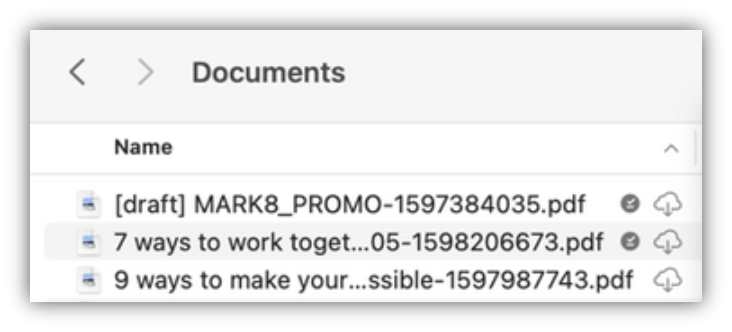
你的文件不会重新下载,而只是被移动到另一个位置。
当 OneDrive 实例升级到新的 Files On-Demand 时,macOS 会为 OneDrive 文件创建一个新文件夹,并将旧文件夹移动到缓存位置。 这样,OneDrive 就可以保留文件始终可用的设置,并防止同步客户端对所有内容执行昂贵的重新索引。
将文件导入缓存时,macOS 文件提供程序平台会收到通知,并提供有关文件的元数据。 这会导致操作系统在你使用的新 OneDrive 文件夹中创建文件。 元数据包括文件大小和要显示的图标等信息。
在应用版本 22.033 中,“ 未下载” 图标  ) 将不再显示在始终可用的文件上。
为什么我的 Finder 收藏夹被删除了?
在升级到文件提供程序平台期间,OneDrive 会删除这些收藏夹,因为它们不再指向有效位置。 如果你收藏了 OneDrive 文件夹或将文件夹移动到边栏以便快速访问,它们也将被删除。
若要取回这些收藏夹和快速访问文件夹,请通过将文件夹拖到访达的边栏来再次添加它们。
如何使我的所有 OneDrive 文件都可供脱机访问?
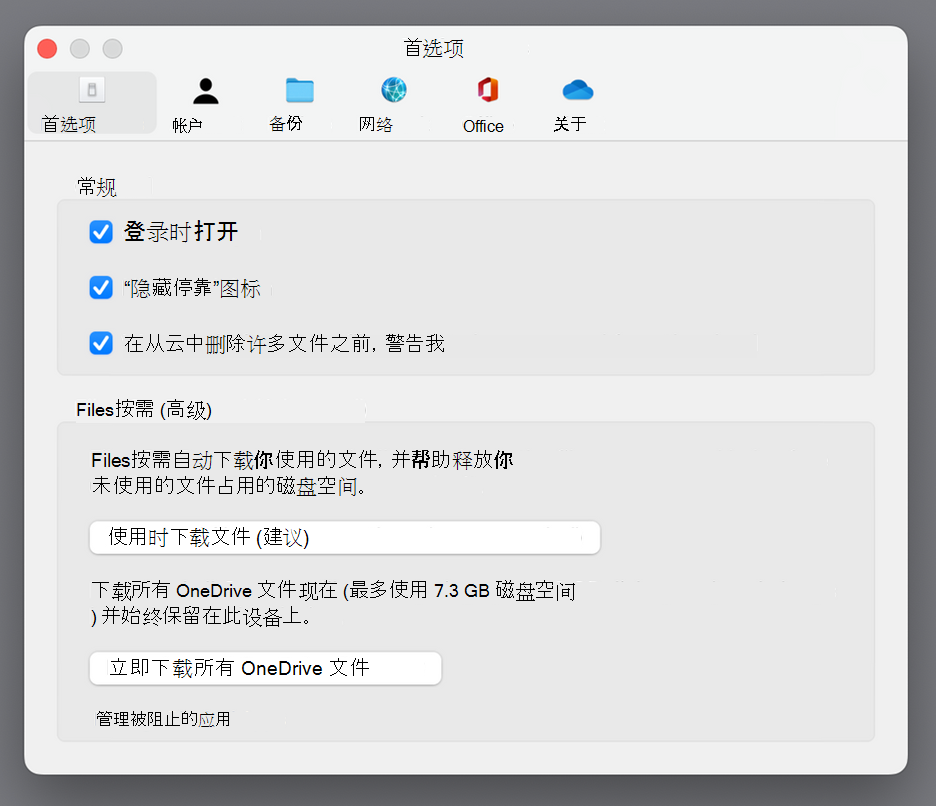
使用应用版本 22.033,现在可以在 OneDrive 首选项中执行此操作。
- 在屏幕顶部的菜单栏上,选择 OneDrive 图标。
- 选择“ OneDrive 首选项>”首选项
- 选择 “立即下载所有 OneDrive 文件”。
为什么始终启用 Files On-Demand?
由于文件提供程序是 macOS 12.3 支持的唯一 OneDrive 文件随选 解决方案,并且它不支持以前支持的内核扩展,因此必须始终在 macOS Monterey 上启用 Files On-Demand。 若要更改设置,请检查上一个问题。
如何更快地加载 OneDrive 文件夹?
为了节省空间和系统资源,文件提供程序平台在第一次需要之前不会创建 OneDrive 正在管理的文件。 首次打开 OneDrive 文件夹时,macOS 将按需显示它们。 这有时可能需要一些时间。
为避免这种延迟,您可以强制系统为您预先创建所有这些文件和文件夹,而无需下载您的内容。 为此,请打开终端窗口,然后键入“ls -alR ~/OneDrive” (或 OneDrive) 的路径。 这将确保在浏览之前已创建文件和文件夹,但未下载。
OneDrive 可以存储在外部驱动器上吗? 我的数据是否有多个副本?
OneDrive 完全支持外部驱动器。
选择同步 OneDrive 的路径时,将使用该路径来派生 OneDrive 缓存路径的放置位置。 如果该路径在外部驱动器上,缓存路径将放置在那里。
当缓存路径位于外部驱动器上时,OneDrive 会尝试尽可能减少它创建的数据副本数,并且在大多数情况下,只存在一个副本,通常位于同步根目录中。 如果你的常用驱动器遇到磁盘压力,操作系统将从同步根目录中逐出 (无数据) 文件,但如果需要,始终可以从云中再次获取这些文件。 在某些情况下,文件可能在两个位置都存在很短的时间,但随着时间的推移,OneDrive 更新将进一步优化这一点。
使用外部驱动器时,如何固定文件?
如果固定文件,它将仅下载到缓存路径,并且从应用版本 22.045 开始,它将显示“ 在此设备上可用 ”图标 ( ) 和“未下载”图标 ) 。
这是因为文件在同步根目录中是无数据的,但在缓存路径中却以完整文件的形式存在。 但是,如果固定文件,然后双击将其打开,则会将其带到同步根目录中,因此有两个副本,每个位置一个。
在遇到磁盘压力时,macOS 仍可以逐出通过固定和打开文件来置入同步根目录的Files,但发生这种情况时,只有同步根目录中的文件会被逐出。 数据仍位于缓存路径中,因此即使您处于脱机状态,也可以始终访问文件的内容。 本质上,如果您固定文件,则数据将始终在本地可用。 数据唯一不是本地的情况是处于默认状态或右键单击 >“释放空间”时。
同步根目录中的磁盘空间使用情况如何计算?
决定哪些文件占用磁盘空间以及哪些文件不计入已用磁盘空间的系统逻辑由文件提供程序平台提供,而不是 OneDrive 或 Microsoft 提供。 根据文件提供程序,具有同步根目录中数据的文件不计入已用磁盘空间。 如果应用程序询问“此磁盘上有多少可用空间?”,则该回答将排除这些文件。
在少数特殊情况下,这些规则不适用:
固定的文件(如果缓存路径位于主驱动器上)。 在这种情况下,缓存路径中的文件和同步根目录中的文件是 Apple 文件系统 (APFS) 彼此的克隆,虽然有两个文件,但它们在磁盘上共享相同的空间,直到其中一个更改。 文件提供程序不会逐出具有克隆的文件,此类文件将计入已用磁盘空间。
如果缓存路径位于外部驱动器上,则没有克隆,因此可以从同步根中逐出固定文件,并且不会计入主驱动器上的已用空间。
OneDrive 将某些文件类型指定为不可逐出,因此这些文件将计入已用空间。
Files On-Demand 是否适用于本地文件索引 (例如 Apple 的 Spotlight) ?
可以。 聚焦会为同步根目录中的所有内容编制索引,但它不会使无数据文件在本地可用。 如果你要在聚焦中查找只能从完整文件 (读取的内容(例如图像 EXIF 数据) ),则仅会为本地可用的文件编制索引。
聚焦不会为缓存文件夹编制索引。
我在使用 Files On-Demand 时遇到了其他问题,此处未得到解答。
有关 Files On-Demand 体验的更多更新,请查看此博客文章。

