
有两个版本的 OneDrive 可用于 macOS。 如果已在 Mac 上安装独立版本和 Mac App Store 版 OneDrive,则同步和接收有关具有两个版本的 OneDrive 的消息时可能会遇到问题。
重要
- 一次只能在 Mac 上安装和配置一个版本的 OneDrive,因为不同版本无法同步相同的内容。
- 这与配置两个或更多 个帐户 不同, (例如支持的个人和工作或学校) 。
本指南将帮助你了解这些版本之间的差异,并提供仅管理和使用一个版本的 OneDrive 同步 应用的步骤。
- 应用商店版本:可从 Mac App Store获取。
- 独立版本:可从 OneDrive.com、Office 和其他源获取。
如何修复OneDrive (Mac 版) 消息“已登录到 2 个版本”
如果使用这两个版本设置了同一帐户,则可能在OneDrive 同步窗口中看到一条消息,指示你正在另一个版本的 OneDrive 上同步同一帐户。 此消息将始终在应用启动时显示,并且无法禁用。
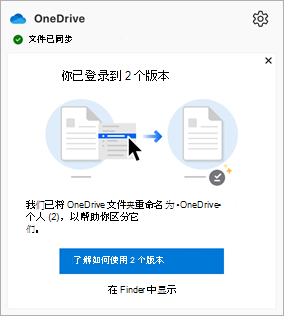
若要解决此问题,请按照下列步骤操作:
单击菜单栏上的 OneDrive 云图标以显示同步活动窗口。
单击邮件 中的“在 Finder 中显示 ”链接。
将出现“查找器”窗口,其中显示 /Library/CloudStorage 的内容。
双击显示的每个 OneDrive 文件夹。
检查 Finder 窗口的顶部。
如果在其中一个窗口上看到带有 “删除 ”按钮的邮件横幅,请单击“ 删除 ”以删除此文件夹。 文件夹对应于不再安装的以前版本的 OneDrive。
如果在设置的任何文件夹上未看到邮件横幅或删除选项:
打开 OneDrive 首选项。
单击“ 帐户 ”选项卡。
单击“ 取消链接此 Mac ”并按照说明进行操作。
注意
不会丢失任何数据,我们只需在短时间内断开 Mac 与 OneDrive 的连接。
该过程完成后,退出 OneDrive。
将 OneDrive 应用从 “应用程序” 文件夹拖到“ 回收站”。
从以下任一项重新安装 OneDrive:
- 应用商店版本:可从 Mac App Store获取。
- 独立版本:可从 OneDrive.com、Office 和其他源获取。
运行 OneDrive 以完成设置。
了解详细信息
标识已安装的版本
打开 Finder 并导航到 “应用程序”。
打开 “实用工具” 文件夹。
双击“ 终端”。
复制并粘贴以下命令,然后按 Return:
/usr/libexec/PlistBuddy -c 'Print CFBundleIdentifier' /Applications/OneDrive.app/Contents/Info.plist提示
根据需要将 替换为 Applications/OneDrive.app 已安装的 OneDrive 副本的路径。 有关如何识别安装路径,请参阅下文。
输出确定已安装的版本:
- com.microsoft.OneDrive = 独立版本
- com.microsoft.OneDrive-mac = 应用商店版本
标识设置版本
打开 Finder 并导航到 “应用程序”。
打开 “实用工具” 文件夹。
双击“ 终端”。
复制并粘贴以下命令,然后按 Return:
xattr -l ~/OneDrive注意
根据需要将 替换为 ~/OneDrive 已安装的 OneDrive 副本的路径。 有关如何识别安装路径,请参阅下文。
输出确定已设置要同步的版本:
- com.apple.file-provider-domain-id: com.microsoft.OneDrive.FileProvider/OneDrive= 独立版本
- com.apple.file-provider-domain-id: com.microsoft.OneDrive-mac.FileProvider/OneDrive = Store 版本
标识安装路径
打开 Finder 并导航到 “应用程序”。
打开 “实用工具” 文件夹。
双击“ 终端”。
- 对于独立路径,复制并粘贴以下命令,然后按 Return:
mdfind kMDItemCFBundleIdentifier = "com.microsoft.OneDrive" - 对于 Store 路径,复制并粘贴以下命令,然后按 Return:
mdfind kMDItemCFBundleIdentifier = "com.microsoft.OneDrive-mac"
- 对于独立路径,复制并粘贴以下命令,然后按 Return:
将显示应用程序的路径。