

首次在移动设备上安装 OneDrive for iOS 或 Android 时,或者在 Web 浏览器中打开 OneDrive 时,系统将允许导入云照片和文件。
连接到其他云存储提供商时,可以使用 OneDrive 移动应用或 Web 浏览器中的 OneDrive 将所有个人照片和文件从 Google Drive、Dropbox 或 Google 相册复制到 OneDrive 存储中。 您的原始内容不会被删除或移动,而只是复制。
如何使用 OneDrive 应用导入照片和文件
若要从 OneDrive 移动应用提示开始导入,请执行以下操作:
- 连接到要从中复制内容的服务,然后按照应用说明进行操作。
如果忽略该提示,稍后可以返回导入功能,这更方便:
- 打开 OneDrive 移动应用。
- 点击个人资料图片或
 图标。
图标。 - 点击“设置”

- 选择 Import Cloud Photos and Files
- 按照应用说明进行操作。
如何在 onedrive.com 导入照片和文件
从提示符开始导入:
- 连接到要从中复制内容的服务,然后按照说明进行操作。
如果忽略该提示,稍后可以返回导入功能,这更方便:
- 登录 onedrive.com
- 单击“设置”。
- 选择 “导入云照片和文件”。
- 按照说明执行操作。
警告
内容不会复制到 手机 存储,而是复制到 OneDrive 云 存储。 导入整个云服务可能会占用大量 OneDrive 存储空间。 在开始之前,请检查您有多少空间以及您将导入多少。
导入的工作原理
“导入”会将内容从云服务帐户复制到 OneDrive,同时保留原始内容。 复制完所有文件后,它会停止。 如果在源帐户上创建了新内容,则可以重新启动导入以将新添加的内容复制到 OneDrive。
导入报表
导入结束后,会在“导入”文件夹中生成一个 TXT 报告,其名称与导入的帐户类似。
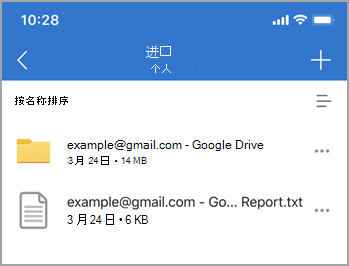
此报告包含有关导入的基本信息:
- 导入结束状态。
- 故障排除) 期间 (需要导入 ID。
- 导入开始和结束时间。
- 已导入和未导入的文件和文件夹数。
- 无法导入的项目的列表。
在后续增量导入的情况下,以前的 txt 报告将替换为新的报告。
导入的内容
Dropbox:所有单个文件和文件夹均从你的 Dropbox 帐户中复制。
Google 云端硬盘:Google 云端硬盘云存储空间中的单个文件和文件夹。 不导入电子邮件、邮箱、联系人或日历。
未复制的内容
- 名称超过 256 个字符的 Files。
- 名称超过 250 个字符的文件夹。
- 完整路径名称组合超过 400 个字符的 Files。
- 大于 15 GB 的 Files 不会传输。
- 大小为 0 字节 (零字节文件) Files不会传输。
注意
如果已将文件标记为 受限 或 不可复制,则不会导入这些文件。 如果要导入文件,必须先禁用此功能。
未导入的内容
Dropbox 入门、Dropbox 纸张、Dropbox 纸张模板和 Dropbox 快捷方式不会导入到 OneDrive。
Google Drive 中的 Google 绘图、表单、网站和地图不会导入到 OneDrive。 目前不支持从 Google 相册帐户导入内容。
Google 的专有格式与 Google 应用以外的任何内容都不兼容。 从 Google 迁移时,我们的应用会从 Microsoft 的格式转换为 Google 的 Office 格式。
其转换方式如下:
| Google 格式 | Office 格式 |
|---|---|
| .gsheet | .xlsx |
| .gdoc | .docx |
| .gslide | .pptx |
从文件和文件夹名称中删除的内容
- 将删除文件或文件夹名称中的以下字符:“ * : <> ? / \ |
- 前导波形符 (~)
- 前导或尾随空格
- 前导或尾随周期 (.)
如果未导入某些文件怎么办
如果您收到某些商品无法导入的消息,请检查 TXT 报告以找出无法导入的商品。 您可以选择在删除任何未导入的源文件之前对其进行备份。
是否可以重新运行导入?
可以。
将导入源帐户上任何新建的文件。 修改的源文件的修改日期将与目标文件日期相比。 如果修改后的源文件较新,它将覆盖目标文件。 否则,目标文件将保持不变。
如何处理文件共享
共享源帐户中的文件时,该文件会复制到 OneDrive,但不会复制共享属性。
如果出现问题怎么办
- 检查 Files - Imports 文件夹是否仍然存在。 如果文件夹不存在,请断开导入帐户连接并重新连接,将重新创建该文件夹以供进一步的导入活动。 如果文件夹存在,请转到下一步。
- 请检查网络连接并在几分钟内重试,有时不稳定的网络连接可能会导致暂时性的服务故障。
- 如果“ 出现问题 ”toast 不断弹出,请通过“帮助 & 反馈”与我们联系。
报表生成失败
如果导入后 10 分钟内无法生成报告,可能是由于以下原因:
- 存储不足。 升级 OneDrive 计划并重试。
- 报告太大。 请稍后再试。
- 导入异常。 请稍后再试。
如何从 Google 相册导入
由于对 Google 相册 API 的更新,现在只能通过网络浏览器中的 OneDrive 将 Google 相册导入到 OneDrive。