OneDrive 无法连接到 Windows [解决方法]
问题
在OneDrive中启用按需文件之后,当尝试访问在OneDrive中的文件夹中的项目时有些客户时可能看到以下错误。
- OneDrive 无法连接到 Windows。 按需文件需要连接到 Windows,为了显示您的文件,而不占用该设备上的空间。 OneDrive可以继续尝试连接到 Windows,或者您可以选择下载所有文件。 在问题解决前,您无法使用仅联机文件。
状态:解决方法
要了解更多信息,请阅读如何解决访问 OneDrive 中的文件时的错误。
访问应用商店时出现问题
如果无法访问 Microsoft Store,请尝试以下提示:
- 确保你拥有最新的应用商店应用,并且使用有权购买或下载应用的帐户登录。
- 在 OneDrive 计划和定价 页面上购买订阅。
很抱歉,OneDrive 当前无法添加文件夹
若要帮助添加文件夹,请阅读有关未 登录时间的详细信息。
订阅已在其他帐户上兑换
这可能是因为你已使用其他 Microsoft 帐户登录。 检查你的移动设备上的帐户:
- 打开 OneDrive 应用。
- 点击个人资料图片或
 图标。
图标。
- 你的帐户名位于屏幕顶部的“我”下。 如果显示你的工作或学校帐户,请点击
 以查看其他帐户选项,或选择 + 添加帐户 以添加你的个人 Microsoft 帐户。
该文件或文件夹已存在于 OneDrive 上。
从选择要同步的文件夹列表中取消选择文件夹之后,可能会收到错误:“OneDrive 上已存在此文件或文件夹。”
暂时解决选项:
选项 1:从电脑中删除此项。
注意
删除该文件是安全的,因为它已在 OneDrive Online 中可用。 如果你不希望在 OneDrive 中拥有该文件夹,而只在电脑上保留该文件夹,请将文件夹移出电脑的 OneDrive 文件夹 (参阅下面的选项 2) 。
选项 2: 从 OneDrive 中删除文件或文件夹。
注意
如果文件包含在要同步的文件夹列表中,请将文件夹移动到 OneDrive 文件夹结构之外的其他位置。 这将从 OneDrive.com 中删除文件和文件夹,并使其仅在电脑上可用。
上传被阻止
问题
如果你已使用无权将文件上传到 OneDrive 的帐户登录到 Microsoft 365 应用,则可能会出现此问题。
解决方案
重置使用我的工作帐户登录的 Windows 设置应用,重新安装 OneDrive 应用,它解决了问题。
- 按照列出的步骤将 OneDrive 添加为服务。
如果这不起作用,可能需要按照以下步骤清除旧的 OneDrive 凭据。
某些用户在使用计算机上已过期的凭据登录到 OneDrive 时可能会遇到问题。
问题
创建一个重复文件,它将你的计算机名称添加到文件名中,例如:
- book1.xlsx
- book1-desktop-computer.xlsx
解决方法
Windows:
- 按 Windows 键
 + R 打开“运行”对话框。
- 输入路径 %localappdata%\Microsoft\OneDrive\settings 并选择“确定”。
- 删除 PreSignInSettingsConfig.json 文件。
Mac:
- 在 聚焦搜索 中,键入“密钥链”,然后选择“密钥链访问”。 如果“聚焦”中不包含“密钥链”,请转到“实用工具”文件夹,并从中打开“密钥链访问”。
- 搜索“OneDrive”。
- 删除“OneDrive 缓存凭据”。
- 运行 OneDrive。
如果这些解决方法无法解决问题,请卸载并重新安装 OneDrive:
无法应用订阅
你的订阅最多可能需要 24 小时才能显示。
- 转到“管理存储空间”并检查您的订阅和存储空间是否可见。
- 如果 24 小时后此问题仍然存在,请联系支持人员。
你已在同步此帐户 [解决方法]
问题
尝试将帐户添加到OneDrive for Mac 时, 可能会收到以下错误:“你已同步此帐户。”
状态:暂时避开
- 从 聚焦 搜索中键入“密钥链”,然后选择“ 密钥链访问”。 如果“聚焦”中不包含“密钥链”,请转到“实用工具”文件夹,并从中打开“密钥链访问”。
- 搜索“OneDrive”。
- 删除“OneDrive 缓存凭据”。
- 转到 /users/<username>/Library/Group Containers/
- 查找和删除UBF8T346G9.OneDriveSyncClientSuite.plist和UBF8T346G9.OfficeOneDriveSyncIntegration.plist
- 重启 OneDrive。
正在同步另一个帐户 [解决方法]
问题
你无法登录到 OneDrive,并显示“正在同步另一个帐户”错误。 更改 Microsoft 帐户密码后可能会发生此错误。
状态:暂时避开
有关解决方法的详细信息, 请参阅 OneDrive 显示 "正在同步另一个帐户" 错误。
无法同步或不会同步
无法同步此文件
如果看到 OneDrive 错误消息“无法同步此文件”,你可能需要执行一个或多个步骤才能再次同步文件,具体取决于错误。 解决“无法同步此文件”错误。
带有此图标的 Files 不会同步

如果使用工作或学校帐户登录到 OneDrive,可能会看到此图标。 这意味着管理员已阻止某些文件类型的同步。 最常见的是阻止 Outlook 数据文件。 了解如何 移动 Outlook 数据文件。
如果还使用个人帐户登录 OneDrive,则将应用相同的限制。
无法打开文件
OneDrive 中出现“无法打开文件”错误
如果 Windows 显示“无法打开文件”错误消息,请确保 OneDrive 正在运行。 有关更多详细信息,请参阅 OneDrive 中的“无法打开文件”错误 。
你没有访问该项目的权限
问题
某些用户在尝试使用 OneDrive 时可能会看到错误消息“你没有对该项目的访问权限”。
解决方法
该文件可能在其他地方使用,但要确保文件权限不是原因,请执行以下步骤:
- 打开文件资源管理器并浏览到需要更改其权限的文件。
-
右键单击 该文件,然后选择 “属性”。
- 选择“安全”选项卡。
- 在组或用户名下,选择编辑。
- 选择列出的每个 用户 或 组 以 查看和更改权限。
- 确保选中“完全控制 允许 ”选项。
- 单击“ 应用” ,然后单击 “确定”。
- 重启计算机。
无法启动 Files on Demand
如果尝试在 OneDrive 中打开仅联机文件,并看到以下错误:
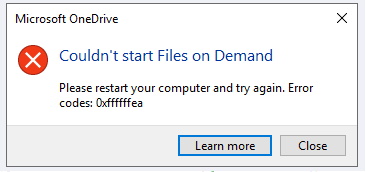
无法启动 Files on Demand
请重新启动计算机并重试。
这可能是因为某些防病毒软件的旧版筛选器阻止了按需文件服务。 要解决这个问题,请尝试以下操作:
解决方案 1:更新并重新启动计算机
安装最新的 Windows 和 Office 更新并重新启动计算机。 有关详细信息,请参阅 更新 Windows 和 安装 Office 更新。
还应确保 OneDrive 本身已更新到最新版本:在打开的 OneDrive 发行说明页面上,根据页面顶部的最新版本检查该编号,如果最新版本较高,请选择“下载 OneDrive for Windows”。
解决方案 2:更新防病毒软件
更新防病毒软件可能会更新导致此问题的筛选器。 有关详细信息,请与软件制造商联系。
此订阅属于另一个帐户
你从 Apple 购买的订阅已与 Microsoft 帐户关联。 订阅与你购买订阅时用于登录 Office 应用的 Microsoft 帐户相关联。 在大多数情况下,当你使用个人 Microsoft 帐户购买 Microsoft 365,然后使用其他个人或工作 Microsoft 帐户登录时,会出现此问题。
你已订阅
你的帐户已有有效的 Microsoft 365 订阅,可能来自其他平台。 在你尝试购买期间检测到它。
订阅当前正在激活中
请注意,购买订阅后,存储升级最多可能需要 24 小时才能显示在帐户中。
此帐户具有 Google Play 订阅
如果你的 Microsoft 帐户也有 Google Play 订阅,则 iOS 用户可能会看到此错误。 在尝试通过 Apple App Store 购买新订阅之前,应在 Google Play 商店中取消该订阅。
错误代码 1
错误代码 1 表示发生了未知错误,但还有一些其他检查可以帮助你使 OneDrive 重新正常工作。
检查是否可联机访问 OneDrive
选择通知区域(任务栏最右侧)中的白色或蓝色 OneDrive 云图标。

注意
可能需要单击“ 显示隐藏的图标” 箭头 “  才能看到 OneDrive 图标。 如果该图标未在通知区域中显示,OneDrive 可能并未运行。 选择“开始”,在搜索框中键入“OneDrive”,然后在搜索结果中选择“OneDrive”。
选择  >在线查看。
更新到最新版本的 OneDrive
OneDriveWindows 会经常更新,让电脑保持最新版本有助于解决同步问题。
下载最新的 Windows 更新 ,以充分利用 OneDrive。 Windows 10 Fall Creators Update 启用 OneDriveFiles On Demand,可帮助解决同步问题。
了解 OneDrive 文件随选。
下载并安装最新版本的 OneDrive 。
注意
- 如果已经安装了最新版本,安装程序设置将自动结束。
- 有关最新版本的详细信息,请参阅发行说明。
重新启动电脑
按  ,搜索 OneDrive ,然后打开 OneDrive。
错误代码 2
错误代码 2 表示 OneDrive 在获取帐户详细信息时遇到问题。
登录到 Microsoft 帐户 以确保没有身份验证问题。
错误代码 6
错误代码 6 表示发生超时错误。 建议重启计算机或智能手机。
在联系支持人员之前,请尝试以下解决方案:
- 检查 OneDrive 无法正常工作的设备上的 Internet 连接。
- 在 服务运行状况门户检查 Microsoft Office Online Services 的状态。
- 重启计算机或智能手机。
- 是否可以使用 Microsoft 帐户访问其他Microsoft服务,例如 Outlook.com 或 people.live.com? 如果可以,这可能是 OneDrive 的暂时性问题。 如果不能,则可能是与帐户相关,或者是一个更广泛的问题。
错误代码 36
如果超过 SharePoint 对可同时管理的数据项量的限制,可能会出现错误代码 36。
列表视图阈值约为 5000 个项目。
有关详细信息,请阅读 在 SharePoint 中管理大型列表和库。
错误代码 49
问题
某些用户在使用 OneDrive 时可能会看到错误代码 49。
解决方法
此错误是由使用旧版 OneDrive 导致的。 若要下载 & 安装 OneDrive 的最新版本,请转到 OneDrive 下载。
OneDrive for iOS 中的错误代码 1302、1303、1304、1308、1414
OneDrive for iOS 中显示的这些错误代码与你的 Microsoft 订阅相关。
可以在 account.microsoft.com/services 管理订阅。
注意
如果有多个 Microsoft 帐户,请确保使用与要更改的订阅相关的帐户登录。
错误代码 0x80004005
尝试解锁 OneDrive 个人保管库时可能会看到此错误代码。
若要解决此错误:
打开“ Windows 疑难解答 ” (链接,打开电脑的 “设置 设置 )
设置 )
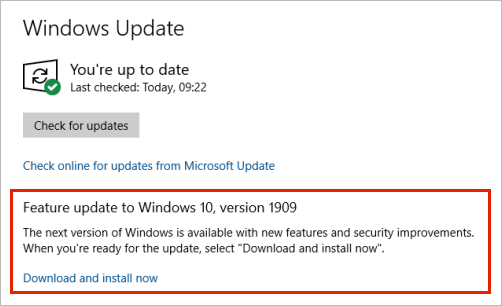
选择 Windows 更新
确保接受所有更新,包括任何 功能更新
错误代码 0x80010007
错误代码 0x8001007 表示 OneDrive 在与电脑同步时遇到问题。 要修复此问题,请取消链接 OneDrive,然后再次运行 OneDrive 安装程序。
在计算机上禁用、卸载或取消链接 OneDrive 不会丢失文件或数据。 始终都可通过联机登录 OneDrive 帐户来访问文件。
Windows
- 选择通知区域中的 OneDrive 云以显示 OneDrive 弹出窗口。

- 选择 OneDrive 帮助和设置图标
 ,然后选择“设置”。
- 转到 “帐户 ”选项卡。

- 选择 “取消链接此电脑”,然后选择“ 取消链接帐户”。
macOS
- 在菜单栏中单击“OneDrive 云”图标,单击“ 帮助”&“设置 ”以打开菜单,然后选择 “首选项”。
- 转到 “帐户 ”选项卡。
- 选择“取消链接此 Mac”。
取消链接后,请按照 “欢迎使用 OneDrive”向导 中的步骤设置 OneDrive。
错误代码 0x80040c81
可以通过重置 OneDrive 来修复错误代码 0x80040c81。
表示 OneDrive 在连接到云时遇到问题。 如果使用电缆连接到 Internet,请阅读有关 如何修复网络连接的信息。
如果你使用的是 Wi-Fi,请阅读如何 解决 Wi-Fi 问题。
代理身份验证的错误代码0x80048823
如果在尝试登录到 OneDrive 时看到此错误代码和消息“你的代理设置需要身份验证”,请检查是否未使用经过身份验证的代理连接到 OneDrive - OneDrive 不支持经过身份验证的代理。
问题
某些用户在尝试登录到 OneDrive 时可能会看到0x8004de44或0x80048823的错误代码。
解决方案
重置使用我的工作帐户登录的 Windows 设置应用,重新安装 OneDrive 应用,它解决了问题。
- 转到 “开始”菜单 并键入“设置”,但不要打开“设置”应用。
- 在“设置信息”窗格下,选择 “应用设置”。
- 在“重置”部分下,选择“ 重置”。
错误代码 0x80049d61
问题
一些用户启动 OneDrive 应用时看到错误代码 0x80049d61。 我们已注意到此问题,并且正在努力尽快发布修补程序。
解决方法
使用 OneDrive 桌面应用 或转到 Onedrive.com。
错误代码 0x8004de40
有关此错误的详细信息,请阅读 登录到 OneDrive 时的错误代码 0x8004de40。
错误代码 0x8004de42
如果在尝试登录到 OneDrive 时看到此错误代码和消息“你的代理设置需要身份验证”,请检查是否未使用经过身份验证的代理连接到 OneDrive - OneDrive 不支持经过身份验证的代理。
错误代码 0x8004de44
如果在尝试登录到 OneDrive 时看到此错误代码和消息“你的代理设置需要身份验证”,请检查是否未使用经过身份验证的代理连接到 OneDrive - OneDrive 不支持经过身份验证的代理。
问题
某些用户在尝试登录到 OneDrive 时可能会看到0x8004de44或0x80048823的错误代码。
解决方案
重置使用我的工作帐户登录的 Windows 设置应用,重新安装 OneDrive 应用,它解决了问题。
- 转到 “开始”菜单 并键入“设置”,但不要打开“设置”应用。
- 在“设置信息”窗格下,选择 “应用设置”。
- 在“重置”部分下,选择“ 重置”。
错误代码 0x8004de80 或 0x8004de86
如果在使用 OneDrive 时看到错误代码0x8004de80或0x8004de86,请卸载并重新安装该应用。
你不会通过重置或卸载 OneDrive丢失任何数据的。
OneDrive 应用随附于 Windows 8.1 和 Windows RT 8.1 且无法卸载,但可从 Windows 7、Windows Vista 和某些版本的 Windows 10 中卸载 OneDrive。
- 选择 Windows 键 并在搜索框中键入 “程序” ,然后选择“ 添加或删除程序 ” (或“在 Windows 7 中 添加程序”) 。
- 在 Windows 7 的 “应用 & 功能 ( ”或 “程序和功能 ”下) 查找并选择“ Microsoft OneDrive”。
- 选择“卸载”。
- 从网站下载 Microsoft OneDrive 应用 。
- 打开下载的文件,按照提示登录并开始使用。
- 有关详细信息,请阅读 如何重新安装 OneDrive。
错误代码0x8004de85或0x8004de8a
如果你的 OneDrive 帐户出现问题(包括帐户丢失),或者当你使用个人Microsoft帐户和工作或学校帐户登录时出现不匹配,你可能会看到错误代码0x8004de85或0x8004de8a。
登录到个人 Microsoft 帐户或 Office 365 帐户以确保没有身份验证问题,然后检查 OneDrive 应用帐户:
- 选择通知区域或菜单栏中的 OneDrive 云图标。
- 选择“,然后选择“设置”或“首选项”
- 选择 “帐户 ”选项卡以确保显示正确或预期的帐户。
错误代码 0x8004de90
如果尚未完全设置 OneDrive,将显示错误代码 0x8004de90。
按 ,搜索 OneDrive ,然后打开 OneDrive
OneDrive 安装程序启动时,请输入 Microsoft 帐户电子邮件地址,然后选择“登录”,设置帐户。

错误代码 0x8004de96
更改 Microsoft 帐户密码后,可能会看到错误代码 0x8004de96。
有关详细信息,请阅读 OneDrive 显示“正在同步另一个帐户”错误。
错误代码 0x8004dea3
如果某些 Windows 功能不工作或 Windows 崩溃,请使用 系统文件检查器 扫描 Windows 并还原文件。
请按照 https://support.microsoft.com/help/929833 中的步骤操作,这将有助于运行系统文件检查器工具并了解结果。
错误代码 0x8004deb4
了解有关 错误代码的详细信息:登录到 OneDrive 时0x8004deb4
错误代码 0x8004ded2
如果尝试从不支持 OneDrive 的组织添加工作或学校帐户,可能会看到错误代码 0x8004ded2。
你可能可以通过重置 OneDrive 来解决此问题。 在计算机上重置 OneDrive 不会丢失文件或数据。
了解如何 重置 OneDrive。
错误代码 0x8004ded7
如果在使用工作或学校 OneDrive 时看到错误代码0x8004ded7,则可能是因为你使用的是旧版本的 OneDrive。
- 下载计算机的最新更新,以帮助充分利用 OneDrive。
-
下载并安装最新版本的 OneDrive 。 无需先卸载旧版本。
错误代码 0x8004dedc
如果在使用工作或学校 OneDrive 时看到错误代码0x8004dedc,则可能是因为你尝试在其他区域中使用工作或学校 OneDrive。
管理员启动用户移动的操作:
Start-SPOUserAndContentMove -UserPrincipalName <UPN> -DestinationDataLocation <Geo>
注意
-
UserPrincipalName – 正在移动其工作或学校 OneDrive 的用户的 UPN。
-
DestinationDataLocation – Geo-Location 需要移动工作或学校 OneDrive 的位置。 这应与用户的首选数据位置相同。
- 例如,若要将 OneDrive matt@contosoenergy.onmicrosoft.com 的 从 EUR 移动到 AUS,请运行: Start-SPOUserAndContentMove -UserPrincipalName matt@contoso.com -DestinationDataLocation AUS
错误代码 0x8004def0
如果帐户凭据已更改或过期,可能会看到错误代码 0x8004def0。 你的组织可能有一个密码策略,强制用户每 60 天更改一次密码。
检查是否可以使用个人 Microsoft 帐户访问其他Microsoft服务(例如 Outlook.com)或使用工作或学校帐户登录到 Office 365。
错误代码 0x8004def1
如果看到指出“错误代码 0x8004def1:需要更新”的错误消息,检查说明你的计算机和 OneDrive 版本是最新的。
查看 OneDrive 系统要求。
错误代码 0x8004def4
如果在安装 OneDrive 应用的同时尝试使用 OneDrive 同步 应用,也可能会看到错误代码 0x8004def4。
解决方法是卸载所有版本的 OneDrive 应用,然后重新安装最新的 OneDrive 同步应用。
注意
在计算机上禁用、卸载或取消链接 OneDrive 不会丢失文件或数据。 始终都可通过联机登录 OneDrive 帐户来访问文件。
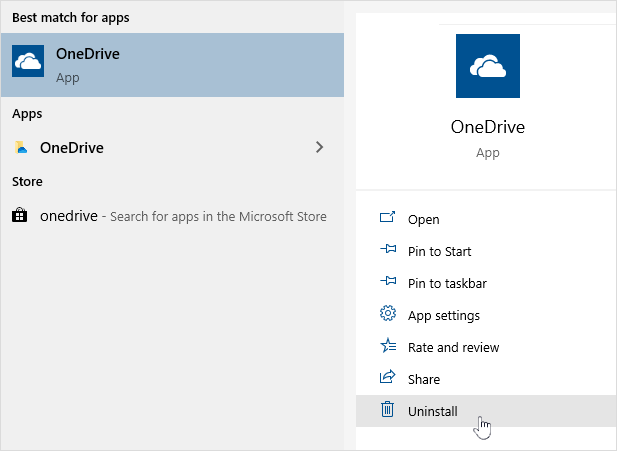
按 “开始” 并输入“ 应用:onedrive
选择“ 卸载 ”,然后按照提示进行操作。
下载最新版本的 OneDrive。
如果尚未将 OneNote 笔记本正确迁移到 OneDrive,可能会看到错误代码 0x8004def4。 了解如何 将 OneNote 笔记本移动到 OneDrive。
错误代码 0x8004def5
问题
某些用户在尝试登录到 OneDrive 时可能会看到错误代码 8004def5。
解决方法
某些用户在使用计算机上已过期的凭据登录到 OneDrive 时可能会遇到问题。
问题
创建一个重复文件,它将你的计算机名称添加到文件名中,例如:
- book1.xlsx
- book1-desktop-computer.xlsx
解决方法
Windows:
- 按 Windows 键
+ R 打开“运行”对话框。
- 输入路径 %localappdata%\Microsoft\OneDrive\settings 并选择“确定”。
- 删除 PreSignInSettingsConfig.json 文件。
Mac:
- 在 聚焦搜索 中,键入“密钥链”,然后选择“密钥链访问”。 如果“聚焦”中不包含“密钥链”,请转到“实用工具”文件夹,并从中打开“密钥链访问”。
- 搜索“OneDrive”。
- 删除“OneDrive 缓存凭据”。
- 运行 OneDrive。
如果这些解决方法无法解决问题,请卸载并重新安装 OneDrive:
错误代码 0x8004def7
如果已超出存储容量和/或帐户已被暂停,可能会看到错误代码 0x8004def7。
了解 OneDrive 帐户冻结后可以执行的操作。
错误代码 0x8004e4f1
一些用户报告说,在尝试打开 OneDrive 设置时收到了空白页。
工程部门已意识到此问题,目前正在开发修补程序。 对于此问题所造成的任何不便,我们深感抱歉。
错误代码0x80048823错误代码0x8004de44
如果在尝试登录到 OneDrive 时看到此错误代码和消息“你的代理设置需要身份验证”,请检查是否未使用经过身份验证的代理连接到 OneDrive - OneDrive 不支持经过身份验证的代理。
问题
某些用户在尝试登录到 OneDrive 时可能会看到0x8004de44或0x80048823的错误代码。
解决方案
重置使用我的工作帐户登录的 Windows 设置应用,重新安装 OneDrive 应用,它解决了问题。
- 转到 “开始”菜单 并键入“设置”,但不要打开“设置”应用。
- 在“设置信息”窗格下,选择 “应用设置”。
- 在“重置”部分下,选择“ 重置”。
错误代码 0x80070005
错误代码0x80070005表明 OneDrive 更新存在问题。
- 按 并键入 Updates
- 选择“检查更新并安装所有可用的 Windows 汇报”。
- Windows 更新完成后,按
+ R 打开“运行”窗口。
- 键入 %localappdata%\Microsoft\OneDrive\update 并按 “确定”。
- 双击 OneDriveSetup.exe 安装最新版本的 OneDrive。
在 OneDrive 工作或学校) 中设置已知文件夹移动时出现错误代码0x80070005 (
问题
在 OneDrive(工作版或学校版)中设置“已知文件夹移动”时,收到以下错误消息:
出现未知的错误。 (错误代码: 0x80070005)
这是由阻止该功能运行的组策略引起的。
解决方法
使用 gpedit.exe 修改组策略。
导航到“用户配置>”、“管理模板”、“>桌面>”、禁止用户手动重定向配置文件文件夹。
将该值设置为“未配置”。
详细信息
如果启用了组策略,贵公司的管理员可能不希望您配置此功能。 即使你手动覆盖它,你的管理员也可能会选择继续执行该策略。
阅读有关如何使用 OneDrive 备份“文档”、“图片”和“桌面”文件夹的详细信息。
错误代码 0x8007016a
如果在使用 OneDrive 时看到错误代码 0x8007016a,请执行以下操作:
-
检查计算机是否有更新 (链接将打开电脑的设置
- 确保已在设备上登录到 OneDrive,然后选择通知区域中的白色或蓝色 OneDrive 云图标。
- 选择“ >“设置”。
- 取消选中 节省空间并在使用文件时下载文件 框。
- 重置 OneDrive。 有关详细信息,请阅读 重置 OneDrive 。
- 重置后,重新启用 Files on Demand。 详细了解 Files on Demand。
错误代码 0x8007018b
问题
你可能会看到错误代码0x8007018b你正在尝试删除、移动或重命名 OneDrive 打开或正在使用的文件。
解决方法
- 等待 OneDrive 完成同步。
- 通过选择 OneDrive 云图标,选择 “更多”,然后选择“关闭 OneDrive”来关闭 OneDrive。
错误代码 0x80070194
如果在使用 OneDrive 时看到错误代码0x80070194,重置应用可能会有所帮助。
你不会通过重置或卸载 OneDrive丢失任何数据的。
- 按 Windows 键打开“运行”对话框 和 R。
- 复制以下命令并将其粘贴到对话框窗口,然后按“确定”
%localappdata%\Microsoft\OneDrive\onedrive.exe /reset
如果看到“Windows 找不到...”消息,请改为复制并粘贴以下命令,然后按“确定”。
C:\Program Files\Microsoft OneDrive\onedrive.exe /reset
如果看到“Windows 找不到...”消息,请改为复制并粘贴以下命令,然后按“确定”。
C:\Program Files (x86)\Microsoft OneDrive\onedrive.exe /reset
- 手动重启 OneDrive,方法是转到 “开始” ,在搜索框中键入“ OneDrive ”,然后单击 OneDrive 桌面应用。
注意
- 若要重置其他版本的 OneDrive,请参阅重置 OneDrive。 如果你不确定自己的是哪种 OneDrive 应用,请阅读我使用的是哪种 OneDrive 应用?
- 重置 OneDrive 会断开所有现有同步连接 (包括个人 OneDrive 和工作或学校 OneDrive(如果设置) )。 在计算机上重置 OneDrive 不会丢失文件或数据。
- 如果在重置之前选择了仅同步部分文件夹,则同步完成之后将需要再次执行该操作。 有关详细信息,请参阅选择要同步到计算机的 OneDrive 文件夹。
- 需要为个人 OneDrive 和 OneDrive 工作或学校完成此操作。
错误代码 0x80071128/0x80071129
使用 OneDrive 时,某些用户可能会收到以下错误消息之一:

- 错误 0x80071128:重新分析点缓冲区中存在的数据无效。
- 错误 0x80071129:重新分析点缓冲区中存在的标记无效。
解决方案
可以通过执行以下步骤,使用 chkdsk 命令删除无效的预分析点。 请注意,这可能需要几个小时才能完成,因此我们建议你在夜间运行此修补程序。
选择“开始” ,键入 cmd,右键单击 “命令提示符”,然后选择“ 以管理员身份运行”。
Enter chkdsk <volume> /R /F
注意
-
<卷> 是指 OneDrive 所在的驱动器字母和冒号。 对于大多数用户,这将是 C: 或 D:
- 如果看到以下消息:“是否计划在系统下次重新启动时检查此卷?”,请输入 Y,点击返回,然后重新启动计算机。
