
什么是 OneDrive 和 SharePoint 中的版本历史记录?
使用版本历史记录,可以查看和还原存储在 OneDrive 或 SharePoint 中的旧版文件。 版本历史记录适用于所有文件类型,包括Microsoft 365 个文件、PDF、CAD 文件、照片、视频等。
注意
- 文件版本历史记录保留 30 天。
- 如果使用工作或学校帐户登录,则管理员可能已关闭文档版本控制。
- 使用个人Microsoft帐户或工作或学校帐户登录到 onedrive.com OneDrive。
- 选择要还原到早期版本的文件, (一次只能还原一个文件) ,右键单击,然后选择 “版本历史记录”。
- 在“ 版本历史记录 ”窗格中,选择要还原的文档版本旁边的省略号 (...) ,然后单击“ 还原”。
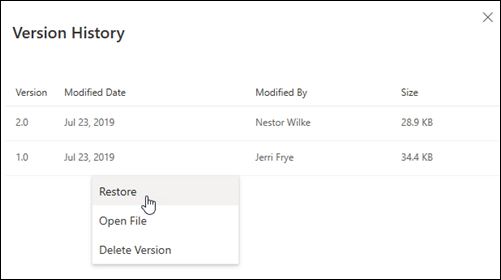
如何在 Windows 文件资源管理器中使用 OneDrive 版本历史记录
如果已在电脑上安装 OneDrive 同步应用,请右键单击要还原到 文件资源管理器 中早期版本的文件,然后选择“版本历史记录”。 然后选择所需版本旁边的省略号 (...) ,然后单击“ 还原”。

所选文档版本将成为当前版本。 当前版本的上一个版本则成为列表中的上一个版本。
另请参阅
有关 SharePoint 版本控制设置 (也适用于 OneDrive for Work 或 school) 请参阅 为列表或库启用和配置版本控制 或 如何在列表或库中使用版本控制?
需要更多帮助吗?
帐户支持。 有关Microsoft帐户和订阅的帮助,请访问 帐户 & 计费帮助。
技术支持。 对于技术支持,请选择下面的“联系Microsoft 支持部门”,输入问题并选择“获取帮助”。
移动用户可以通过打开 OneDrive 应用并轻轻摇动设备来联系支持人员。
社区支持。 社区可帮助你提问、提供反馈,并听取具有丰富知识的专家意见。 询问Microsoft社区。 请勿在公共论坛中披露个人或敏感信息。