

如果 OneDrive 文件被恶意软件删除、覆盖、损坏或感染,则可以使用本文列出的选项之一还原文件或文件夹。
Microsoft 365 订阅者还可以 还原文件的先前版本 ,并使用“ 还原整个 OneDrive ”功能回滚所有内容,将任何文件和文件夹上发生的所有更改还原到过去 30 天内的任何时间点。
注意
- 对于个人帐户,可以还原过去 30 天内删除的文件或文件夹。 对于工作或学校帐户,可以还原过去 93 天内删除的文件或文件夹,除非管理员更改了保留设置。
- 只能还原位于你自己的 OneDrive 中的文件或文件夹,而不能还原其他人与你共享的文件。
- 从 OneDrive 回收站永久删除文件或文件夹后,你无法还原这些文件或文件夹。
从 OneDrive 网站回收站还原文件或文件夹
转到 onedrive.com,并使用Microsoft帐户或工作或学校帐户登录。
在导航窗格中,选择“回收站”。
通过指向每个项目并选中圆圈检查框来选择要还原的文件或文件夹,然后选择“还原”。
提示
使用回收站中的“ 显示个人保管库项目 ”命令查看从个人保管库中删除的文件。
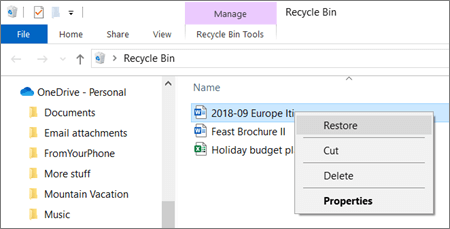
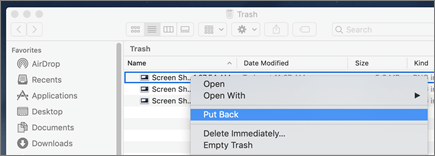
 ) 的文件)不会显示在计算机的回收站或回收站中。 你可能可以从 OneDrive 或 SharePoint Web 回收站还原已删除的文件或文件夹。
 ,选择帐户,然后点击 “回收站”。
 。
。另请参阅
还原从 SharePoint 或 Teams 或 SharePoint 网站集回收站中删除的项目
需要更多帮助吗?
帐户支持。 有关Microsoft帐户和订阅的帮助,请访问 帐户 & 计费帮助。
技术支持。 如需技术支持,请选择下面的“联系 Microsoft 支持部门”,输入问题并选择“获取帮助”。
移动用户可以通过打开 OneDrive 应用并轻轻摇动设备来联系支持人员。
社区支持。 社区可帮助你提出问题、提供反馈并听取具有丰富知识的专家的意见。 咨询 Microsoft 社区。 不要在公共论坛上披露个人或敏感信息。