
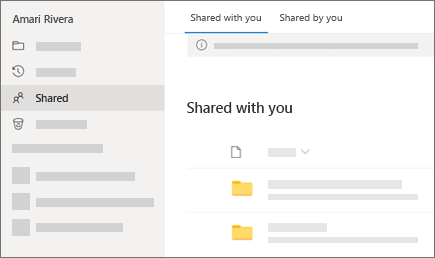
在 OneDrive 中, “共享” 视图显示其他人与你共享的文件和文件夹。
注意
- 如果文件的所有者停止共享,它将从 共享 视图中消失。
- 其他人与你共享的项目存储在 其 OneDrive 上,因此请务必对其他人的文件进行更改。
在 OneDrive 移动应用中查找与你共享的文件
当某人与你共享 OneDrive 文件或文件夹时,你通常会在你的 iOS 设备上收到电子邮件或通知。 若要在 OneDrive 应用中查找与你共享的文件,请点击应用底部的  。
。
使用 OneDrive 网站查找与你共享的文件
使用个人Microsoft帐户登录到 OneDrive.com。
在左窗格中的 “OneDrive”下,选择“ 共享”。 与你共享Files或文件夹显示在共享人员的姓名下。
选择文件或文件夹以将其打开,就像在 OneDrive 中打开任何其他项目一样。
共享文件夹在 OneDrive 中的工作原理
当你在登录到 Microsoft 帐户时打开共享的 OneDrive 文件时,有权编辑该文件的人员可以看到你已打开该文件。 可以编辑People也能够看到你的姓名、电子邮件地址和个人资料图片。
如果使用“复制到”选项) 将共享文件复制到Files视图 (,则对保存的副本所做的任何更改都不会反映在原始文件中,因此没有有权访问原始文件的其他人将看到你的更改。
不能将“共享”视图中的项目移出到Files视图中,但如果对某个文件夹具有编辑权限,则可以添加共享文件夹的快捷方式,这还允许您在计算机上查看它们。 有关详细信息,请参阅下文。

隐藏 OneDrive 共享列表中的项
共享视图不是单独的文件夹 - 不能将项目移出到Files视图中。 如果不再需要或不再需要访问已与你共享的文件或文件夹,下面介绍如何将其删除。
- 在 OneDrive 网站的左侧导航栏中,选择“ 共享”。
- 选择要从 “共享 ”列表中删除的文件或文件夹,然后选择“ 从共享中隐藏”。 注意: 一次只能删除一个文件或文件夹。
注意
从你的“已共享”列表中删除项目时,你仍然对它具有权限。 如果你再次使用项目的链接,则可以使它返回“已共享”列表。 如果无法找到链接,请向项目所有者询问链接。
相关主题
停止共享 OneDrive 或 SharePoint 文件或文件夹,或更改权限
在 OneDrive 中为工作或学校添加共享文件夹的快捷方式
需要更多帮助吗?
帐户支持。 有关Microsoft帐户和订阅的帮助,请访问 帐户 & 计费帮助。
技术支持。 对于技术支持,请选择下面的“联系Microsoft 支持部门”,输入问题并选择“获取帮助”。
移动用户可以通过打开 OneDrive 应用并轻轻摇动设备来联系支持人员。
社区支持。 社区可帮助你提问、提供反馈,并听取具有丰富知识的专家意见。 询问Microsoft社区。 请勿在公共论坛中披露个人或敏感信息。