
当文件或文件夹的路径变得太长而 OneDrive 同步无法处理时,OneDrive 会暂停该项目并使其他所有内容保持正常同步,然后引导你完成快速修复,以便暂停的项目可以再次同步。
注意
“路径”是文件的完整地址。 它包括链中的每个文件夹名称以及文件名,所有这些都加在一起。 由于一个很长的名称或文件嵌套在多个文件夹中,路径可能会变得太长。 您无需删除任何内容即可修复它,并且不会丢失任何内容。
路径示例
Windows (文件资源管理器) -- 工作或学校帐户
C:\Users\JaneDoe\OneDrive - Contoso\Projects\2026\Q1\Budget_Report_v3.xlsxWindows (文件资源管理器) -- 个人帐户
C:\Users\JaneDoe\OneDrive\Projects\2026\Q1\Budget_Report_v3.xlsx
如何知道某个项需要注意
当项目路径过长而无法同步时,OneDrive 会用红色 X 指示你:
选择任务栏中的 OneDrive 云图标以打开 活动中心。
列出需要注意的项目,并附注其路径过长而无法同步。
你将在它旁边看到两个按钮:“ 缩短路径” 和 “将文件 移动 (”或 “移动文件夹”,具体取决于项目是文件还是文件夹) 。
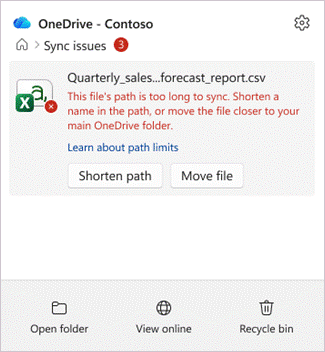
其他所有内容保持同步。 仅暂停列出的项目。
如何修复 OneDrive 中的“文件或文件夹过长”错误
可以通过两种方法之一修复长路径。 两者都会再次同步项目,因此请选择对您来说更容易的:
- 缩短路径 - 重命名文件或文件所在的文件夹之一,以便整体路径更短。
- 移动项目 - 将文件或文件夹移动到 OneDrive 中嵌套不深的位置。
无论使用哪种方式,文件内容都保留在 OneDrive 中,内容保持不变。
选项 1:通过重命名路径来缩短路径
在 OneDrive 活动中心中,查找需要注意的项目,然后选择 “缩短路径”。
“ 缩短此路径” 窗口随即打开。 它会将项目的完整路径显示为文件夹列表,以过长的文件或文件夹结尾。
在底部,OneDrive 会告知路径需要缩短多少 - 例如,“路径 32 个字符太长”。
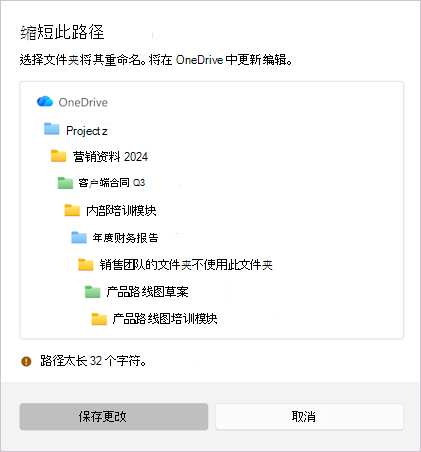
在列表中选择文件或文件夹,然后键入较短的名称。 编辑时,底部的消息会更新。
当路径足够短时,消息将变为带有绿色复选标记的“路径足够短,可以同步”。
选择 “保存更改” ,让 OneDrive 应用新名称并再次开始同步项目。
注意
在此处重命名文件夹会在 OneDrive 中的所有位置重命名它,就像在文件资源管理器中重命名它一样。 该文件夹中的所有内容都保留在它身边。
选项 2:通过将文件移动到另一个位置来缩短路径
在活动中心中,选择项目旁边的“ (移动文件 ”或“ 移动文件夹) ”。
此时会打开一个文件资源管理器窗口,在左上角提及超出限制的字符数。
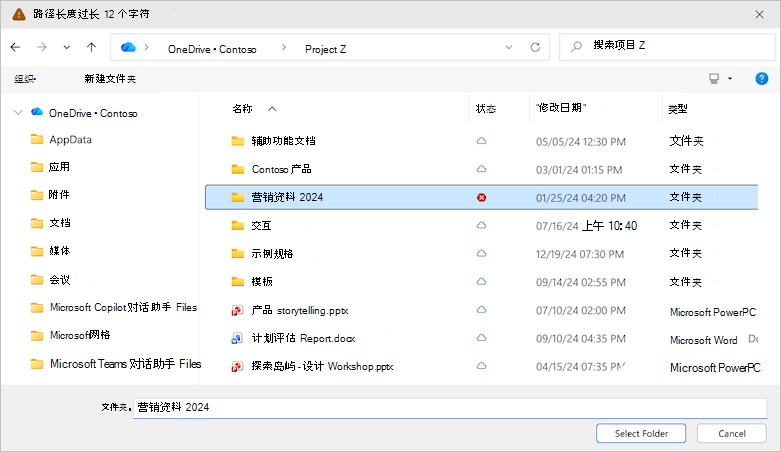
浏览到更靠近 OneDrive 顶部的文件夹, (更少文件夹) 。
选择 “选择文件夹”。
如果系统要求你确认,请查看邮件,然后选择“ (移动文件 ”或 “) 移动文件夹 ”,以便让 OneDrive 移动项目并继续同步。
提示
向上移动一个或两个文件夹级别通常也足以使路径低于限制。
需要修复多个项目时
有时,多个文件或文件夹同时具有长路径。 OneDrive 将它们分组到一个列表中,以便你可以在一个位置查看它们。
打开活动中心,然后选择“ 修复路径” ,以打开“修复路径 太长而无法同步” 列表。
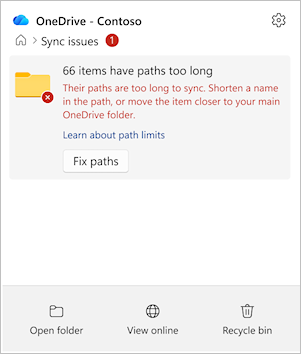
每个项目都按它结束的字符数显示。 指向某个项目,然后选择 “缩短 ”或 “移动 ”以修复它 - 就像处理单个项目一样。
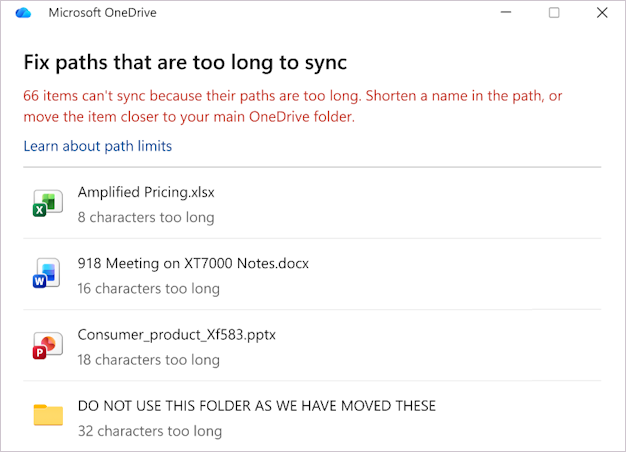
修复每一项时,都会从列表中清除。
注意
修复一个文件夹可以一次解析多个项目。 由于文件夹的名称是文件夹内所有内容的路径的一部分,缩短或移动该文件夹通常会自动修复其下的文件 - 因此,只需更改一次,你可能会看到列表中清除了多个项目。
你与其他人共享的 Files and folder
如果要修复的项目是共享的,则 OneDrive 在进行更改之前会显示额外的确认。
- 移动共享项目可以更改共享权限。
- 查看消息,然后确认继续。
共享库中的 Files and folders
OneDrive 中的某些项目是共享文件夹的快捷方式。 如果长路径项位于以下快捷方式之一内:
- 修复路径会更改所有使用该文件夹的人的项目,而不仅仅是你自己。
- OneDrive 显示一个确认对话框,说明该更改在发生任何操作之前会影响共享文件夹。
- 如果不确定,请先与文件夹所有者检查,然后再重命名或移动项目。
防止路径过长的提示
- 保持文件夹名称简短而有意义。
- 避免将多个文件夹堆叠在一起 - 越平越好。
- 请注意很长的文件名,尤其是重复文件夹名称的文件名。
另请参阅
需要更多帮助吗?
帐户支持。 有关Microsoft帐户和订阅的帮助,请访问 帐户 & 计费帮助。
技术支持。 如需技术支持,请选择下面的“联系 Microsoft 支持部门”,输入问题并选择“获取帮助”。
移动用户可以通过打开 OneDrive 应用并轻轻摇动设备来联系支持人员。
社区支持。 社区可帮助你提出问题、提供反馈并听取具有丰富知识的专家的意见。 咨询 Microsoft 社区。 不要在公共论坛上披露个人或敏感信息。