
本文可帮助你修复“已安装较新版本的 Microsoft OneDrive”错误消息。
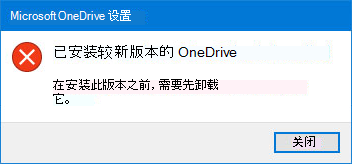
卸载 OneDrive 以修复“安装了较新版本”错误
若要卸载 OneDrive,请执行以下步骤:
注意
在计算机上禁用、卸载或取消链接 OneDrive 不会丢失文件或数据。 始终都可通过联机登录 OneDrive 帐户来访问文件。
- 按 Windows 键
 + R 打开 “运行” 窗口。
 - 键入 appwiz.cpl 并单击“ 确定”。
- 在列表中找到 Microsoft OneDrive ,然后右键单击以卸载它。
如果此方法不成功,请执行以下步骤:
注意
在编辑注册表之前,我们建议您备份注册表。 如果出现问题,您可以将注册表还原到以前的状态。 详细了解 如何在 Windows 中备份和还原注册表。
- 按 Windows 键
+ R 打开 “运行” 窗口。
- 键入 regedit 并单击“ 确定”。
- 将此路径粘贴到注册表编辑器顶部的导航栏中:
Computer\HKEY_CURRENT_USER\Software\Microsoft\OneDrive - 右键单击 OneDrive 文件夹,然后选择“ 删除”。
更新 OneDrive 以解决“已安装较新版本”消息
OneDrive 和 Windows 经常更新,使电脑保持最新状态有助于解决同步问题。
下载最新的 Windows 更新 以充分利用 OneDrive。 Windows 10启用 OneDrive Files On Demand,这有助于解决同步问题。 了解 OneDrive 文件随选。
下载最新版本的 OneDrive 并安装它。
注意
有关最新版本的详细信息,请参阅发行说明。
选择“
”打开“开始”菜单,搜索 OneDrive,然后打开 OneDrive 桌面应用。OneDrive 安装程序启动时,请输入 Microsoft 帐户电子邮件地址,然后选择“登录”,设置帐户。

修复安装问题后设置和自定义 OneDrive
OneDrive Files On-Demand 可帮助访问 OneDrive 中的所有文件,而无需下载所有这些文件和使用设备上的存储空间。 了解 OneDrive 文件随选。
注意
在计算机上禁用、卸载或取消链接 OneDrive 不会丢失文件或数据。 始终都可通过联机登录 OneDrive 帐户来访问文件。
还可以通过选择要同步到计算机的 OneDrive 文件夹来减少下载或同步的文件。 如果选择在重置之前仅同步某些文件夹,则需要在同步完成后再次执行此操作。
注意
你需要为个人 OneDrive 和 OneDrive for work 或 School 完成此步骤。
了解详细信息
需要更多帮助吗?
帐户支持。 有关Microsoft帐户和订阅的帮助,请访问 帐户 & 计费帮助。
技术支持。 对于技术支持,请选择下面的“联系Microsoft 支持部门”,输入问题并选择“获取帮助”。
移动用户可以通过打开 OneDrive 应用并轻轻摇动设备来联系支持人员。
社区支持。 社区可帮助你提问、提供反馈,并听取具有丰富知识的专家意见。 询问Microsoft社区。 请勿在公共论坛中披露个人或敏感信息。