
OneDrive 已更新,可为你提供新的 AI 功能、增强的照片和视频技术,以及更个性化的 OneDrive 体验。 在某些情况下,OneDrive 可能已重命名你的文件和文件夹,包括以下情况:
- 文件名太长,
- 文件夹结构具有太多层, (整体文件名) 过长,
- 文件名包含不受支持的字符。
你收到“OneDrive 文件的重要更改”电子邮件的原因
如果收到 OneDrive 通知电子邮件,通知文件将被重命名,则应检查 OneDrive 以获取名为“我的Files/_Changed文件/_OneDrive更新 details.csv
此报告包含从 2024 年 11 月 14 日开始进行的更改的详细信息。
如果文件名、文件夹名称或组合的文件夹结构和文件名太长,OneDrive 会将文件名的路径和开头截断为较短的内容,例如 1_holiday_picture.jpg
注意
- 如果 OneDrive 以这种方式重命名你的文件和文件夹,作为一个小的谢意,我们将提供 5GB Microsoft免费存储空间奖励,自重命名日期起 12 个月。
- 在最近打开的列表中无法再找到任何重命名的文件。
- 不再可访问任何共享项。
- 您的文件内容将不受任何影响和不变,您的隐私和个人数据将受到我们的隐私策略保护。
如何实现阻止 OneDrive 重命名我的文件夹?
下面是一些有助于防止自动文件重命名的提示:
- 确保不要在文件名中使用无效或受限制的字符,例如 , # “ * : <> ?/ \ |
- 例如,不要在长文件或文件夹名称中使用空格或标点符号 (,在 web 上查看时,空格将转换为字符 %20 。)
- 不要有太多的子文件夹层,例如
图片 > 家庭 > 2024 > 年 8 月 > 巴黎 > 奥运会 > 田径 > 100 米
OneDrive 更改包含不受支持的字符的文件名的原因
如果 OneDrive 能够重命名文件或文件夹,你将在通知区域中看到 “重命名” 选项。 如果 OneDrive 无法自动重命名文件或文件夹,可能需要自行手动重命名。 Files保存时,Microsoft 365 应用也可能自动重命名。
Microsoft 365 应用中的自动文件命名
将文件保存到个人 OneDrive 时,Microsoft 365 应用(包括 Word、Excel 和 PowerPoint)会自动重命名某些字符。
起始日期:

至:

- 包含 的文件名将更改为 ^J
- 包含 # 的文件名更改为 ^N
- 包含 & 的文件名更改为 ^0
- 包含 ~ 的文件名更改为 ^F
OneDrive 中的自动文件命名
若要让 OneDrive 为你重命名文件或文件夹,只需在收到的通知中选择 “重命名” 按钮即可。
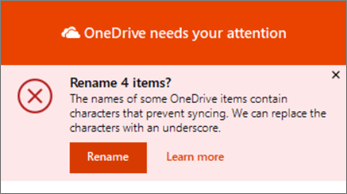
在自动重命名期间,OneDrive 会将每个无效字符替换为下划线。 例如, 用于同步的名为 .file 的文件将重命名为 用于同步的 _file。
仅对具有以下问题的名称显示自动重命名文件和文件夹的选项:
手动重命名文件或文件夹
- 若要在 Windows 中重命名文件或文件夹,请打开文件资源管理器,选择该文件并按 F2。
- 若要在 Mac 上重命名文件或文件夹,请打开 Finder,选择该文件,然后按 Return 键。
提示
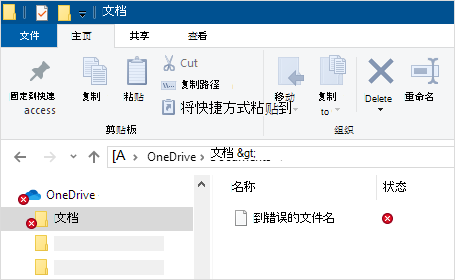
若要查找需要注意的文件或文件夹,请打开文件资源管理器或 Finder 并导航到使用  标记的文件夹和文件,例如:
如何防止自动重命名我的文件?
确保不要在文件名中使用无效或受限制的字符,例如 , # “ * : <> ?/ \ |
请参阅 OneDrive、OneDrive for Business 和 SharePoint 中无效的文件名和文件类型一文中的完整列表。
为什么在更改了文件名后无法共享 OneDrive 文件?
如果你共享的文件名包含无效字符且之后被重命名,则你与之共享该文件的人员将无法访问相应文件,因为文件名已更改。 要解决此问题:
- 重命名相应文件。 确保不要在文件名中使用无效或受限制的字符,例如 , # “ * : <> ?/ \ |
- 再次共享重命名后的文件。 深入了解如何共享 OneDrive 文件和文件夹。
需要更多帮助吗?
帐户支持。 有关Microsoft帐户和订阅的帮助,请访问 帐户 & 计费帮助。
技术支持。 对于技术支持,请选择下面的“联系Microsoft 支持部门”,输入问题并选择“获取帮助”。
移动用户可以通过打开 OneDrive 应用并轻轻摇动设备来联系支持人员。
社区支持。 社区可帮助你提问、提供反馈,并听取具有丰富知识的专家意见。 询问Microsoft社区。 请勿在公共论坛中披露个人或敏感信息。