

如果无法共享 OneDrive 文件,可能的原因如下:
- 已达到共享限制。
- 我们需要验证你的帐户。
- 项目在个人保管库中。
- OneDrive 未运行。
- 你的组织已禁用或限制该应用。
- 不能与没有 Microsoft 帐户的特定人员共享。
如何提高 OneDrive 文件共享上限
基础版或“仅存储”版 OneDrive 中的共享功能受到限制。
限制将在 24 小时后重置,但你可以 升级到 Premium 订阅 以获得更高的共享限制和更多共享功能。
如何验证你的 OneDrive 帐户
如果在发送共享电子邮件时遇到问题,可能是由于 Microsoft 帐户存在验证问题。
- 转到 https://account.live.com/reputationcheck 验证 Microsoft 帐户。
- 确保 Microsoft 帐户配置文件 是最新且完整的。 如果需要,请确保接受使用条款。
如何共享个人保管库中的 OneDrive 文件
个人保管库中的项目是私有的,无法共享。
如果你想要共享,则必须将内容移动到个人保管库之外的文件夹中,然后在该文件夹中共享。
如果 OneDrive 未运行或未安装,该如何进行共享
如果你的计算机上安装了 OneDrive 桌面应用,则在资源管理器中右键单击文件或文件夹时,应该能看到“共享”选项。
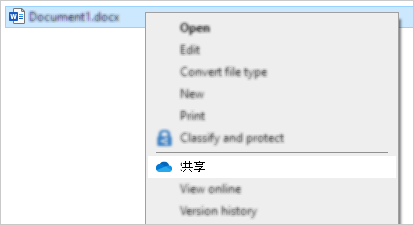
如果 OneDrive 未运行或计算机上未安装桌面应用,将无法从文件资源管理器或 Finder 中进行共享。
提示
你仍然可以从 onedrive.com 共享 OneDrive 文件和文件夹
如果在任务栏或通知区域中看不到 OneDrive 图标,请启动 OneDrive。
Windows 用户应选择具有以下文件夹图标的 OneDrive 应用:

提示
如果未看到此版本,请参阅哪个 OneDrive 应用?以获得有关详细信息。
如果你的组织已禁用 OneDrive,如何共享其中的文件。
联机查看
如果你使用工作或学校帐户登录,且你的组织可能已禁用 OneDrive Web 共享视图或禁用了“拥有链接的任何人”选项,以防止将可用链接转发给其他人:
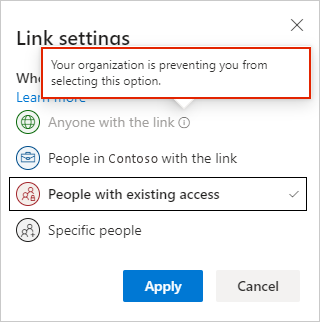
你仍可创建并共享链接,但只有组织中的人员可以访问该链接。
在桌面上查看
如果你的计算机上安装了 OneDrive 桌面应用,则在资源管理器中右键单击文件或文件夹时,应该能看到“共享”选项。
如果“共享”选项呈灰色显示,或未在右键单击上下文菜单中出现,则你组织的管理员可能已限制该功能。
管理员可更改用户帐户控制策略,以允许使用 OneDrive 上下文菜单。
另请参阅
需要更多帮助吗?
帐户支持。 有关Microsoft帐户和订阅的帮助,请访问 帐户 & 计费帮助。
技术支持。 如需技术支持,请选择下面的“联系 Microsoft 支持部门”,输入问题并选择“获取帮助”。
移动用户可以通过打开 OneDrive 应用并轻轻摇动设备来联系支持人员。
社区支持。 社区可帮助你提出问题、提供反馈并听取具有丰富知识的专家的意见。 咨询 Microsoft 社区。 不要在公共论坛上披露个人或敏感信息。