

عند إنشاء قائمة Microsoft، يمكنك توفير الوقت عن طريق استيراد جدول بيانات Excel موجود. تحول هذه الطريقة عناوين الجدول إلى أعمدة في القائمة، ويتم استيراد باقي البيانات كعناصر للقائمة. تمثل عملية استيراد جدول بيانات طريقةً لإنشاء قائمة بدون عمود "العنوان" الافتراضي.
هناك طريقة أخرى لنقل البيانات إلى SharePoint وهي تصدير جدول من Excel. تعرف على المزيد حول SharePoint وابحث عن تفاصيل حول المستعرضات المدعمة.
- لتجربة SharePoint الحديث، راجع المستعرضات التي تعمل مع Microsoft 365 للويب ووظائف Microsoft 365 الإضافية.
- للحصول على إصدار اشتراك SharePoint، راجع التخطيط لدعم المستعرض في إصدار الاشتراك من SharePoint Server.
- بالنسبة إلى SharePoint Server 2016 و2019، اطلع على دعم المستعرض "تخطيط" في SharePoint Servers 2016 و2019.
هام
لا يتوفر إنشاء قائمة من جدول بيانات Excel في بيئتي GCC High وDoD.
إنشاء قائمة تستند إلى ملف Excel (.xlsx)
هناك طرق مختلفة لبدء قائمة من ملف Excel. يمكنك الانتقال إلى تطبيق القوائم في Microsoft 365 أو SharePoint أو Teams.
اختر تطبيقا لبدء قائمتك.
Microsoft 365
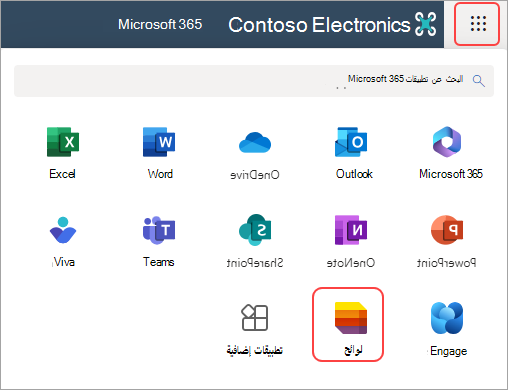
- انتقل إلىقوائممشغل> التطبيقات.
- حدد قوائم جديدة.
 نصيحة:
إذا لم تتمكن من رؤية القوائم في مشغل التطبيق، فانتقل إلى البحث عن تطبيقات Microsoft 365 وأدخل القوائم.
SharePoint
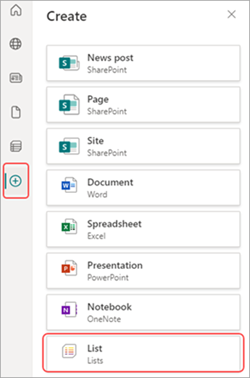
- حدد إنشاءقائمة
 >.
>.
Teams
- ابحث عن القناة التي تريد تحميل ملف إليها.
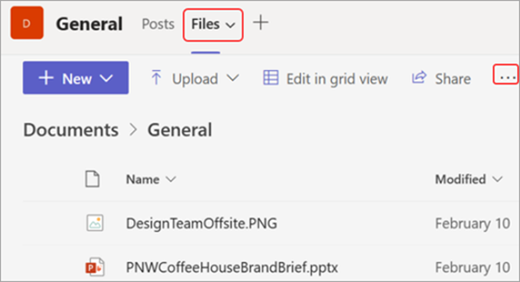
- تحديد علامة التبويب >Filesخيارات إضافية

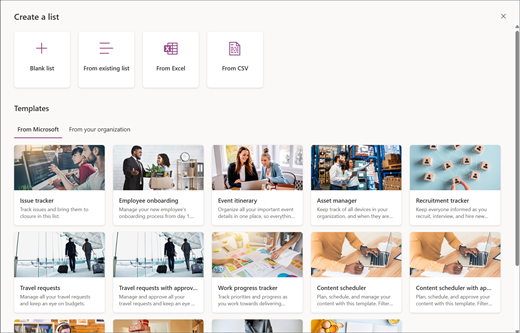
تحديد من Excel.
حدد تحميل ملف لنقل ملف من جهازك أو اختر ملفا من One Drive،
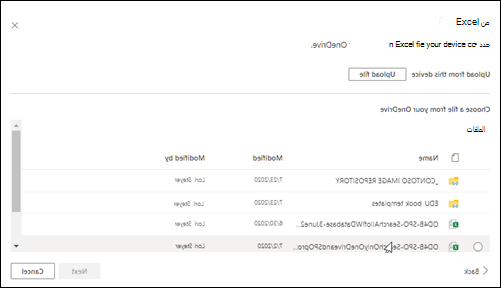
عند تحميل ملف Excel من جهازك، سيتم حفظه في مكتبة أصول الموقع التابعة لموقعك. وهذا يعني أنه يمكن للأشخاص الآخرين رؤية بيانات Excel الأصلية.ملاحظة
إذا كان الزر "تحميل ملف " رماديا، فهذا يعني أنه ليس لديك الإذن لإنشاء قائمة من جدول بيانات. لمزيد من المعلومات، الرجاء مراجعة مسؤول الموقع في مؤسستك.
حدد جدولا من هذا الملف واختر التفاصيل التي تريد رؤيتها في القائمة. ثم حدد "التالي".
تخصيص قائمتك:
- إضافة عنوان: اكتب عنوانا للقائمة في حقل الاسم.
- اكتب وصفا. أضف معلومات حول القائمة في حقل الوصف.
- إضافة لون. اختر لونا للقائمة الخاصة بك.
- أضف أيقونة. اختر أيقونة للقائمة الخاصة بك.
- حفظ في: حدد موقعا لحفظ قائمتك.
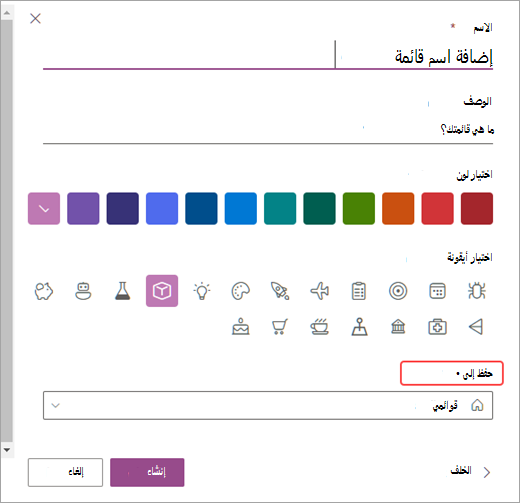
حدد إنشاء.
ملاحظة
- إذا لم يكن جدول البيانات الذي تقوم باستيراده يحتوي على جدول، فاتبع المطالبات التي تظهر على الشاشة لإنشاء جدول في Excel، ثم قم باستيراده إلى قائمتك. إذا كنت تواجه مشكلة في إنشاء جدول، فانتقل إلى علامة التبويب " الصفحة الرئيسية " على شريط Excel وابحث عن "التنسيق كجدول".
- يمكنك استخدام جداول تحتوي على ما يصل إلى 5000 صف لإنشاء قائمة.
إنشاء قائمة تستند إلى ملف قيم مفصولة بفاصلة (.csv)
هناك طرق مختلفة لبدء قائمة من ملف Excel. يمكنك الانتقال إلى تطبيق القوائم في Microsoft 365 أو SharePoint أو Teams.
اختر تطبيقا لبدء قائمتك.
Microsoft 365
- انتقل إلىقوائممشغل> التطبيقات.
- حدد قوائم جديدة.
نصيحة:
إذا لم تتمكن من رؤية القوائم في مشغل التطبيق، فانتقل إلى البحث عن تطبيقات Microsoft 365 وأدخل القوائم.
SharePoint
- حدد إنشاءقائمة>.
Teams
- ابحث عن القناة التي تريد تحميل ملف إليها.
- تحديد علامة التبويب >Filesخيارات إضافية
حدد من CSV.
حدد تحميل ملف لنقل ملف من جهازك أو اختر ملفا من One Drive.
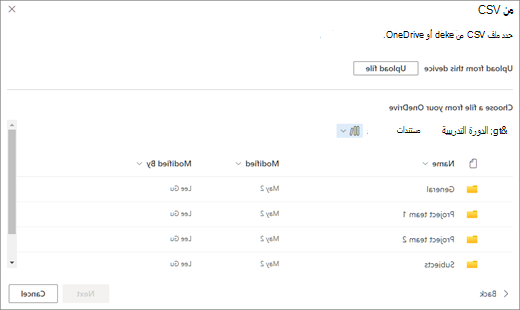
إذا قمت بالتحميل من جهازك، فستتم إضافة الملف .csv إلى مكتبة أصول الموقع في موقعك، مما يعني أنه سيكون بإمكان الأشخاص الآخرين الوصول إلى بيانات ملف .csv الأصلية.ملاحظة
إذا كان الزر "تحميل ملف " رماديا، فهذا يعني أنه ليس لديك الإذن لإنشاء قائمة من جدول بيانات. لمزيد من المعلومات، الرجاء مراجعة مسؤول الموقع في مؤسستك.
اختر التفاصيل التي تريد رؤيتها في القائمة، ثم حدد "التالي".
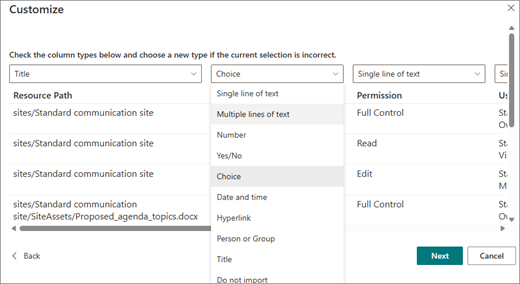
تخصيص قائمتك:
- إضافة عنوان: اكتب عنوانا للقائمة في حقل الاسم.
- اكتب وصفا. أضف معلومات حول القائمة في حقل الوصف.
- إضافة لون. اختر لونا للقائمة الخاصة بك.
- أضف أيقونة. اختر أيقونة للقائمة الخاصة بك.
- حفظ في: حدد موقعا لحفظ قائمتك.
حدد إنشاء.
 "، ثم حدد "إضافة تطبيق".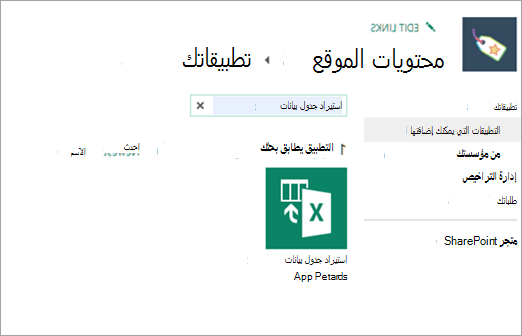
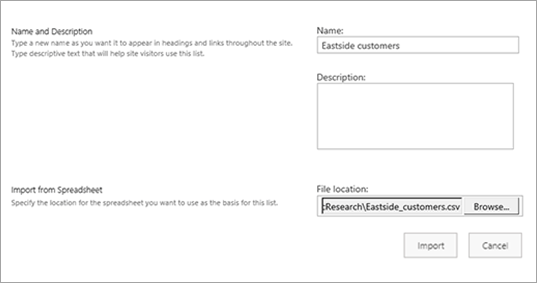
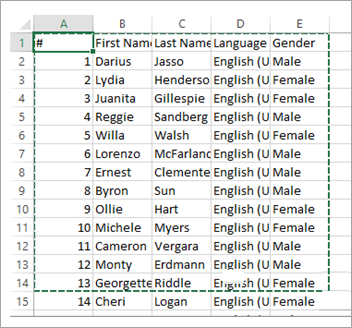
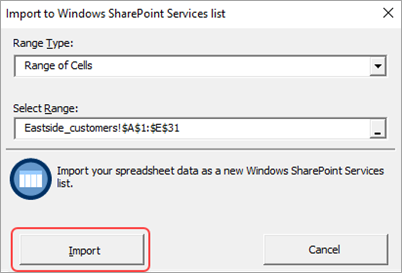
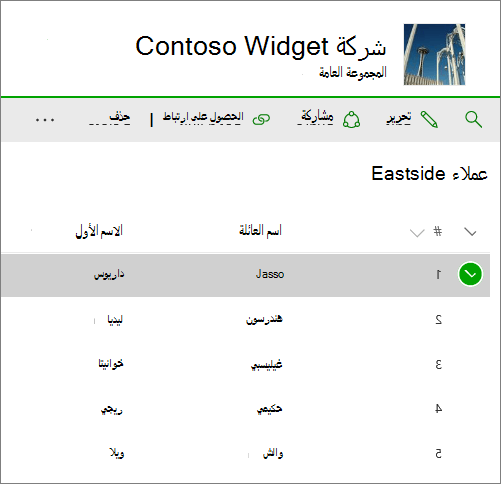
يتم تحديد الأعمدة في القائمة حسب نوع المعلومات في أعمدة جدول البيانات. على سبيل المثال، إذا كان هناك عمود يتضمن تواريخ في جدول البيانات، فسيصبح عادة عمود تاريخ في قائمة SharePoint.
يمكنك استيراد البيانات من جدول بيانات إلى كل إصدارات SharePoint. تختلف خطوات القيام بذلك بعض الشيء من إصدار إلى آخر. تتميز الأمثلة المقدمة بميزة Excel، ولكن أي برنامج جداول بيانات متوافق سوف يعمل. إذا لم يتم دعم تنسيق الملف الأصلي لبرنامج جدول البيانات، فقم بتصدير البيانات بتنسيق محدد بفاصلة (.CSV) واستيراد هذه البيانات باستخدام هذا الملف.
لمزيد من المعلومات حول كيفية تخصيص القائمة التي تم استيرادها وإضافتها إلى صفحة أو موقع، راجع مقدمة حول القوائم.
ملاحظة
عادةً ما يتم إعداد الأعمدة على موقع SharePoint استناداً إلى نوع البيانات التي تحتويها هذه الأعمدة. بعد استيراد إحدى القوائم، مع ذلك يجب التحقق من الأعمدة والبيانات للتأكد من الاستيراد كما كان متوقعاً. على سبيل المثال، قد ترغب في تحديد أحد الأعمدة التي تحتوي على عملة بدلاً من رقم فقط. لعرض إعدادات القائمة أو تغييرها، افتح القائمة، ومن القائمة "إعدادات "، حدد "إعدادات القائمة".
ترك تعليق لنا
هل كانت هذه المقالة مفيدة؟ إذا كان الأمر كذلك، فالرجاء إطلاعنا في أسفل هذا الموضوع. بخلاف ذلك، فالرجاء إخبارنا ما تفتقده المقالة أو ما الذي لم يكن واضحاً. الرجاء تضمين إصدار SharePoint ونظام التشغيل والمستعرض الخاص بك. سنستخدم ملاحظاتك للتحقق مرة أخرى من الحقائق وإضافة المعلومات وتحديث هذه المقالة.