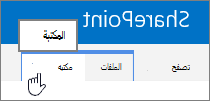
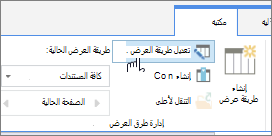
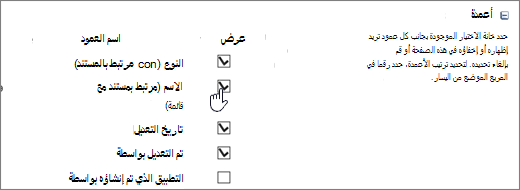
يمكنك إظهار الأعمدة أو إخفاؤها في قائمة أو مكتبة كبديل لحذفها. عند إخفاء عمود، فلا يؤثر ذلك على العمود أو البيانات الموجودة في العمود، كما يحدث عند حذفه. لإعادة استخدام العمود، يمكنك فقط إظهاره مرة أخرى.
ملاحظة
لإظهار عمود أو إخفائه في قائمة أو مكتبة، يجب أن تكون على الأقل عضوا في مجموعة المصممين الافتراضية.
يمكنك أيضا إضافة أعمدة إلى قائمة أو مكتبة أو تغييرها أو حذفها ، بالإضافة إلى إنشاء قائمة أو حذفها من صفحة أو موقع. لمزيد من المعلومات حول إدارة القوائم أو المكتبات التي تحتوي على عناصر متعددة، راجع إدارة القوائم والمكتبات الكبيرة.
إظهار عمود أو إخفاؤه في قائمة أو مكتبة
انتقل إلى القائمة أو المكتبة حيث تريد إظهار الأعمدة أو إخفاءها.
لإخفاء عمود واحد فقط، في أعلى أي عمود، حدد
 ، ثم حدد إعدادات> العمودإخفاء هذا العمود.إعدادات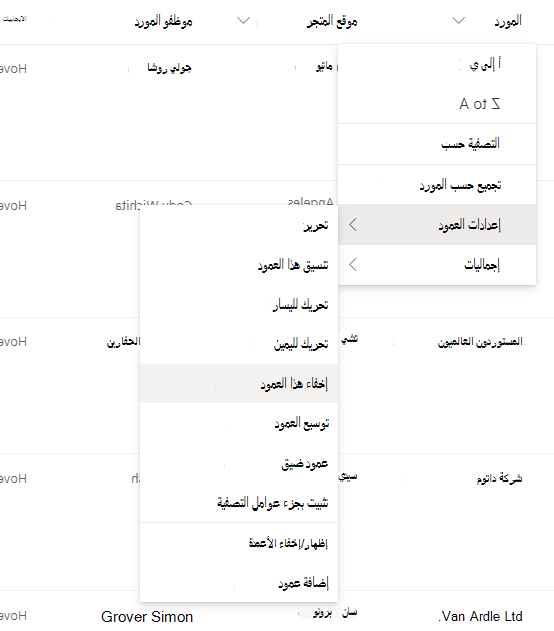
لإظهار (إظهار) الأعمدة المخفية، وإخفاء المزيد من الأعمدة، في أعلى أي عمود، حدد
، ثم حدد إعدادات> الأعمدةإظهار/إخفاء الأعمدة.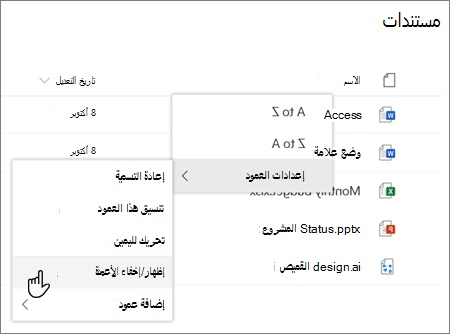
في جزء "تحرير طريقة عرض الأعمدة "، حدد (لإظهار) أو قم بإلغاء تحديد (لإخفائ) مربع العمود أو الأعمدة حسب الحاجة.
ملاحظة
إذا كنت تريد إعادة ترتيب الأعمدة، فاسحب اسم العمود وأسقطه، أو حدد السهم لأعلى أو لأسفل إلى جانب اسم العمود كما هو مفضل.
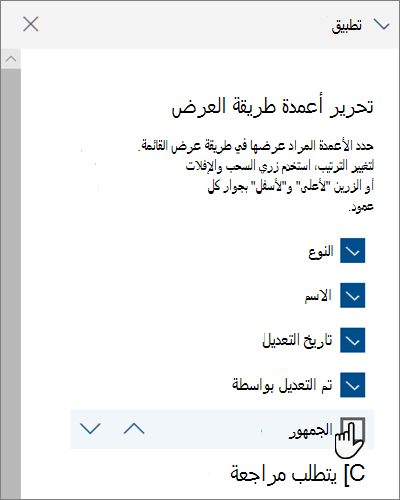
عند الانتهاء، حدد تطبيق لحفظ طريقة العرض.
ملاحظة
يعمل كل من "إخفاء عمود" و"تطبيق" في لوحة أعمدة "تحرير طريقة العرض" على حفظ التغييرات تلقائيا إلى طريقة العرض مباشرة.