

إعادة استخدام قوائم Microsoft SharePoint المخصصة باستخدام قوالب القوائم. يحفظ القالب الحقول والصيغ والتنسيقات، كما يحفظ البيانات اختياريا. يمكن تنزيل القوالب لأرشفتها أو تحميلها إلى موقع آخر.
هام
- لا تدعم مواقع الفرق المتصلة بمجموعة SharePoint قوالب القوائم حاليا.
- بالنسبة إلى مواقع SharePoint الأخرى، قم بتمكين البرمجة النصية لاستخدام قوالب القوائم. للحصول على مزيد من المعلومات، راجع كيفية السماح بالبرامج النصية المخصصة أو منعها.
إنشاء قالب قائمة
افتح القائمة التي تريد حفظها كقالب.
إذا كنت تعمل في SharePoint، فحدد الزر "إعدادات
 ، ثم حدد "إعدادات القائمة".
في الإصدارات الأخرى، على الشريط، حدد قائمة، ثم حدد إعدادات القائمة.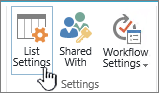
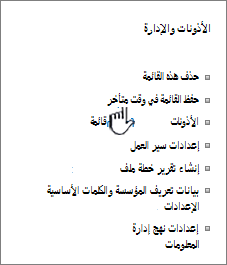
في عمود "الأذونات والإدارة "، حدد "حفظ القائمة كقالب".
ملاحظة
إذا لم تتمكن من رؤية الخيار "حفظ القائمة كقالب"، فمن المحتمل أن يكون مسؤول SharePoint في مؤسستك قد عطل البرامج النصية المخصصة بحيث لا يتمكن أفراد الموقع ومالكي المواقع من إنشاء عناصر جديدة مثل القوالب والحلول والنسق ومجموعات ملفات التعليمات.
تظهر الصفحة "حفظ كقالب ".
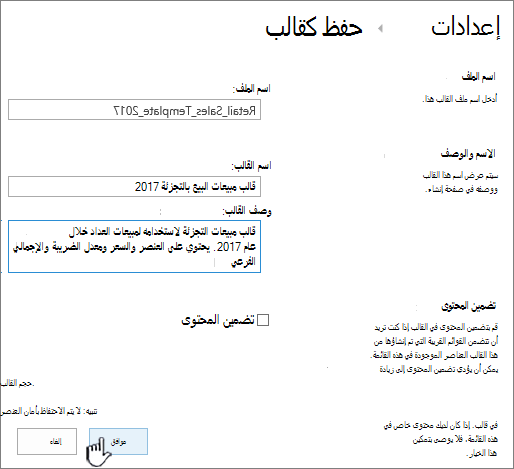
في حقل اسم الملف ، أدخل اسم الملف لاستخدامه لملف القالب.
ملاحظة
لا تضيف ملحق ملف إلى اسم الملف. يتم إضافة ملحق الملف stp. تلقائيا.
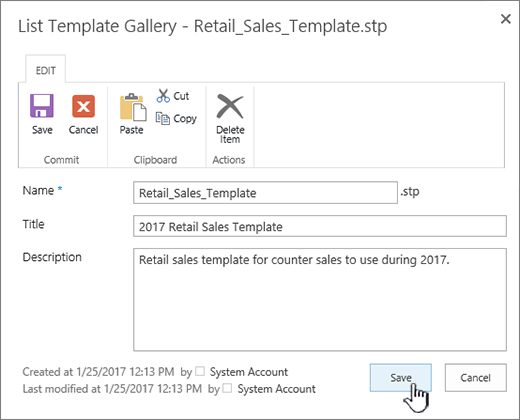
في حقل اسم القالب ، أدخل العنوان الذي تريده أن يظهر في معرض قوالب القوائم لهذا القالب.
في حقل وصف القالب ، أدخل وصفا للقالب. يظهر الوصف في جزء التفاصيل على الجانب الأيسر عند تحديد القالب في معرض القوالب.
لتضمين المحتوى الموجود حاليا في هذه القائمة في قالب القائمة الجديد، حدد خانة الاختيار تضمين محتوى . للحصول على مزيد من المعلومات، اطلع على حدود البيانات في قالب قائمة.
ملاحظة
لا تحفظ هذه الخطوة أي إعدادات أمان يمكن أن يكون قد تم تطبيقها على القائمة. ولذلك، نوصي بشدة بحفظ قالب القائمة هذا إلى مكان آمن بحيث يتعذر استعادته بواسطة أي شخص ليس لديه حق الوصول إلى هذا المحتوى.
حدّد موافق.
تظهر شاشة تأكيد الحفظ بنجاح إذا سارت الأمور على ما يرام.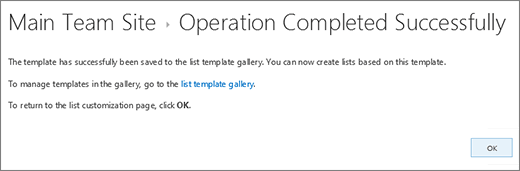
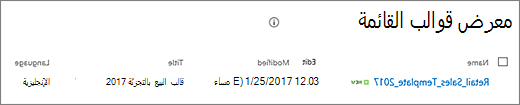
لعرض قالب القائمة الجديد في معرض قوالب القوائم، حدد الارتباط " معرض القوالب ".
حذف قالب في معرض قوالب القوائم
حدد إعدادات
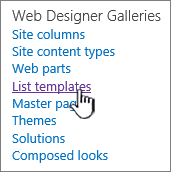
، ثم حدد إعدادات الموقع.في عمود معارض Designer الويب، حدد قوالب القائمة.
ملاحظة
يظهر هذا الخيار فقط للمستخدمين الذين يمتلكون إذن "إدارة القوائم". افتراضيا، يمتلك مالكو الموقع هذا الإذن.
تظهر صفحة "معرض قوالب القوائم ".

لقالب القائمة الذي تريد تحديثه، حدد
 تحرير تحرير في مكتبة قوالب القائمة في العمود "تحرير" .
حدد حذف عنصر، وللتأكيد، حدد موافق.
تحرير خصائص قالب القائمة
حدد إعدادات
، ثم حدد إعدادات الموقع.في عمود معارض Designer الويب، حدد قوالب القائمة.
ملاحظة
يظهر هذا الخيار فقط للمستخدمين الذين يمتلكون إذن "إدارة القوائم". افتراضيا، يمتلك مالكو الموقع هذا الإذن.
تظهر صفحة "معرض قوالب القوائم ".
لقالب القائمة الذي تريد تحريره، حدد
تحرير تحرير في مكتبة قوالب القائمة في العمود "تحرير" .قم بتحرير المعلومات التي تريد تغييرها، ثم حدد موافق.
تنزيل قالب إلى نظام الملفات
ملاحظة
تتطلب الخطوات التالية أن تمتلك أذونات "الكتابة" للمجلد أو المشاركة التي تريد تنزيل ملف قالب القائمة إليها.
حدد إعدادات
، ثم حدد إعدادات الموقع.في عمود معارض Designer الويب، حدد قوالب القائمة.
ملاحظة
يظهر هذا الخيار فقط للمستخدمين الذين يمتلكون إذن "إدارة القوائم". افتراضيا، يمتلك مالكو الموقع هذا الإذن.
تظهر صفحة "معرض قوالب القوائم ".
في عمود " الاسم "، حدد الارتباط الخاص بقالب القائمة الذي تريد تنزيله.
في مربع حوار تنزيل الملف في المستعرض، لتنزيل الملف، حدد حفظ أو حفظ باسم.
تحميل قالب إلى معرض قوالب القوائم
يمكن تحميل قوالب القوائم التي تم تنزيلها إلى ملف موجود على نظام الملفات إلى معرض قوالب القوائم. لتنفيذ الخطوات التالية، يجب أن يتوفر لديك إذن "قراءة" لمشاركة المجلد أو الشبكة التي تحتوي على ملف قالب القائمة.
ملاحظة
- تستخدم ملفات قوالب القائمة ملحق الملف stp.
- يمكن استخدام قوالب القوائم فقط على نفس نوع الموقع أو مساحة العمل الذي تم إنشاؤها منه. وهذا يعني أنه لا يمكن استخدام قالب قائمة تم إنشاؤه على موقع مساحة عمل الاجتماع على موقع Teams. ومع ذلك، يمكن استخدام قالب القائمة الذي تم إنشاؤه على موقع Teams على موقع Teams مختلف.
حدد إعدادات
، ثم حدد إعدادات الموقع.في عمود معارض Designer الويب، حدد قوالب القائمة.
ملاحظة
يظهر هذا الخيار فقط للمستخدمين الذين يمتلكون إذن "إدارة القوائم". افتراضيا، يمتلك مالكو الموقع هذا الإذن.
تظهر صفحة "معرض قوالب القوائم ".
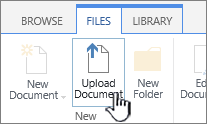
على الشريط، حدد "تحميل مستند".
تظهر الصفحة "إضافة قالب ".
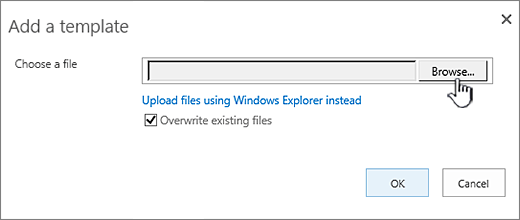
بالنسبة لقالب القائمة الذي تريد تحميله، أدخل المسار واسم الملف (بما في ذلك ملحق الملف)، أو لتحديد الملف، حدد "استعراض".
اختر ما إذا كنت تريد الكتابة فوق الملفات الموجودة أم لا. بشكل افتراضي، يتم تحديد خانة الاختيار "الكتابة فوق الملف الموجود ".
ملاحظة
إذا كانت خانة الاختيار "الكتابة فوق الملف الموجود " محددة، فستتم الكتابة فوق قالب القائمة المخزن بالفعل في قاعدة بيانات المحتوى، والذي يحمل الاسم نفسه الذي يحمله الملف الذي تقوم بتحميله. إذا حاولت تحميل قالب قائمة موجود بالفعل في قاعدة بيانات المحتوى ولم تكن خانة الاختيار هذه محددة، فسيظهر مربع حوار الخطأ.
حدّد موافق.
ملاحظات
قيود المحتوى في قالب قائمة
إن الحد الافتراضي عند حفظ قالب قائمة يحتوي على بيانات هو 50 ميغابايت.
سيتطلب قالب القائمة الذي يحتوي على تراكب تقويم الضبط اليدوي. بعد إنشاء قائمة جديدة من القالب، احذف كل تراكب وقم بإضافته من جديد.
لا ندعم حفظ مكتبة كقالب يتضمن مجموعة مستندات. عند إنشاء مكتبة جديدة تحتوي على قالب يحتوي على مجموعة مستندات، قد تواجه أخطاء.
استخدام قالب قائمة في SharePoint
يمكنك إنشاء قوائم جديدة باستخدام قالب القائمة المحفوظة كما تفعل مع أي قالب آخر. يتم تخزين قوالب القوائم في معرض القوالب، وتظهر مع التطبيقات والقوالب الأخرى.
لمزيد من المعلومات حول استخدام قوالب القوائم أو تطبيقات القوائم، راجع "إنشاء قائمة في SharePoint".