
بعد إنشاء قائمة أو مكتبة في قوائم Microsoft أو SharePoint أو Teams، يمكنك إنشاء خطوات سريعة لاستخدامها كأمر مخصص أو إجراءات معرفة مسبقا. تتضمن الأمثلة تحديد عنصر وتشغيل تدفق أو تحديد عنصر وإنشاء رسالة بريد إلكتروني استنادا إلى الأشخاص في عمود معين.
ملاحظة
تتطلب بعض الإجراءات ترخيصا إضافيا، لاستخدام الخيار "اسأل Copilot" ستحتاج إلى تمكين Copilot في SharePoint، تعرف على المزيد هنا.
يمكن إنشاء الخطوات السريعة بطريقتين:
إضافة عمود جديد وتحديد خطوات سريعة
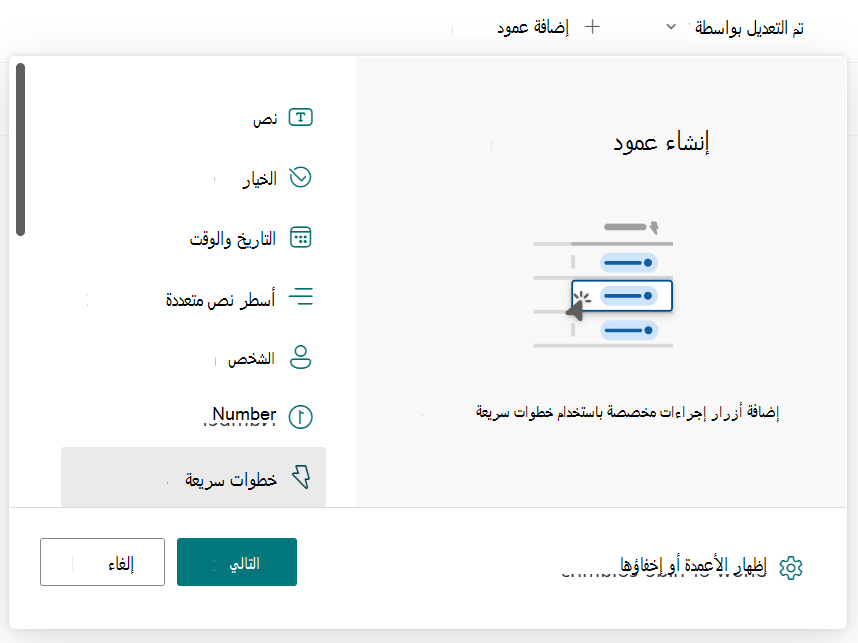
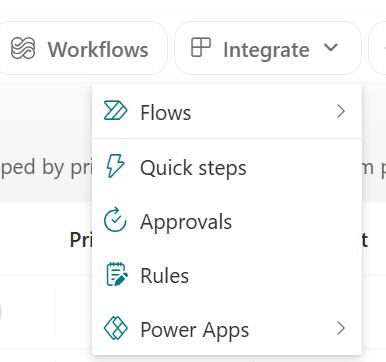
انتقل إلى القائمة "تكامل"، وحدد "خطوات سريعة"
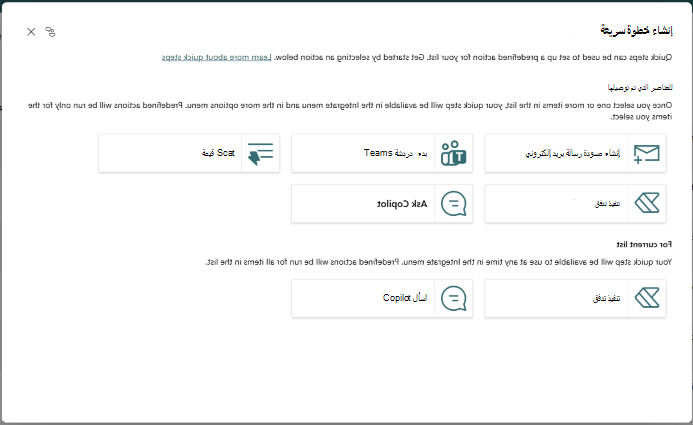
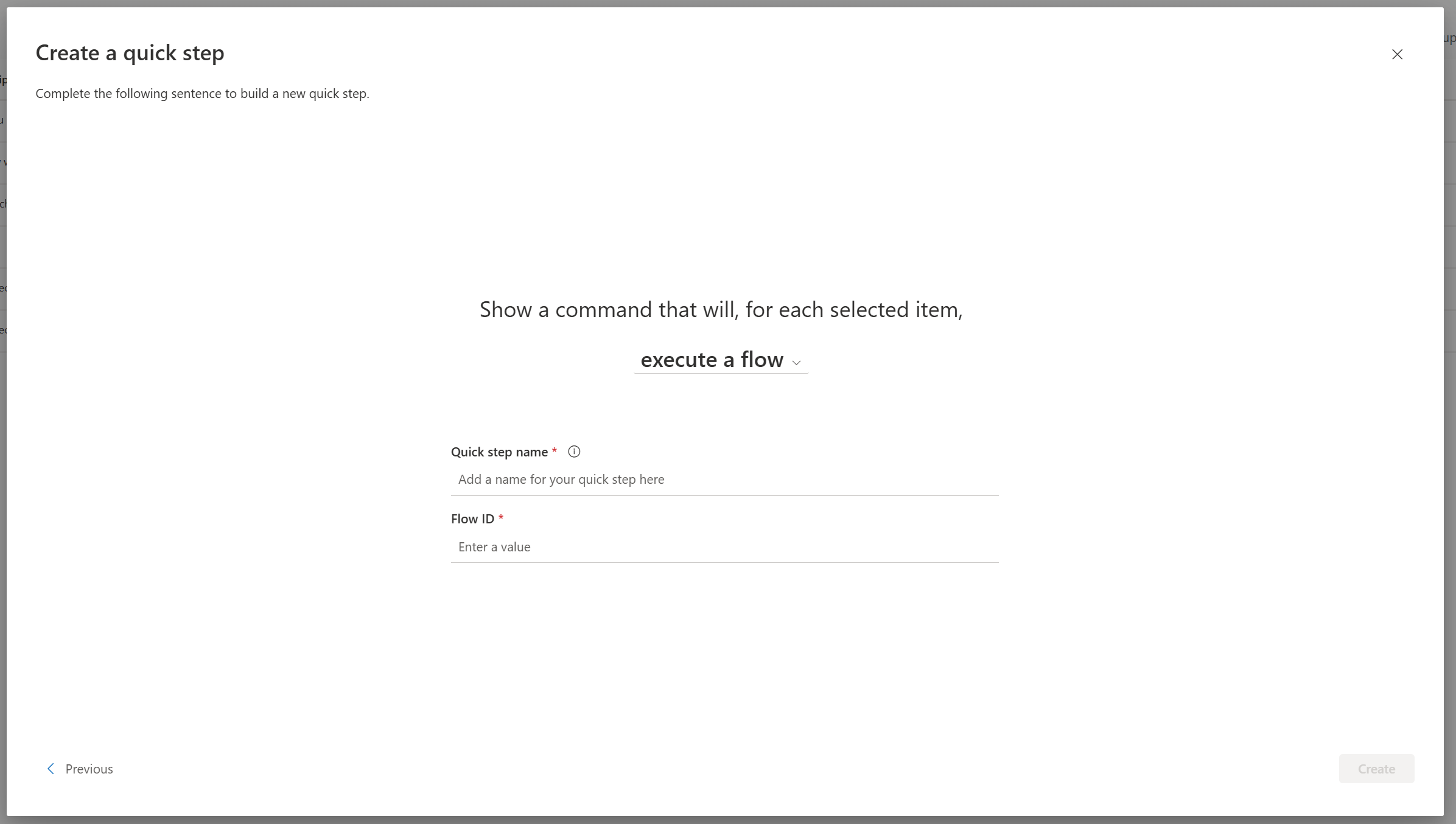
ستختار نتيجة وتكمل الحقول المطلوبة وتوفر اسما لخطوتك السريعة. (على سبيل المثال، ينشئ الإجراء التالي خطوة سريعة للقائمة. سيسمح للمستخدم بتحديد عنصر وتنفيذ تدفق.)
مع فتح القائمة في قوائم Microsoft أو SharePoint أو Teams، بالقرب من أعلى الصفحة، حدد أيقونة علامة الحذف (...). بعد ذلك، حدد تكامل، وحدد خطوات سريعة، ثم قم بإنشاء خطوة سريعة.
ضمن العناصر المحددة، حدد الإجراء الذي تريد أن تتمكن من تنفيذه. على سبيل المثال، نفذ تدفقا.
في الخطوة السريعة هذه المثال، ستحتاج إلى توفير معرف للتدفق الذي تريد أن تكون قادرا على تنفيذه عند تحديد عنصر. ستحتاج إلى أن يكون معرف التدفق جاهزا، عن طريق الانتقال إلى التدفقات الخاصة بي وتحديد الحصول على معرف التدفق في قائمة التصدير.
للحصول على معرف تدفق مدرك للحلول:
- حدد "التدفق > " اطلع على التدفقات في قائمة SharePoint حيث تم تكوين "التدفق".
- إذا كان ذلك ممكنا، فقم بالتبديل إلى البيئة التي تتم استضافة التدفق فيها.
- حدد منطقة الحلول.
- حدد الحل الذي تم إنشاء التدفق فيه.
- قم بتصفية التدفقات السحابية وحدد التدفق الذي تريد تشغيله.
- حدد تصدير > الحصول على معرف التدفق.
- انسخ المعرف.
للحصول على معرف تدفق غير مدرك للحلول:
- التبديل إلى البيئة التي تتم استضافة التدفق فيها.
- حدد التدفق الذي تريد تشغيله.
- حدد تصدير > الحصول على معرف التدفق.
- انسخ المعرف.
هام
عند استخدام إجراء تنفيذ التدفق، سيتلقى المستخدمون الذين ليس لديهم الإذن لتشغيل التدفق رسالة خطأ عند محاولتهم استخدام الخطوة السريعة وتشغيل التدفق. يمكنك إضافة القائمة أو المكتبة كمالك مشترك في التدفق الهدف لمنح الأذونات، تعرف على المزيد هنا. وحدها عمليات التدفقات اليدوية للعنصر المحدد أو لمشغلات الملفات المحددة ستعمل بخطوات سريعة.
عند الانتهاء من تخصيص العبارة والمعلمات المطلوبة، حدد "إنشاء".
ملاحظة
سيظهر الاسم الذي توفره في القائمة "تكامل" عند تحديد عنصر أو ملف أو في القائمة بأكملها استنادا إلى نوع الخطوة السريعة التي تنشئها. وسيتمكن المستخدمون الآخرون الذين لديهم حق الوصول إلى القائمة أو المكتبة من الاطلاع على خطوتك السريعة واستخدامها.
سترى الخطوة السريعة المكتملة على صفحة "إدارة الخطوات السريعة "، وستكون الخطوة السريعة متوفرة للاستخدام. يمكنك التمكين أو التعطيل في أي وقت، أو النقر فوق الخطوة السريعة للتحديث أو الحذف.
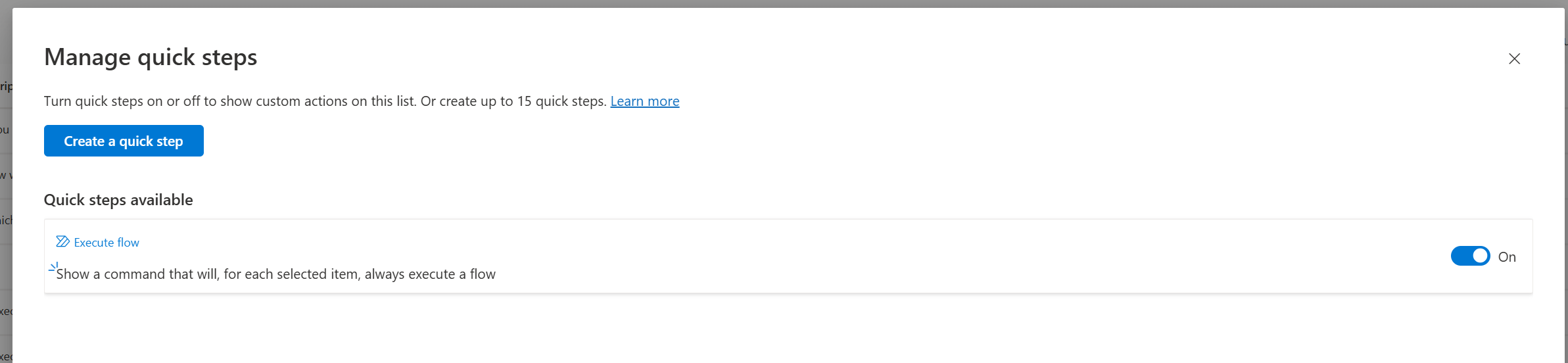
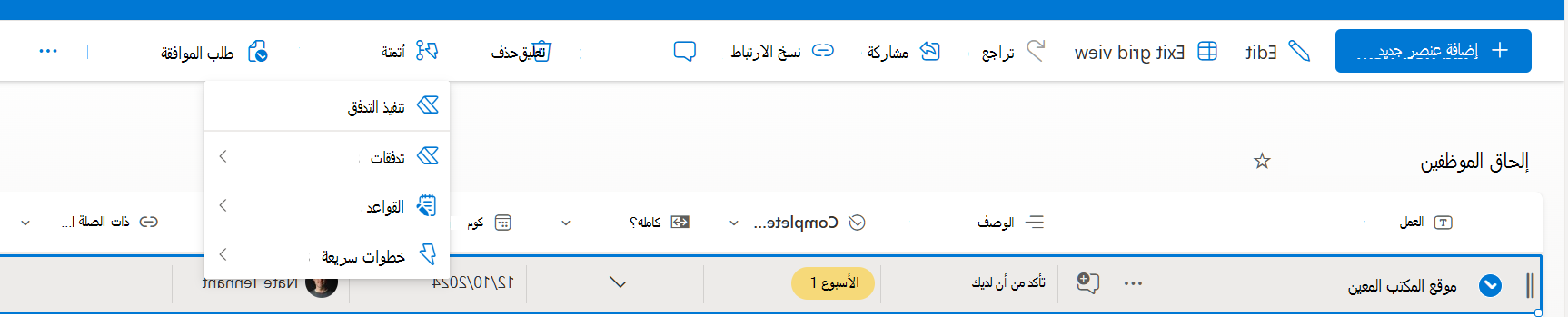
بمجرد الإنشاء، سترى الخطوة السريعة متوفرة في أعلى قائمة الأتمتة في شريط الأوامر وقائمة التجاوز عند تحديد عنصر أو ملف.
استكشاف الأخطاء وإصلاحها: لا يمكن إنشاء خطوة سريعة
إذا واجهت خطأ عند محاولة إنشاء خطوة سريعة، فمن المحتمل أن يكون ذلك بسبب الأذونات المطبقة على القائمة أو المكتبة. تحتاج إلى مساعدة شخص يكون مالك المكتبة أو القائمة لإصلاح هذه الحالة، كما هو موضح أدناه.
أذونات المكتبات والقوائم
لإدارة الخطوات السريعة، يجب أن يتم منحك إذن "تحرير" للمكتبة من قبل المالك. يمكن للمالك القيام بذلك من خلال مشاركة المكتبة معك وتحديد يمكن التحرير.
ستختلف القدرة على تشغيل الخطوات السريعة لكل إجراء، بالنسبة لتحرير رسالة بريد إلكتروني، وبدء دردشة Teams، وتنفيذ تدفق، والوصول "للقراءة" مطلوب، وبالنسبة لتعيين قيمة أو إرسال طلب موافقة، سيحتاج المستخدمون إلى أذونات "تحرير".