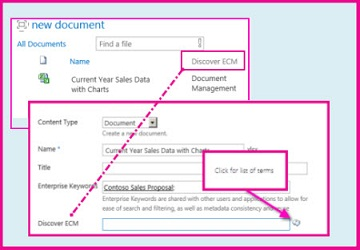
عمود بيانات التعريف المدارة هو نوع عمود جديد يمكن إضافته إلى القوائم أو المكتبات أو أنواع المحتويات لتمكين مستخدمي الموقع من تحديد قيم من مجموعة مصطلحات معينة من المصطلحات المدارة وتطبيق هذه القيم على محتواها. يمكنك إنشاء عمود بيانات التعريف المدارة وتكوينه لتعيينه إلى مجموعة مصطلحات أو مصطلح موجود، أو يمكنك إنشاء مجموعة مصطلحات جديدة لعمود بيانات التعريف المدارة تحديدا.
فوائد استخدام عمود بيانات التعريف المدارة
تعمل أعمدة بيانات التعريف المدارة على تعزيز الاستخدام المتناسق لبيانات التعريف عبر المواقع لأنها توفر للمستخدمين قائمة بالمصطلحات التي يمكنهم تطبيقها على المحتوى الخاص بهم. تأتي هذه المصطلحات من مجموعة مصطلحات تتم إدارتها مركزيا في أداة إدارة مخزن المصطلحات بواسطة مسؤول مخزن المصطلحات أو أفراد آخرين لديهم أذونات لإدارة الشروط.
نظرا لتحديث مجموعة المصطلحات هذه وإدارتها بشكل منفصل عن العمود نفسه، لا حاجة إلى تحديث العمود (أو أي أنواع محتويات أو قوائم أو مكتبات مقترنة به) لجعل المصطلحات المحدثة متوفرة للمستخدمين. عندما يتم تحديث المصطلح المعين المرتبط به عمود بيانات تعريف مدارة معين، ستتوفر المصطلحات المحدثة تلقائيا للمستخدمين حيثما يتوفر عمود بيانات التعريف المدارة هذا. هذا يجعل عمود بيانات التعريف المدارة مختلفا جدا عن عمود "الاختيار"، الذي يجب تحديثه في كل مرة تريد فيها تغيير قائمة قيم الاختيار التي يمكن لمستخدم تحديدها.
تحتوي أعمدة بيانات التعريف المدارة أيضا على العديد من الميزات والخصائص الفريدة التي تساعد المستخدمين على تحديد المصطلحات وتطبيقها على المحتوى، مثل دعم "الكتابة المسبقة"، بالإضافة إلى دعم إزالة غموض المصطلحات والأوصاف والمرادفات والقيم متعددة اللغات.
اكتب مسبقا، توضيح، أوصاف، مرادفات
عندما يبدأ مستخدم بكتابة قيمة في حقل بيانات التعريف المدارة، يعرض هذا الحقل كل المصطلحات في مجموعة المصطلحات المقترنة التي تبدأ بالأحرف التي كتبها المستخدم. يمكن الإشارة إلى اسم مجموعة المصطلحات وموقعها في التسلسل الهيكلي إلى جانب المصطلح نفسه، مما يمكن أن يساعد المستخدمين على تحديد المصطلح المناسب.
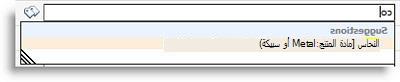
يمكن للمستخدمين تحريك المؤشر فوق المصطلحات المقترحة لرؤية نص وصفي لمساعدتهم على اتخاذ القرارات المناسبة.
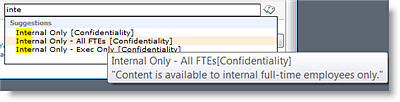
إذا تم تحديد مرادفات لمصطلح معين، يمكن للمستخدمين إدخالها، وسيتم تعيين المصطلح الصحيح.
منتقي الأشجار
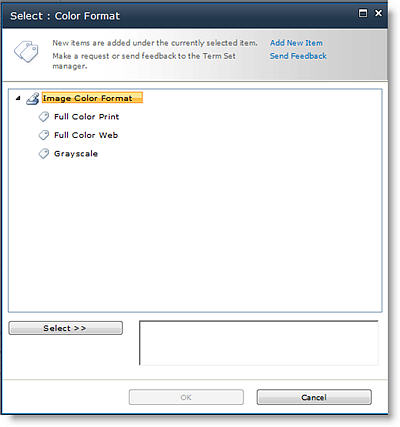
عندما يقوم المستخدمون بتحديث عمود بيانات التعريف المدارة، يمكنهم كتابة القيمة التي يريدونها، أو يمكنهم النقر فوق أيقونة العلامات التي يتم عرضها إلى جانب الحقل بيانات التعريف المدارة لبدء تشغيل مربع الحوار "منتقي المصطلحات"، الذي يمكنهم استخدامه لتحديد قيمة من ضمن التسلسل الهيكلي لمجموعة المصطلحات. هذا مفيد للمستخدمين الذين قد لا يكونون على دراية بالمصطلحات المتوفرة. إذا تم تكوين مجموعة المصطلحات لتكون مفتوحة، وكان عمود بيانات التعريف المدارة يسمح لها بتعبئة القيم، فقد يتوفر للمستخدمين خيار إضافة مصطلح جديد إلى مجموعة المصطلحات. أو قد يكون لديهم ببساطة خيار إرسال ملاحظات إلى جهة الاتصال المعينة لمجموعة المصطلحات.
أعمدة بيانات التعريف
يسمح لك عمود بيانات التعريف المدارة بالتحكم في المعلومات التي يمكن للأشخاص إدخالها في العمود. يحدد المستخدمون المصطلحات أو العبارات التي يدخلونها في العمود من مجموعة معرفة مسبقا من المصطلحات المدارة
ملاحظة
يجب أن تكون مسؤول مجموعة مواقع مشتركة لإنشاء أعمدة الموقع أو تكوينها. يجب أن يتوفر لديك مستوى الإذن "إدارة القوائم" لإنشاء أعمدة للقوائم أو المكتبات. افتراضيا، يمتلك مالكو الموقع هذا الإذن.
يمكنك تعيين عمود بيانات التعريف المدارة إلى مجموعة مصطلحات، أو إلى مصطلح فردي يمثل مجموعة فرعية من مجموعة المصطلحات (وهو أمر قد يكون مفيدا لمجموعات المصطلحات الهيكلية). إذا قمت بتعيين العمود إلى مجموعة مصطلحات، فسيتم عرض جميع المصطلحات المتوفرة ضمن مجموعة المصطلحات هذه. إذا قمت بتعيين العمود إلى مصطلح فردي ضمن مجموعة مصطلحات، فسيعرض العمود عندئذ هذا المصطلح وأي مصطلحات موجودة أسفل المصطلح المعروض في التسلسل الهيكلي.
يجب أن تؤخذ في الاعتبار كيفية إنشاء أعمدة بيانات التعريف المدارة وأين تقوم بها في الاعتبار في التخطيط على مستوى مؤسستك لبيانات التعريف المدارة وأنواع المحتويات وإدارة المستندات وإدارة الموقع.
إنشاء عمود بيانات التعريف المدارة
يمكنك إنشاء عمود بيانات التعريف المدارة الذي يتم تعيينه إلى مجموعة مصطلحات أو مصطلح موجود في أي مستوى على موقع (على سبيل المثال، كعمود موقع أو كعمود محلي لقائمة أو مكتبة معينة). ومع ذلك، إذا كنت تريد أن يكون عمود بيانات التعريف المدارة قابلا لإعادة الاستخدام ومفيدا على نطاق واسع للأشخاص الآخرين الذين يقومون بإنشاء أنواع محتويات موقع جديدة أو تكوين قوائم ومكتبات، فقد ترغب في إنشاء هذا العمود كعمود موقع.
| لإنشاء عمود موقع بيانات التعريف المدارة الجديد الذي يتم تعيينه إلى مجموعة مصطلحات موجودة، قم بما يلي: | لإنشاء عمود بيانات التعريف المدارة الجديد لقائمة أو مكتبة يتم تعيينها إلى مجموعة مصطلحات موجودة، قم بما يلي: |
|---|---|
|
|

تعيين عمود موقع بيانات تعريف مدارة جديد إلى مجموعة مصطلحات أو مصطلح موجود
- في عمود الموقع الجديد ، في مقطع الاسم والنوع ، اكتب الاسم الذي تريد أن يحمل العمود.
- ضمن نوع المعلومات في هذا العمود هو، انقر فوق بيانات التعريف المدارة.
- في مقطع المجموعة ، حدد المجموعة التي تريد تنظيم العمود فيها أو قم بإنشائها.
- في المقطع "إعدادات العمود الإضافية "، اكتب وصفا وحدد ما إذا كنت تريد من المستخدمين المطلوبين توفير قيمة لهذا العمود أم لا. يمكنك أيضا تحديد ما إذا كنت تريد فرض قيم فريدة للعمود.
- في مقطع الحقل متعدد القيم ، حدد ما إذا كنت تريد السماح بقيم متعددة في العمود. وإذا سمحت بقيم متعددة، فلن يتمكن المستخدمون من إجراء الفرز على هذا العمود في طرق عرض القوائم.
- في المقطع تنسيق العرض ، حدد ما إذا كنت تريد أن يعرض العمود تسمية المصطلحات فقط، أو المصطلح ومساره الكامل في التسلسل الهيكلي لمجموعة المصطلحات.
قد يكون من المفيد عرض المسار الهيكلي الكامل في الحالات التي قد يكون فيها سياق المصطلح نفسه غير واضح. - في المقطع "إعدادات مجموعة المصطلحات "، حدد "استخدام مجموعة مصطلحات مدارة "، ثم قم بأحد الإجراءات التالية:
أ. للبحث عن مجموعة مصطلحات تحتوي على المصطلحات التي تريد استخدامها، اكتب اسم مصطلح وانقر فوق الزر "بحث". يمكنك تحديد مجموعة المصطلحات أو المصطلح الذي تريده من النتائج المعروضة في المربع. إذا كنت تريد البحث مرة أخرى، فانقر فوق الزر "إعادة تعيين ".
ب. للاستعراض بحثا عن مجموعة المصطلح أو المصطلح الذي تريد تعيينه إلى هذا العمود، انقر فوق السهم الموجود على يمين تطبيق خدمة بيانات التعريف المدارة الذي يظهر في المربع لتوسيعه واستعرض وصولا إلى مجموعة المصطلحات التي تريدها. استمر في توسيع العقد حتى تعثر على مجموعة المصطلحات أو المصطلح الذي تريده. انقر فوقها لتحديد مجموعة المصطلحات أو المصطلحات. - في المقطع "السماح بالتعبئة "، حدد ما إذا كنت تريد السماح للمستخدمين بإضافة قيم جديدة إلى مجموعة المصطلحات. إذا كانت مجموعة المصطلح التي حددتها مغلقة، فلن تتمكن من السماح بالتعبئة.
- في القسم "القيمة الافتراضية "، يمكنك بشكل اختياري تحديد المصطلح الذي تريد استخدامه كقيمة افتراضية للعمود. يمكنك كتابة المصطلح، أو يمكنك النقر فوق الأيقونة "علامات " لاستعراض المصطلح باستخدام منتقي المصطلحات.
- انقر فوق موافق.
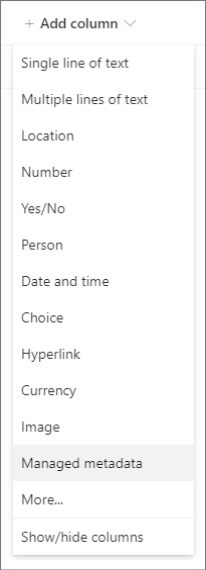
تعيين عمود بيانات تعريف مدارة جديد لمكتبة أو قائمة إلى مجموعة مصطلحات أو مصطلح موجود
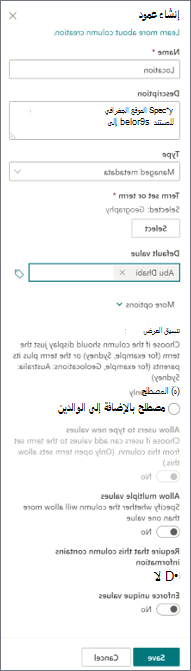
- في اللوحة "إنشاء عمود "، اكتب الاسم والوصف الاختياري اللذين تريدهما لعمود بيانات التعريف المدارة
- سيتم تحديد الخيار " النوع" مسبقا لبيانات التعريف المدارة، ولكن يمكنك أيضا اختيار تغيير نوع العمود. بمجرد تغييرها، ستعود إعدادات العمود إلى نوع العمود المخصص بشكل افتراضي.
- في خيار مجموعة المصطلحات أو المصطلحات، حدد الزر "تحديد "، ثم ابحث عن مجموعة المصطلحات أو المصطلح للعمود أو حدده.
- في القسم "القيمة الافتراضية "، يمكنك بشكل اختياري تحديد المصطلح الذي تريد استخدامه كقيمة افتراضية للعمود. يمكنك كتابة المصطلح، أو يمكنك تحديد أيقونة "العلامات " لاستعراض العبارة.
- حدد "المزيد من الخيارات " للقيام بما يلي (اختياري):
أ. في المقطع تنسيق العرض ، حدد ما إذا كنت تريد أن يعرض العمود تسمية المصطلحات فقط، أو المصطلح ومساره الكامل في التسلسل الهيكلي لمجموعة المصطلحات. قد يكون من المفيد عرض المسار الهيكلي الكامل في الحالات التي قد يكون فيها سياق المصطلح نفسه غير واضح.
ب. في المقطع "السماح للمستخدمين بكتابة قيم جديدة "، حدد ما إذا كنت تريد السماح للمستخدمين بإضافة قيم جديدة إلى مجموعة المصطلحات. إذا تم إغلاق مجموعة المصطلح التي حددتها، فلن تتمكن من السماح بتعبئة القيم الجديدة.
ج. في مقطع الحقل متعدد القيم ، حدد ما إذا كنت تريد السماح بقيم متعددة في العمود. وإذا سمحت بقيم متعددة، فلن يتمكن المستخدمون من إجراء الفرز على هذا العمود في طرق عرض القوائم.
د. في القسم "طلب احتواء هذا العمود على معلومات "، حدد ما إذا كنت تريد وضع علامة على العمود كحقل إلزامي أم لا. عند تمكين هذا التمكين، يجب على المستخدمين إدخال قيمة لكل صف.
هـ. في القسم فرض القيم الفريدة ، يمكنك تحديد ما إذا كنت تريد فرض قيام المستخدمين بإدخال القيم الفريدة فقط في العمود.
تعيين العمود الجديد إلى مجموعة مصطلحات جديدة
في حالة عدم وجود مجموعة مصطلحات حالية تريد استخدامها، يمكنك أيضا إنشاء مجموعة مصطلحات جديدة لعمود بيانات التعريف المدارة الجديد. ستكون مجموعة المصطلحات التي تقوم بإنشائها مجموعة مصطلحات "محلية" يمكن استخدامها فقط داخل مجموعة المواقع المشتركة حيث تقوم بإنشائها. لن يتم تقديم أي مصطلحات تضيفها إلى مجموعة عناصر محلية كاقتراحات في أعمدة "الكلمات الأساسية للمؤسسة" (بخلاف المصطلحات الموجودة في مجموعات المصطلحات العمومية).
يجب أن تكون مسؤول مجموعة مواقع مشتركة لإنشاء أعمدة الموقع أو تكوينها. يجب أن يتوفر لديك مستوى الإذن "إدارة القوائم" لإنشاء أعمدة للقوائم أو المكتبات. افتراضيا، يمتلك مالكو الموقع هذا الإذن.
| لإنشاء عمود موقع بيانات التعريف المدارة الجديد الذي يتم تعيينه إلى مجموعة مصطلحات موجودة، قم بما يلي: | لإنشاء عمود بيانات التعريف المدارة الجديد لقائمة أو مكتبة يتم تعيينها إلى مجموعة مصطلحات موجودة، قم بما يلي: |
|---|---|
|
|
- في الصفحة " إنشاء عمود موقع جديد " أو " إنشاء عمود " (استنادا إلى نوع العمود الذي تقوم بإنشائه) في المقطع "الاسم والنوع" ، اكتب الاسم الذي تريد أن يكون لهذا العمود.
- ضمن نوع المعلومات في هذا العمود هو، انقر فوق بيانات التعريف المدارة .
- في المقطع "إعدادات العمود الإضافية "، اكتب وصفا للعمود، وحدد ما إذا كنت تريد أن تطلب من المستخدمين إدخال قيمة للعمود. يمكنك أيضا تحديد ما إذا كنت تريد فرض قيم فريدة للعمود.
- إذا كنت تقوم بإضافة عمود إلى قائمة أو مكتبة، فقد تتمكن أيضا من تحديد ما إذا كنت تريد إضافة عمود بيانات التعريف المدارة الجديد هذا إلى كافة أنواع محتويات القائمة أو المكتبة (في حال تمكين أنواع محتويات متعددة للمكتبة). يمكنك أيضا تحديد ما إذا كنت تريد إضافة هذا العمود إلى طريقة العرض الافتراضية للقائمة أو المكتبة.
- في مقطع الحقل متعدد القيم ، حدد ما إذا كنت تريد السماح بقيم متعددة في العمود. وإذا سمحت بقيم متعددة، فلن يتمكن المستخدمون من إجراء الفرز على هذا العمود في طرق عرض القوائم.
- في المقطع تنسيق العرض ، حدد ما إذا كنت تريد أن يعرض العمود تسمية المصطلحات فقط، أو المصطلح ومساره الكامل في التسلسل الهيكلي لمجموعة المصطلحات.
قد يكون من المفيد عرض المسار الهيكلي الكامل في الحالات التي قد يكون فيها سياق المصطلح نفسه غير واضح. - في المقطع "إعدادات مجموعة المصطلحات "، حدد تخصيص مجموعة المصطلحات، ثم اكتب وصفا لمجموعة المصطلحات.
- انقر فوق "تحرير باستخدام إدارة مجموعة المصطلحات"، ثم انقر فوق موافق عندما تتم مطالبتك بحفظ تغييراتك.
- اتبع الخطوات الواردة في القسم: قم بإنشاء مجموعة مصطلحات جديدة وتكوينها لإعداد مجموعة المصطلحات.
إنشاء مجموعة مصطلحات جديدة وتكوينها
- في جزء الخصائص من أداة إدارة مخزن المصطلحات، حدد المعلومات التالية حول مجموعة المصطلحات الجديدة:
| في هذا الحقل | قم بما يلي: |
|---|---|
| اسم مجموعة المصطلحات | اكتب اسما لمجموعة المصطلحات. يجب أن يكون هذا الحقل مملوءا مسبقا باسم العمود، ولكن يمكنك تحديثه أو تغييره |
| الوصف | اكتب وصفا لمساعدة المستخدمين على فهم كيفية استخدام هذه المصطلحات. |
| المالك | إذا كنت تريد أن يكون مالك المصطلح المعين شخصا غيرك، فيمكنك تغيير المالك إلى شخص آخر أو مجموعة أخرى. يمكنك إدخال عنصر واحد فقط. |
| جهة اتصال | اكتب عنوان بريد إلكتروني إذا كنت تريد تمكين مستخدمي الموقع من تقديم ملاحظات حول مجموعة المصطلحات عند قيامهم بتحديث قيمة عمود بيانات التعريف المدارة. |
| المساهمون | أضف أسماء المستخدمين أو المجموعات الذين يجب إعلامهم قبل إدخال تغييرات رئيسية على مجموعة المصطلحات. |
| نهج الإرسال | حدد ما إذا كنت تريد تعيين المصطلح بحيث يكون مغلقا أو مفتوحا. إذا كانت مجموعة المصطلحات مغلقة، فلا يمكن للمستخدمين إضافة مصطلحات جديدة إليها عند تحديث قيمة عمود بيانات التعريف المدارة المرتبط بمجموعة المصطلحات هذه، ويمكن تحديث مجموعة المصطلحات فقط من قبل الأفراد الذين لديهم إذن لتحديث بيانات التعريف المدارة. إذا كانت مجموعة المصطلحات مفتوحة، فسيتمكن المستخدمون عندئذ من إضافة مصطلحات جديدة إلى مجموعة المصطلحات إذا تم تكوين العمود أيضا للسماح بخيارات التعبئة. |
| متوفر للوضع على العلامات | حدد خانة الاختيار لجعل المصطلحات في مجموعة المصطلحات متوفرة للعلامة. إذا ألغيت تحديد خانة الاختيار، فلن تظهر مجموعة المصطلحات هذه لمعظم المستخدمين. إذا كانت مجموعة المصطلحات ما زالت قيد التطوير، أو لم تكن جاهزة للاستخدام، فقد تحتاج إلى إلغاء تحديد خانة الاختيار. |
- انقر على حفظ لحفظ تحديثات مكان الإقامة الخاص بك.
- لإضافة مصطلحات إلى مجموعة المصطلحات، أشر إلى مجموعة المصطلحات في عنصر تحكم الشجرة على اليمين، وانقر فوق السهم الذي يظهر، ثم انقر فوق "إنشاء مصطلح"، ثم اكتب الاسم الذي تريده للمصطلح.
- في الجزء " خصائص "، حدد المعلومات التالية حول المصطلح الجديد:
| في هذا الحقل: | قم بما يلي: |
|---|---|
| متوفر للوضع على العلامات | حدد خانة الاختيار لجعل هذا المصطلح متوفرا للعلامة. إذا ألغيت تحديد خانة الاختيار، فسيكون هذا المصطلح مرئيا ولكن معطلا في أدوات وضع العلامات. |
| اللغة | حدد اللغة لهذه التسمية للمصطلح. |
| الوصف | اكتب وصفا لمساعدة المستخدمين على فهم كيفية تطبيق هذا المصطلح أو تمييزه عن المصطلحات المماثلة. |
| التسمية الافتراضية | أدخل الكلمة أو العبارة التي تريد استخدامها كتسمية افتراضية للمصطلح في هذه اللغة. |
| تسميات أخرى | حدد أي مرادفات لهذا المصطلح. قم بذلك إذا كنت تريد التعامل مع العديد من الكلمات أو العبارات التي تحمل المعنى نفسه كوحدة واحدة لأغراض إدارة بيانات التعريف. لإضافة مرادفات متعددة، اكتب كلمة، ثم اضغط على ENTER لإنشاء أسطر إضافية. على سبيل المثال، إذا كنت تقوم بإنشاء مصطلح للون "أزرق" و"أزرق" هو التسمية الافتراضية للمصطلح، يمكنك إضافة "azure" و"sapphire" و"indigo" و"cobalt" كمرادفات محتملة. |
| عضو في | تصف اسم مجموعة المصطلحات الأصلية، ووصفها، والمالك، ومعلومات أخرى. |
- انقر فوق حفظ.
- كرر الخطوات من 3 إلى 5 لإضافة شروط جديدة.
- لإنشاء مصطلحات فرعية تحت المصطلحات، أشر إلى مصطلح فردي تريد تضمين مصطلح آخر تحته، وانقر فوق السهم الذي سيظهر، ثم انقر فوق "إنشاء مصطلح"، واكتب الاسم الذي تريده للمصطلح.
- كرر الخطوتين 4 و5 لتحديد خصائص للمصطلحات الفرعية (حدد المصطلح الذي تريد تحديثه أولا).
- بشكل افتراضي، تظهر المصطلحات ضمن مجموعات المصطلحات بترتيب الفرز الافتراضي للغة. إذا كنت تريد تعيين ترتيب فرز مخصص بحيث تظهر المصطلحات بترتيب متسق، بغض النظر عن اللغة أو التغييرات التي تم إجراؤها على تسميات المصطلحات، يمكنك إجراء ذلك عن طريق تحديد مجموعة المصطلحات في عنصر تحكم الشجرة، ثم النقر فوق علامة التبويب فرز مخصص على اليسار. انقر فوق "استخدام ترتيب فرز مخصص"، ثم استخدم مربعات القوائم لترتيب المصطلحات بالترتيب الرقمي المطلوب.