

من السهل تغيير التفاصيل في عنصر قائمة.
هناك طريقتان لتحرير عنصر في قائمة. يمكنك تحرير عنصر واحد في طريقة عرض القائمة، وهي الطريقة الافتراضية. يمكنك أيضا تعزيز إنتاجيتك وتحرير العديد من العناصر في طريقة عرض الشبكة. تجدر الإشارة إلى أنك تحتاج إلى إذن مستوى المساهمة أو أعلى لتحرير العناصر.
ملاحظة
هل تبدو الشاشة مختلفة عن الأمثلة هنا؟ قد تكون لدى المسؤول لديك تجربة كلاسيكية تم تعيينها في القائمة، أو أنك تستخدم إصدارا سابقا. إذا كان الأمر كذلك، فراجع إضافة عناصر قائمة أو تحريرها أو حذفها. إذا كنت مالك قائمة أو مالك موقع أو مسؤول، فراجع تبديل التجربة الافتراضية للقوائم أو مكتبات المستندات من الجديدة أو التقليدية لمعرفة خطوات تعيين التجربة الافتراضية.
تحرير عنصر واحد في طريقة عرض القائمة
افتح القائمة التي تريد تحريرها.
حدد العنصر، ثم على شريط أوامر القائمة، انقر فوق
 .
.أدخل المعلومات في عنصر القائمة.
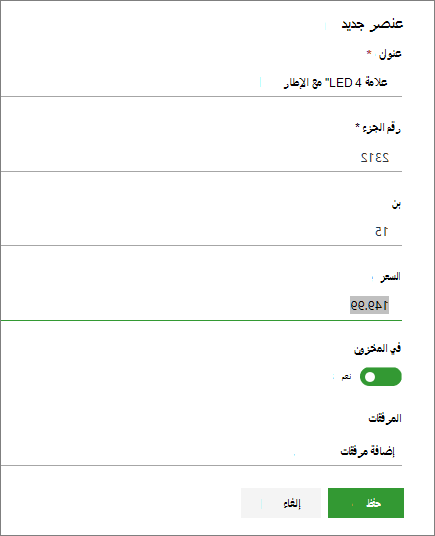
قد يظهر نموذج مخصص بدلا من نموذج القائمة الافتراضي. لمزيد من المعلومات، اتصل بمالك الموقع أو القائمة.هام
يجب إدخال المعلومات إذا كان تسمية العمود تتضمن علامة * نجمة إلى جانبها.
بالنسبة إلى العناصر التي تحتوي على مرفقات، قم بواحد أو أكثر مما يلي:
- لإرفاق ملف واحد أو أكثر بعنصر القائمة، انقر فوق "إضافة مرفقات"، ثم حدد موقع الملف، ثم انقر فوق "فتح". اضغط باستمرار على المفتاح CTRL عند تحديد الملفات لإرفاق أكثر من ملف واحد.
- لحذف مرفق، انقر فوق X إلى جانب اسم الملف.
إذا كان الأمر "إضافة مرفقات " غير متوفر، فهذا يعني أن القائمة لا تدعم المرفقات.
انقر فوق حفظ.
وبدلا من ذلك، بعد فتح القائمة، حدد عنصرا، ثم على شريط الأوامر، انقر فوق زر المعلومات  لفتح جزء التفاصيل، حيث يمكنك عرض خصائص العناصر وتحريرها وتنفيذ إجراءات أخرى.
تحرير عدة عناصر في طريقة عرض الشبكة
افتح القائمة لتحريرها.
على شريط أوامر القائمة، انقر فوق تحرير في طريقة عرض الشبكة.
أدخل المعلومات لكل عنصر في القائمة.

هام
يجب إدخال المعلومات إذا كان تسمية العمود تتضمن علامة * نجمة إلى جانبها. لا يمكنك إرفاق ملف بعنصر قائمة في تحرير في طريقة عرض الشبكة.
عند الانتهاء من تحرير المعلومات، انقر فوق "إنهاء عرض الشبكة".
ترك تعليق لنا
هل كانت هذه المقالة مفيدة؟ إذا كان الأمر كذلك، فالرجاء إطلاعنا في أسفل هذا الموضوع. بخلاف ذلك، فالرجاء إخبارنا ما تفتقده المقالة أو ما الذي لم يكن واضحاً. سنستخدم ملاحظاتك للتحقق مرة أخرى من الحقائق وإضافة المعلومات وتحديث هذه المقالة.