

يمكنك تغيير إعدادات أعمدة القائمة، مثل اسم العمود ونوعه. استنادا إلى نوع العمود، يمكنك أيضا إجراء تغييرات مثل مقدار النص الذي يمكن أن يدخله المستخدم أو الأعمدة التي يجب إظهارها أو إخفائها. يمكنك أيضا تغيير الترتيب الذي تظهر به الأعمدة في القائمة. على سبيل المثال، في قائمة منتجات، يمكنك تغيير رقم العنصر أو موضع السعر في القائمة.
ملاحظة
- يجب أن يكون مستوى الإذن "تحرير " أو أعلى لتحرير أعمدة القائمة.
- هل تبدو الشاشة مختلفة عن الأمثلة هنا؟ قد تكون لدى المسؤول لديك تجربة كلاسيكية تم تعيينها في القائمة، أو أنك تستخدم إصدارا سابقا. إذا كان الأمر كذلك، فراجع تغيير ترتيب الأعمدة في قائمة أو مكتبة. إذا كنت مالك قائمة أو مالك موقع أو مسؤول، فراجع تبديل التجربة الافتراضية للقوائم والمكتبات بين الجديدة أو التقليدية لمعرفة خطوات تعيين التجربة الافتراضية.
تغيير طريقة عرض الأعمدة
افتح القائمة التي تريد تحديثها.
حدد خيارات العرض.

اختر طريقة عرض. بشكل افتراضي، إنها كل المستندات.
مرر مؤشر الماوس وحدد السهم لأسفل على أي من عناوين القائمة، ثم حدد إعدادات> العمودإظهار/إخفاء الأعمدة.

اسحب الأعمدة وأفلتها لأعلى أو لأسفل لوضعها في ترتيب جديد. يمكنك أيضا استخدام السهمين لأعلى أو لأسفل اللذين يظهران عند المرور فوق اسم عمود.

كرر الخطوة 4 لتغيير ترتيب كل الأعمدة التي تريدها، ثم حدد تطبيق للحفظ.
لحفظ طريقة العرض، حدد خيارات العرض ثم حدد حفظ طريقة العرض باسم. قم بتحديث الاسم وحدد حفظ.

إظهار الأعمدة أو إخفاؤها
افتح القائمة التي تريد تحديثها.
حدد خيارات العرض. الاسم المعروض في خيارات العرض هو اسم طريقة العرض الحالية. بشكل افتراضي، إنها كل المستندات.
مرر مؤشر الماوس وحدد السهم لأسفل على أي من عناوين القائمة، ثم حدد إعدادات> العمودإظهار/إخفاء الأعمدة.
في "تحرير أعمدة طريقة العرض"، حدد الأعمدة التي تريد إظهارها أو إخفاءها أو قم بإلغاء تحديدها.
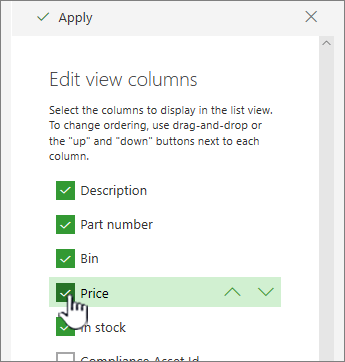
حدد تطبيق للحفظ.
لحفظ طريقة العرض، حدد خيارات>العرض حفظ طريقة العرض باسم. قم بتحديث الاسم وحدد حفظ.
تغيير إعدادات الأعمدة الأخرى لقائمة
يمكنك أيضا تغيير الإعدادات الأخرى للأعمدة مباشرة من القائمة المنسدلة "إعدادات الأعمدة ".
افتح القائمة التي تريد تحديثها.
إذا كنت تريد تغيير الأعمدة في طريقة عرض، فحدد خيارات العرض واختر طريقة عرض. الاسم المعروض في خيارات العرض هو اسم طريقة العرض الحالية. بشكل افتراضي، إنها كل المستندات.
حدد السهم الموجود بجانب العمود الذي تريد تغييره، ثم حدد إعدادات العمود.
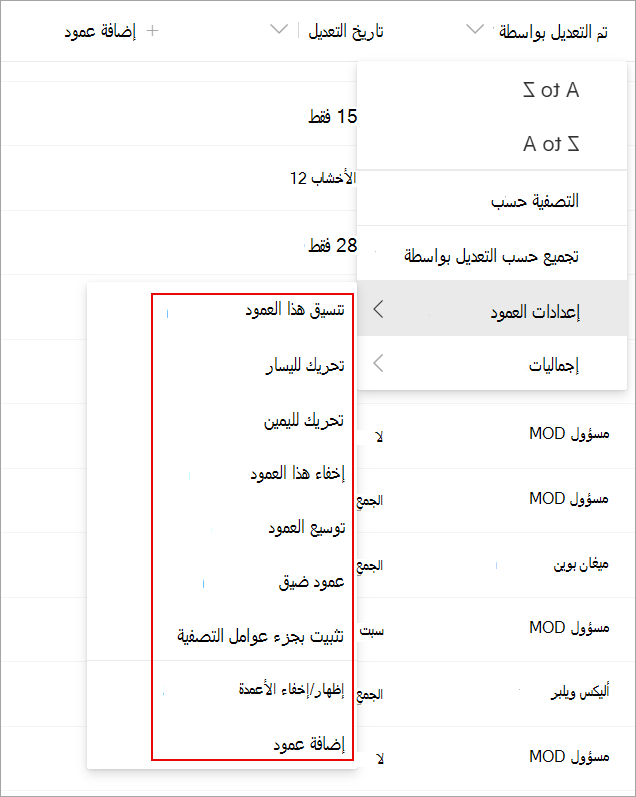
من القائمة، حدد التغيير الذي تريد إجراؤه، مثل تنسيق العمود أو نقله إلى اليسار أو اليمين أو إخفائه أو إضافة عمود جديد. تختلف الإعدادات باختلاف نوع العمود الذي تقوم بتحريره.
للحصول على مزيد من المعلومات، راجع أنواع أعمدة القوائم والمكتبات وخياراتهاوتحرير عمود قائمة نص منسق.
ترك تعليق لنا
هل كانت هذه المقالة مفيدة؟ إذا كان الأمر كذلك، فالرجاء إطلاعنا في أسفل هذا الموضوع. بخلاف ذلك، فالرجاء إخبارنا ما تفتقده المقالة أو ما الذي لم يكن واضحاً. سنستخدم ملاحظاتك للتحقق مرة أخرى من الحقائق وإضافة المعلومات وتحديث هذه المقالة.