

عند التخطيط وإنشاء استطلاع Microsoft SharePoint، فأنت تنشئ قائمة من نوع خاص يمكن المالك من إنشاء أسئلة، وجعل عدة أشخاص يجيبون، ورؤية ملخص للنتائج. لمعرفة كيفية الرد على إجابات الاستطلاع وتحريرها، راجع الاستجابة إلى استطلاع.
ملاحظة
لإنشاء استطلاع على موقع SharePoint، يجب أن يتوفر لديك الإذن لإنشاء قوائم على الموقع. ثمة طريقة بديلة، وهي إنشاء الاستطلاع في Excel Web App، حيث يتم تجميع النتائج في جدول بيانات Excel بدلا من في قائمة SharePoint.
إنشاء استطلاع
ملاحظة
الاستطلاع هو تطبيق SharePoint قياسي، ويجب أن يكون متاحا عبر الإصدارات. إذا لم يكن ذلك خيارا ضمن التطبيقات، فتحقق من ذلك مع المسؤول.
إنشاء استطلاع في SharePoint
سجل دخولك إلى SharePoint باستخدام حساب العمل أو المؤسسة التعليمية.
انتقل إلى الموقع الذي تريد إنشاء الاستطلاع فيه.
حدد
 ثم حدد إضافة تطبيق.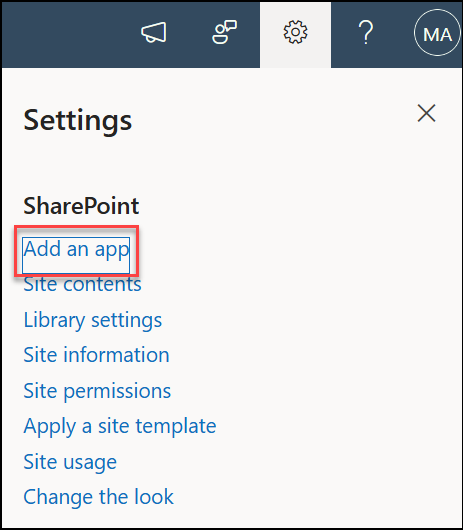
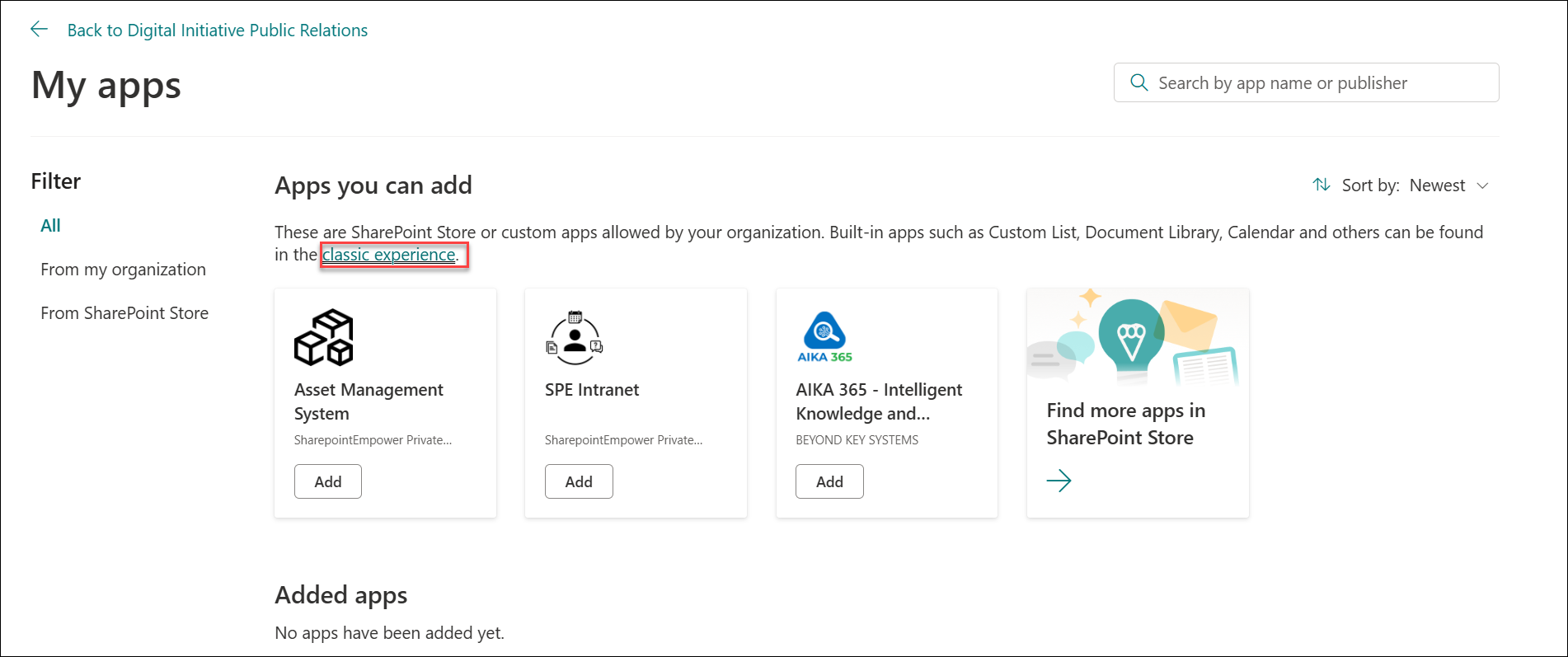
في صفحة تطبيقاتك ، في مربع البحث، أدخل الاستطلاع.

حدد أيقونة الاستطلاع .

ملاحظة
قد يكون لديك الاختيار من بين تطبيقات الاستطلاعات الداخلية أو الخارجية، إذا كانت شركتك تسمح بها. اتصل بمسؤول SharePoint للحصول على نصيحة لاستخدامها.
في المربع "إضافة استطلاع "، حدد "خيارات متقدمة".

يمكنك أيضا إدخال اسم فقط وتحديد "إنشاء"، ثم تغيير الإعدادات وإضافة الأسئلة لاحقا.
ملاحظة
إذا كنت تستخدم SharePoint، ولكن تبدو شاشاتك مختلفة، فقد تكون في التجربة الكلاسيكية. اتبع الخطوات ضمن علامة التبويب SharePoint 2016 بدلا من ذلك.
أدخل اسما للاستطلاع.
في حقل الوصف ، أدخل وصفا للاستطلاع. يعد الوصف اختيارياً.

في قسم "خيارات الاستطلاع "، حدد ما إذا كنت تريد ظهور أسماء الأشخاص مع ردودهم وما إذا كان بإمكان الأشخاص الرد أكثر من مرة واحدة على الاستطلاع.
حدّد التالي.
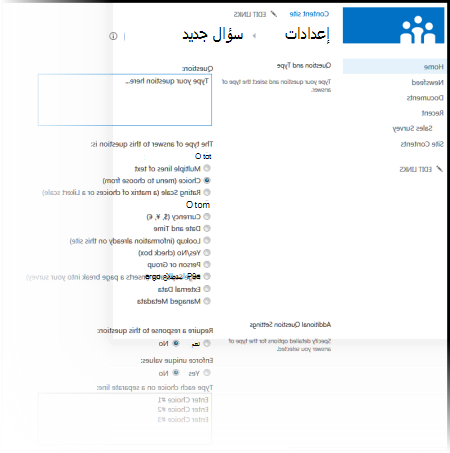
من صفحة السؤال الجديد ، ابدأ في إنشاء سؤالك الأول.
أدخل نص سؤالك.

حدد نوع الإجابة التي تريدها في قسم السؤال والنوع لسؤالك الأول.

ملاحظة
لا توجد حاليا طريقة تلقائية لترقيم الأسئلة لعرضها. إذا كنت تريد ترقيم أسئلتك، فضع الرقم في اسم السؤال. تتم إضافة الأسئلة بشكل تسلسلي عند إنشائها؛ ومع ذلك، يمكنك تغيير ترتيب الأسئلة من صفحة الإعدادات.
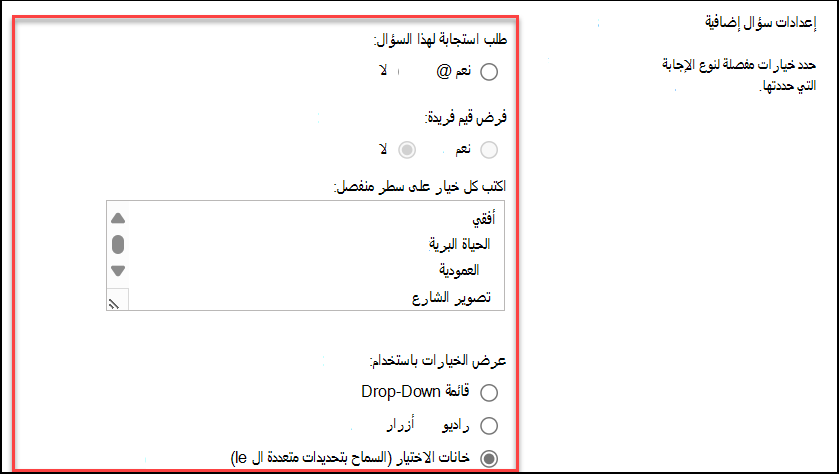
في القسم "إعدادات السؤال الإضافية "، يمكنك تحديد ما إذا كانت الإجابة على السؤال مطلوبة، أو يمكن للأشخاص الرد أكثر من مرة على الاستطلاع. استنادا إلى نوع السؤال، يمكنك أيضا إدخال إجابات للاختيار من بينها وتعيين قيمة افتراضية.
إذا كنت تريد إضافة منطق التشعب حيث يطرح الاستطلاع أسئلة مختلفة استنادا إلى الإجابة الأخيرة، فستحتاج إلى إنهاء إنشاء الاستطلاع أولا. يمكنك بعد ذلك الانتقال إلى صفحة "إعدادات الاستطلاع " وإضافة منطق التشعب. للحصول على مزيد من المعلومات، اطلع على إضافة منطق التفريع إلى استطلاع.

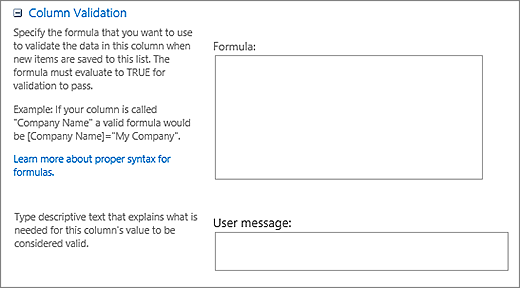
في المقطع "التحقق من صحة العمود "، إذا أردت التحقق مما إذا كانت الإجابة صحيحة أم لا، فأدخل الصيغة التي تريد استخدامها للتحقق من الصحة في مربع "الصيغة ". في المربع "رسالة المستخدم "، صف ما يحتاج المستخدم إلى تنفيذه لضمان صحة الإجابة. على سبيل المثال، إذا كنت تطلب من أحد الموظفين إدخال مقدار الوقت الذي قضاه في قسم ما، فيمكنك تحديد أنه قد لا يتجاوز إجمالي الوقت الذي عمل فيه في الشركة. لمزيد من المعلومات حول الصيغ، راجع أمثلة على الصيغ الشائعة في قوائم SharePoint.
قم بتنفيذ أحد الإجراءات التالية:
- لإنشاء أسئلة إضافية، حدد السؤال التالي، ثم أدخل معلومات للسؤال التالي. تابع العملية حتى تضيف كل الأسئلة التي تريدها.
- إذا انتهيت من إضافة الأسئلة، فحدد إنهاء.
للاطلاع على الاستطلاع، ضمن "الأخيرة" في شريط "التشغيل السريع"، حدد اسم الاستطلاع.
تغيير ترتيب السؤال
يتم سرد الأسئلة بالتسلسل أثناء إنشائها، ولكن في بعض الأحيان تحتاج إلى تغيير الترتيب. على سبيل المثال، أنت تستخدم منطق التشعب وتريد طرح كافة الأسئلة المتعلقة بموضوع ما قبل التشعب. لتغيير الترتيب، اتبع الخطوات التالية.
انتقل إلى الاستطلاع الذي تريد تغيير ترتيب الأسئلة الخاصة به.
في رأس الاستطلاع، حدد الإعدادات، ثم حدد إعدادات الاستطلاع.
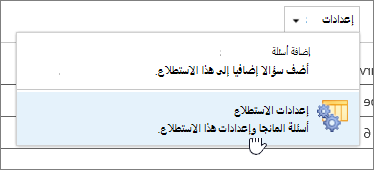
في مربع الحوار "الإعدادات "، قم بالتمرير لأسفل حتى أسفل الصفحة، وحدد تغيير ترتيب الأسئلة.

في مربع الحوار "تغيير ترتيب الأعمدة "، غير الأرقام ضمن الموضع من الأعلى لوضع الأسئلة بالترتيب الذي تريده.
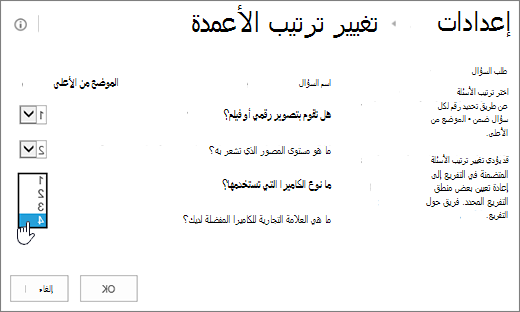
حدد موافق، وضمن شريط التشغيل السريع أو في مسارات التنقل، حدد اسم الاستطلاع.

حذف كل الاستجابات من استطلاع موجود
إذا أردت إعادة استخدام استطلاع مع إزالة الردود الأقدم، فاستخدم "إدارة الموقع " لمسح البيانات بدون فقدان الأسئلة.
للحصول على مزيد من المعلومات، راجع حذف كافة البيانات من استطلاع موجود.
توزيع استطلاع والحصول على ردود
يعتبر استطلاع SharePoint جزءا من موقعك، لذا سيتمكن أي شخص لديه رؤية القوائم والمكتبات من الاطلاع على الاستطلاع. يجب أن تتوفر لدى المستخدمين أذونات المساهمة حتى يتمكنوا من الرد على الاستطلاع. لمزيد من المعلومات حول الأذونات، راجع تحرير الأذونات لقائمة أو مكتبة.
يمكنك وضع الاستطلاع على صفحتك الرئيسية عن طريق إدراجه كجزء تطبيق. لمزيد من المعلومات، راجع إضافة جزء تطبيق إلى صفحة.
لإرسال ارتباط إلى الاستطلاع عبر البريد الإلكتروني أو المراسلة الفورية، حدد URL وانسخه من شريط عناوين المستعرض والصقه في رسالتك.
مواضيع أخرى ذات صلة بالاستطلاع
فيما يلي بعض المواضيع الإضافية التي ستساعدك على التخطيط لاستطلاعك وإدارته وعرض الأذونات والمزيد في الاستطلاع:
- تخطيط استطلاع
- عرض الأذونات في استطلاع
- إضافة منطق تفريعي إلى استطلاع
- الاستجابة لاستطلاع
- إدارة نتائج استطلاع رأي
ترك تعليق لنا
هل كانت هذه المقالة مفيدة؟ إذا كان الأمر كذلك، فالرجاء إطلاعنا في أسفل هذا الموضوع. إذا لم يكن الأمر كذلك، فأخبرنا بما لم يكن واضحا أو مفقودا. إذا وصلت إلى هنا من عملية بحث ولم تكن المعلومات التي تريدها، فأخبرنا بما بحثت عنه. سنستخدم ملاحظاتك للتحقق مرة أخرى من الخطوات التي نتبعها ولتحديث هذه المقالة.