

يمكنك تحرير خصائص عنصر قائمة واحد أو أكثر في الوقت نفسه باستخدام جزء التفاصيل. يمكن حفظ تغييراتك من دون مغادرة القائمة أو المكتبة.
ملاحظة
قد يتوفر لمستخدمي إصدار الاشتراك من SharePoint Server تجربة مختلفة تبدأ من تحديث ميزة إصدار الاشتراك من SharePoint Server الإصدار 22H2. يتم تضمين تحديث الميزة هذا في التحديث العام لشهر سبتمبر 2022 ل إصدار الاشتراك من SharePoint Server، بالإضافة إلى جميع التحديثات العامة المستقبلية لإصدار اشتراك SharePoint.
إذا لم يتم تثبيت تحديث ميزات الإصدار 22H2، فلن يظهر الزر "تحرير" على شريط الأدوات.
- إذا تم تثبيت تحديث الميزات للإصدار 22H2 وقام مسؤول المزرعة بتكوين المزرعة لتكون في حلقة إصدار ميزة "Standard" ، فسيتوفر لديك فقط حق الوصول إلى السلوك السابق الموثق في هذه المقالة ، مع عدم وجود زر "تحرير" في شريط أدوات القائمة عند تحديد عناصر قائمة متعددة. توجد مزارع إصدار الاشتراك من SharePoint Server في حلقة إصدار ميزة "Standard" بشكل افتراضي.
- إذا تم تثبيت تحديث الميزات للإصدار 22H2 وقام مسؤول المزرعة بتكوين المزرعة لتكون في حلقة إصدار ميزة "الإصدار المبكر"، فسيظهر الزر "تحرير" على شريط الأدوات عند تحديد عناصر قائمة متعددة لتسهيل اكتشاف تجربة التحرير المجمع. يمكن لمسؤولي مزرعة SharePoint تحديد حلقة إصدار الميزات لمزرعة إصدار الاشتراك من SharePoint Server لديهم بالانتقال إلى تفضيل إصدار ميزات إعدادات > نظام الإدارة > المركزية.
إذا تم تثبيت تحديث للميزات 23H1 أو إصدار أحدث، فسيظهر زر تحرير على شريط الأدوات عند تحديد عناصر قائمة متعددة لتسهيل اكتشاف تجربة التحرير المجمع. سيتم تمكين هذه الوظيفة بغض النظر عما إذا كان مسؤول المزرعة قد قام بتكوين المزرعة لتكون في حلقة إصدار ميزة "الإصدار المبكر" أو "Standard release".
تحرير أكثر من عنصر في مرة واحدة
- حدد عنصرين أو أكثر أو ملفين في قائمة أو مكتبة.
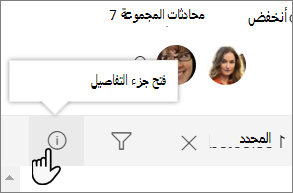
- حدد أيقونة المعلومات على شريط الأوامر لفتح جزء التفاصيل.
- أدخل قيمة جديدة واحدة أو أكثر في منطقة خصائص التحرير المجمع .
- حفظ لتطبيق القيم الجديدة على كل العناصر المحددة.
تلميح
يعرف تطبيق قيم جديدة على عناصر متعددة في الوقت نفسه أحيانا بالتحرير المجمع لبيانات التعريف.