

ابق على اطلاع دائم عند تغيير القوائم أو عناصر القوائم عن طريق تشغيل الإعداد "تنبيهي ". بمجرد تشغيله، ستتلقى إعلامات تتضمن معلومات حول التغييرات التي تطرأ على الأحداث في التقويم أو عناصر القائمة في قائمة مهام. ويمكنك أيضا تحديد أسلوب الاستلام، بحيث تظهر التنبيهات في علبة الوارد لبريدك الإلكتروني أو الرسائل النصية المرسلة إلى هاتفك.
إذا كان لديك الإذن لإدارة التنبيهات، فيمكنك أيضا إنشاء تنبيهات للآخرين عن طريق كتابة معلومات المستخدم في المربع "المستخدمون ".
طريقة مختلفة: يعد استخدام القواعد طريقة جديدة وأسهل لإعداد إعلامات حول قائمة. راجع المقالة المسماة "إنشاء قاعدة لأتمتة قائمة" للحصول على مزيد من المعلومات.
إنشاء تنبيه لعنصر قائمة أو قائمة
ملاحظة
- هل تبدو الشاشة مختلفة عن الأمثلة هنا؟ قد تكون لدى المسؤول لديك تجربة كلاسيكية تم تعيينها في القائمة، أو أنك تستخدم إصدارا سابقا. إذا كان الأمر كذلك، فراجع إنشاء تنبيه أو الاشتراك في موجز ويب ل RSS. إذا كنت مالك قائمة أو مالك موقع أو مسؤول، فراجع تبديل التجربة الافتراضية للقوائم أو مكتبات المستندات من الجديدة أو التقليدية لمعرفة خطوات تعيين التجربة الافتراضية.
- اعتبارا من يوليو 2026، سيتم إيقاف تنبيهات SharePoint ل SharePoint Online بشكل كامل وتتوقف عن العمل. يوصى إما باستخدام القواعد أو Power Automate لتنفيذ الإعلامات. تعرف على المزيد حول إيقاف تنبيهات SharePoint.
افتح القائمة التي تريد إنشاء تنبيه لها.
- لإنشاء تنبيه لعنصر قائمة واحد، حدد العنصر. وإلا، فسيكون التنبيه الذي تقوم بإنشائه مخصصا للقائمة بأكملها.
على شريط الأوامر، انقر فوق علامات الحذف (...)، ثم حدد "تنبيهي" لعرض مربع الحوار "نبهني عند تغيير العناصر ".
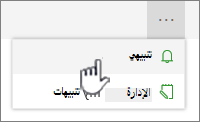
إذا كانت علامات الحذف (...)غير مرئية، فتأكد من عدم تحرير قائمة أو عدم تحديد عنصر واحد أو أكثر. أيضا، قد لا يكون لديك الإذن. في هذه الحالة، اتصل بمسؤول Microsoft 365 أو SharePoint أو مالكي الموقع أو القائمة.في المقطع "عنوان التنبيه "، قم بتغيير عنوان التنبيه إذا أردت ذلك. يظهر العنوان في سطر الموضوع في رسالة البريد الإلكتروني الخاصة بالتنبيه، كما يستخدم أيضا لإدارة التنبيهات.
إذا كان القسم "إرسال تنبيهات إلى " متوفرا، فأدخل أسماء المستخدمين أو عناوين البريد الإلكتروني للأشخاص الذين تريد إرسال التنبيهات لهم.
في قسم "طريقة التسليم "، حدد طريقة التسليم التي تريدها لتنبيهاتك.
ملاحظة
لإرسال تنبيه كرسالة نصية، تحتاج إلى إدخال رقم هاتفك في المربع. إذا كانت خيارات الرسالة النصية (SMS ) باللون الرمادي، فربما لم يتم تكوين الموقع لتنبيهات البريد الإلكتروني الصادر وتنبيهات SMS. اتصل ب Microsoft 365 أو SharePoint مسؤول.
إذا كان المقطع "نوع التغيير " متوفرا، فاختر أنواع التغييرات التي تريد أن يتم إعلامك بها. على سبيل المثال، يمكنك تلقي تنبيهات حول كل التغييرات التي يتم إجراؤها على قائمة أو عنصر قائمة، أو عندما يتم حذف العناصر فقط.
في المقطع "إرسال تنبيهات لهذه التغييرات "، حدد ما إذا كنت تريد أن يتم تنبيهك لكل أنواع التغييرات أو بتغييرات معينة، على سبيل المثال، عندما يتغير أي شيء أو فقط عندما يقوم أحد الأشخاص بتغيير عنصر قائمة أو قائمة قمت بإنشائه أو تغييره مؤخرا.
في قسم "متى يجب إرسال التنبيهات "، اختر مدى تكرار تلقي التنبيهات، على سبيل المثال على الفور أو في ملخص يومي أو أسبوعي، وفي أي يوم أو وقت.
ملاحظة
بالنسبة لتنبيهات الأجهزة المحمولة، يعد إرسال الإشعار فورا الخيار الوحيد.
انقر فوق موافق.
- لتحديث الإعلامات، انقر فوق علامات الحذف (...) ثم حدد "إدارة تنبيهاتي".
ملاحظة
استنادا إلى كيفية إعداد الموقع والخوادم، قد يتلقى الشخص الذي أنشأت له تنبيها رسالة بريد إلكتروني تؤكد قيامك بإنشاء تنبيه. قد توفر رسالة البريد الإلكتروني للتنبيه ارتباطات إلى القائمة وإعدادات التنبيه واسم الشخص الذي أنشأ التنبيه وطريقة عرض متنقلة ومعلومات وأوامر أخرى.
ترك تعليق لنا
هل كانت هذه المقالة مفيدة؟ إذا كان الأمر كذلك، فالرجاء إطلاعنا في أسفل هذا الموضوع. بخلاف ذلك، فالرجاء إخبارنا ما تفتقده المقالة أو ما الذي لم يكن واضحاً. سنستخدم ملاحظاتك للتحقق مرة أخرى من الحقائق وإضافة المعلومات وتحديث هذه المقالة.