

عند تمكين ميزة تعيين الإصدار في القائمة أو المكتبة، يمكنك تخزين العناصر الموجودة في قائمة وتعقبها واستعادتها والملفات الموجودة في مكتبة عند تغييرها. يمكن للمكتبات تعقب الإصدارات الرئيسية، مثل تلك التي تمت إضافة مقطع جديد إلى مستند بها، والإصدارات الثانوية، مثل تلك التي تم تصحيح خطأ إملائي فيها. بإمكان القوائم تعقب الإصدارات الرئيسية فقط. لمزيد من المعلومات حول تعيين الإصدار، راجع كيفية عمل تعيين الإصدار في القوائم والمكتبات.
ملاحظة
يتم تشغيل تعيين الإصدار بشكل افتراضي في مكتبات SharePoint، ويتم إيقاف تشغيله بشكل افتراضي في قوائم SharePoint. لمزيد من المعلومات حول إعداد تعيين الإصدار، راجع تمكين وتكوين تعيين الإصدار لقائمة أو مكتبة.
افتح القائمة أو المكتبة من شريط "التشغيل السريع".
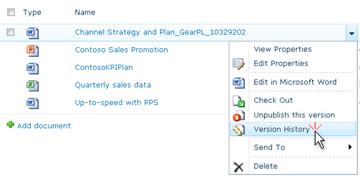
إذا لم يظهر اسم القائمة أو المكتبة، فانقر فوق "محتويات الموقع " أو "عرض الكل"، ثم انقر فوق اسم القائمة أو المكتبة.انقر بزر الماوس الأيمن فوق المسافة بين اسم العنصر أو المستند وتاريخه، ثم انقر فوق "محفوظات الإصدارات " من القائمة. قد تحتاج إلى تمرير القائمة للاطلاع على محفوظات الإصدارات.
إذا لم تتمكن من رؤية محفوظات الإصدارات، فانقر فوق علامة الحذف (...) في مربع الحوار، ثم انقر فوق محفوظات الإصدارات.
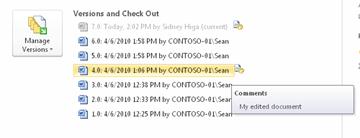
سترى قائمة بإصدارات الملف.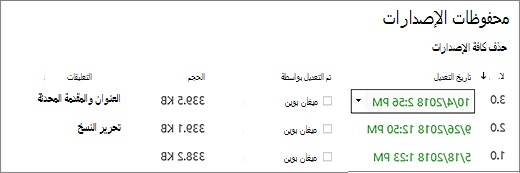
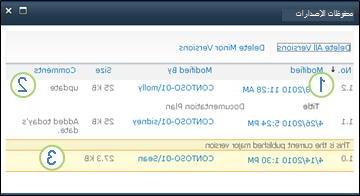
في مربع الحوار "محفوظات الإصدارات "، مرر مؤشر الماوس إلى جانب الإصدار الذي تريد عرضه وانقر فوق السهم لأسفل على الجانب الأيسر للحصول على قائمة الخيارات.
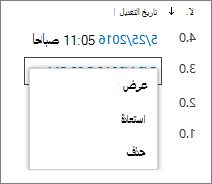
انقر فوق عرض.
ملاحظة
بالنسبة إلى كل إصدارات المستندات باستثناء الأحدث، سترى View ( عرض) و «استعادة» وDelete (حذف). بالنسبة إلى الإصدار الأخير، لن ترى سوى «عرض » و «استعادة».
يفتح مربع الحوار "محفوظات الإصدارات " مع إجراءات مختلفة يمكنك تحديدها.
تختلف الإجراءات المتوفرة حسب الإصدار والسمات التي قام المسؤول أو المالك بإعدادها.
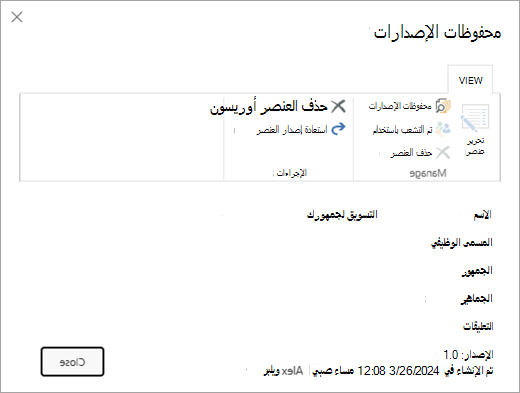
تتغير الخيارات استنادا إلى ما إذا قمت بتحديد الملف الأخير أو الإصدار السابق.
تتضمن نافذة محفوظات الإصدارات لأحدث إصدار من الملف إجراءات لإدارة سير عمل أو إعلامه أو سحبه أو إنشائه.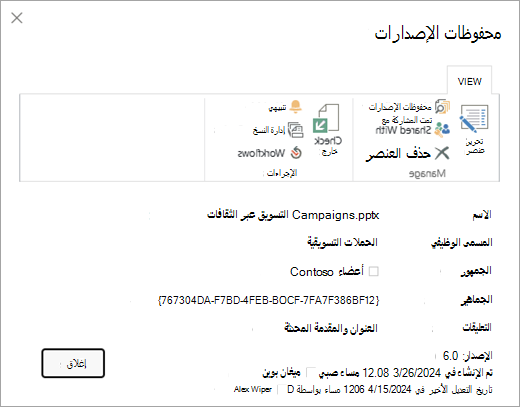
يظهر عرض محفوظات الإصدارات لإصدار سابق من الملف خيارا لاستعادة هذا الإصدار أو حذفه.



لا يمكنني رؤية خيار محفوظات الإصدارات
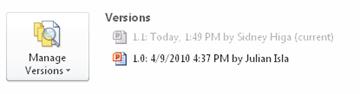
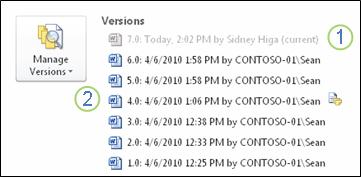
يتم تشغيل تعيين الإصدار بشكل افتراضي في مكتبات SharePoint، ويتم إيقاف تشغيله بشكل افتراضي في قوائم SharePoint. يلزم تشغيل تعيين الإصدار لرؤية خيار محفوظات الإصدارات في القوائم أو في الأشرطة. لتشغيل محفوظات الإصدارات، راجع تمكين تعيين الإصدار لقائمة أو مكتبة وتكوينه.
إصداراتي لا تعود إلى الوراء بشكل كاف
عند إعداد تعيين الإصدار، يمكنك تعيين الحد الأقصى لعدد الإصدارات المطلوب حفظها. عند حفظ الحد الأقصى لعدد الإصدارات، يحذف SharePoint الأقدم لاحتواء الإصدارات الأحدث. يمكنك إعداد SharePoint لحفظ المزيد من الإصدارات، حتى حد النظام. لمزيد من المعلومات، راجع كيفية عمل تعيين الإصدار في القوائم والمكتبات.
هل يمكنني رؤية إصدارات المستندات واستردادها في تطبيقات Office؟
نعم، يمكنك عرض الإصدارات السابقة في تطبيقات Office لسطح المكتب. لمزيد من المعلومات، راجع استعادة إصدار سابق من ملف مخزن في OneDrive.
تعليمات وموارد إضافية
فيما يلي بعض الارتباطات للحصول على مزيد من المعلومات حول تعيين الإصدار والمواضيع ذات الصلة:
تعيين الإصدار
إيداع وسحب
إضافة ملفات ومجلدات وحذفها
يسرنا الإصغاء إليك!
هل كانت هذه المقالة مفيدة؟ إذا كان الأمر كذلك، فالرجاء إطلاعنا في أسفل هذا الموضوع. بخلاف ذلك، فالرجاء إخبارنا ما تفتقده المقالة أو ما الذي لم يكن واضحاً. الرجاء تضمين إصدار SharePoint ونظام التشغيل والمستعرض الخاص بك. سنستخدم ملاحظاتك للتحقق من الحقائق وإضافة المعلومات وتحديث هذه المقالة.