
استخدام طرق العرض التي تمت تصفيتها والمفهرسة للتحكم بالبيانات وتحسين الأداء
تخطيط الفهارس وإنشائها واستخدامها في عوامل التصفية يمكن أن يحافظ على عدد العناصر ضمن "حد طريقة عرض القائمة". للحصول على مزيد من المعلومات، راجع إضافة فهرس إلى قائمة أو عمود مكتبة أو استخدام التصفية لتعديل طريقة عرض SharePoint.
يتم إنشاء الفهارس تلقائيا في الحالتين التاليتين:
- عند حفظها، تحتوي طرق العرض على أعمدة تستخدم للفرز أو التصفية.
- عند الفرز في التجربة الحديثة.
ملاحظة
يقتصر إنشاء الفهارس تلقائيا عند الفرز في التجربة الحديثة على القوائم والمكتبات التي تتضمن أقل من 20000 عنصر. إذا كان أكبر من 20000 عنصر، فسيتم إنشاء الفهرس في الخلفية. ستعرض صفحة "الأعمدة المفهرسة" الرسالة "الفهرسة قيد التقدم" أثناء إنشاء الفهرس.
بالنسبة إلى SharePoint Server، إذا كنت محظورا بواسطة عتبة طريقة عرض القائمة ولكن إجمالي عدد العناصر لديك أقل من 200000، يمكنك إضافة فهارس للأعمدة في SharePoint 2019.
في كل إصدارات SharePoint، يمكنك إنشاء طريقة عرض تمت تصفيتها بفهرس عمود للمساعدة في تقليل عدد النتائج عند التعامل مع المكتبات والقوائم الكبيرة. إنشاء عرض تمت تصفيته باستخدام عمود مفهرس هي عملية من خطوتين:
- إنشاء فهرس لعمود.
- إنشاء طريقة عرض تستخدم العمود المفهرس لتصفية طريقة العرض.
لمزيد من المعلومات حول أعمدة الفهرسة، راجع "إضافة فهرس إلى عمود قائمة أو مكتبة".
لمزيد من المعلومات حول تصفية الأعمدة، راجع استخدام التصفية لتعديل طريقة عرض SharePoint.
تحرير طريقة عرض القائمة
إذا حدث خطأ عند العمل في قائمة كبيرة، فقم بتحرير طريقة عرض القائمة.
تزيل التغييرات الأربعة التالية أخطاء عتبة طريقة عرض القائمة. أدخل التغييرات الأربعة كلها لإزالة كل الأخطاء.
إزالة الفرز لطريقة عرض القائمة
من كلا الإجراءين قم بالفرز أولا حسب العمودثم افرز حسب العمود، حدد بلا.
ملاحظة
يمكن أن تتسبب الأعمدة التي تحتوي على أنواع أعمدة مثل الأشخاص أو البحث أو بيانات التعريف المدارة في حدوث أخطاء في عتبة طريقة عرض القائمة عند الفرز. ومع ذلك، يمكنك استخدام النص والرقم والتاريخ وأنواع أعمدة أخرى في الفرز الأول.
إزالة التجميع في طريقة عرض التحرير
من كليهما التجميع أولا حسب العمودثم التجميع حسب العمود، حدد بلا.
عمليات التحرير الأخرى لطريقة عرض القائمة
لكل الأعمدة الموجودة في قسم الإجماليات ، حدد بلا.
من المقطع "أعمدة "، حدد عددا قليلا من الأعمدة كما تقتضي الحاجة لعرضها.
ملاحظة
قد يتسبب عرض 12 عمودا أو أكثر من الأنواع التالية في حدوث خطأ في عتبة طريقة عرض القائمة: الأشخاص والبحث وبيانات التعريف المدارة. لن يتم عرض الأعمدة من الأنواع الأخرى.
استخدام المجلدات للتنظيم
على الرغم من أن المجلدات غير مطلوبة لاستخدام القوائم والمكتبات الكبيرة، إلا أنه لا يزال يمكنك استخدامها للمساعدة في تنظيم البيانات وتحسين فعالية الوصول إلى بياناتك. يتم تمكين إنشاء المجلد بشكل افتراضي في مكتبات المستندات، ولكن ليس في القوائم. لمزيد من المعلومات، راجع إنشاء مجلد في قائمة أو إنشاء مجلد في مكتبة مستندات.
حول استخدام المجلدات
ملاحظة
- باستخدام SharePoint، إذا كنت تستخدم النقل للأمر أو السحب والإفلات، فسيتم نقل بيانات التعريف الحالية أيضا.
- يمكنك استخدام المجلدات لتنظيم البيانات بطريقة فعالة، على الرغم من ضرورة توخي الحذر حتى لا يرجع أي استعلام بالمجلد أكثر من عتبة طريقة عرض القائمة.
- كما ناقشنا سابقا، تساعد طرق العرض التي تمت تصفيتها من خلال تقليل عدد النتائج المحتملة إلى ما دون عتبة طريقة عرض القائمة. ولكن إذا قمت بنقل عناصر إلى سلة محذوفات SharePoint، فسيتم حساب هذه العناصر عند تحديد ما إذا كان تعبير التصفية يتجاوز عتبة طريقة عرض القائمة. إذا قمت بمسح سلة المحذوفات، فلن تُحتسب بعد ذلك. لمزيد من المعلومات، راجع حذف عناصر أو إفراغ "سلة المحذوفات" في موقع SharePoint.
عندما تنشئ مجلدا، فإنك تنشئ فهرسا داخليا في الخلفية. يتم أيضاً إنشاء هذا الفهرس الداخلي للمجلد الجذر، أو أعلى مستوى لقائمة أو مكتبة. عند الوصول إلى العناصر في مجلد، فإنك تستخدم هذا الفهرس الداخلي بفاعلية للوصول إلى البيانات. ضع في اعتبارك أنه إذا احتوى أحد المجلدات على المجلدات الفرعية، يتم احتساب كل مجلد فرعي كعنصر (ولكن ليس أي عنصر في هذا المجلد الفرعي).
حتى لو أن العدد الإجمالي للعناصر في القائمة أو المكتبة كبير جداً، تكون طريقة عرض مجلد واحد على الأقل بنفس سرعة طريقة العرض التي تقوم بتصفية العدد الإجمالي للعناصر باستخدام عمود مفهرس. في بعض السيناريوهات، قد يمكن توزيع كل العناصر الموجودة في قائمة أو مكتبة إلى مجلدات متعددة حيث لا يحتوي أي مجلد على أكثر من 5000 عنصر.
من المهم مراعاة الأمور التالية عند استخدام المجلدات لتنظيم قائمة أو مكتبة كبيرة:
- يمكن أن يحتوي المجلد على عناصر أكثر من عتبة طريقة عرض القائمة، ولكن لتجنب الحظر، قد تظل بحاجة إلى استخدام طريقة عرض تمت تصفيتها استنادا إلى فهارس أعمدة.
- إذا حددت الخيار "إظهار كافة العناصر بدون مجلدات " في المقطع " مجلدات" عند إنشاء طريقة عرض أو تعديلها في هذه القائمة أو المكتبة، فيجب بعد ذلك استخدام عامل تصفية يستند إلى فهرس بسيط لضمان عدم الوصول إلى عتبة طريقة عرض القائمة.
- غالبا ما يكون من المفيد تعيين طريقة العرض الافتراضية لإظهار كافة المجلدات المتوفرة من دون أية تصفية ليتمكن المستخدمون من اختيار المجلد المناسب عند إدراج عناصر جديدة. إضافة إلى ذلك، يقلل عرض كافة المجلدات من احتمال إضافة العناصر بشكلٍ غير صحيح خارج المجلدات في القائمة أو المكتبة. بخلاف المكتبات، لا توجد طريقة تلقائية لنقل العناصر بين المجلدات في قائمة.
لنقل الملفات بين المجلدات في مكتبة، راجع نقل الملفات أو نسخها في SharePoint.
البيانات التي تمت مزامنتها وغير المتصلة
يسمح لك نقل البيانات دون اتصال باستخدام Excel أو Access للاستعلام عن بيانات القائمة بدون قيود. عند مزامنة مجلد مستند، يمكنك العمل محليا على الكمبيوتر الخاص بك، ويتم تحديث التغييرات تلقائيا على الخادم. لمزيد من المعلومات، راجع مزامنة ملفات SharePoint مع عميل المزامنة من OneDrive (Groove.exe) أو مزامنة ملفات SharePoint وTeams مع الكمبيوتر الخاص بك.
إدارة بيانات Access والبيانات الخارجية والمزامنة دون اتصال
غالباً ما يكون نقل البيانات بدون اتصال أكثر سهولة وفعالية من أن تقوم بمزامنتها مع الكمبيوتر الخاص بك. يمكنك استخدام Excel أو Access أو Outlook، استناداً إلى بيانات القائمة التي تعمل عليها. يمكنك أيضاً استخدام إدارة بيانات خارجية دون حدود مع أنظمة تخطيط موارد المؤسسة (ERP) وOData وخدمات الويب استناداً إلى خدمة SharePoint الخاصة بك.
استخدام المزامنة دون اتصال
لا يمكنك إجراء تغييرات على كمبيوتر سطح المكتب أو الكمبيوتر المحمول، ومن ثم عندما تقوم بتقديم البيانات مرة أخرى عبر الإنترنت، قم بمزامنة التغييرات وحل التعارضات بطريقة سلسة وفعالة. يساعد التعامل مع القوائم الكبيرة باستخدام المزامنة دون اتصال بهدف "تنقيح" البيانات أو تحليلها أو الإبلاغ عنها في تخفيف حمل قاعدة البيانات وعدم استخدام موارد SharePoint.
يمكنك نقل بيانات القائمة دون اتصال ومزامنة التغييرات عندما تعاود الاتصال باستخدام منتجات Microsoft 365 المتعددة. للتصدير إلى ذلك، فإنك بحاجة إلى تثبيت التطبيقات، إما Microsoft 365 أو Office لسطح المكتب.
استخدام Microsoft Access للمزامنة دون اتصال
يمكن ل Access التعامل مع صفوف بيانات أكثر من SharePoint، ولديك العديد من الأدوات الفعالة للتعامل مع تلك البيانات. يمكن أن يسمح لك العمل على البيانات في Access ومزامنتها باستخدام SharePoint بالعمل مع مجموعات كبيرة من البيانات.
يمكنك قراءة معظم القوائم الأصلية من Access وكتابتها عبر إنشاء ارتباط إليها، كما يعمل Access بشكل جيد مع كل أنواع بيانات SharePoint تقريبا. يتيح لك الارتباط الاتصال بالبيانات في قائمة SharePoint، بحيث يمكنك إنشاء اتصال ثنائي الاتجاه لعرض أحدث البيانات وتحريرها في كل من قائمة SharePoint وقاعدة بيانات Access. ينشئ Access نسخة من (أو نسخ) قائمة SharePoint في جدول Access. بعد إنشاء جدول Access، يمكنك استخدام بيانات القائمة في Access حتى حد Access يبلغ 2 غيغابايت (باستثناء أي مرفقات لم يتم تخزينها محليا). علاوة على ذلك، يخزن Access بيانات القائمة مؤقتا على العميل، ويستخدم ذاكرة داخلية فعالة، وتخزين مؤقت للبيانات، ولا ينقل سوى عناصر القائمة المتغيرة. كل ذلك يجعل الاستعلامات والتحديثات تتم بشكل أسرع. كما يساعدك مربع حوار حل التعارض في إدارة التحديثات المتعارضة بطريقة سلسة.
إذا تم تنشيط ميزة Access Services، فيمكنك عندئذ استخدام قدر كبير من البيانات يزيد عن حد "عتبة طريقة عرض القائمة"، وهو ما يصل إلى 50,000 عنصر بشكل افتراضي. يعالج Access بيانات القائمة أو المكتبة تلقائيا على دفعات صغيرة ثم إعادة تجميع البيانات، وهو أسلوب يمكن من التعامل مع بيانات أكثر من عتبة طريقة عرض القائمة بشكل ملحوظة، بدون التأثير سلبا على المستخدمين الآخرين على موقع SharePoint.
استخدام Microsoft Excel للمزامنة دون اتصال
يمكنك تصدير قوائم SharePoint إلى جدول Excel، مما يؤدي إلى إنشاء اتصال بيانات أحادي الاتجاه بين جدول Excel وقائمة SharePoint.
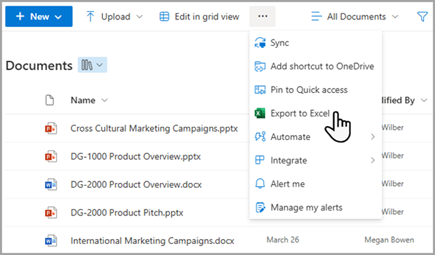
يسمح لك Excel أيضا بالعمل مع القوائم الكبيرة دون حظر. بالإضافة إلى ذلك، يمكنك مزامنة Excel مع كل من SharePoint وAccess للاستفادة من مزايا كل نظام أساسي.
عند تحديث البيانات من قائمة SharePoint وتحديث جدول Excel، يعمل Microsoft Excel على استبدال بيانات Excel ببيانات قائمة SharePoint الأحدث والكتابة فوق أي تغييرات أدخلتها على جدول Excel هذا.
وبعد أن تكون البيانات موجودة في جدول Excel، يمكنك الاستفادة من العديد من ميزات تحليل البيانات في Excel، مثل فعالية أوراق العمل ومرونتها وتقارير PivotTable والمخططات ذات المظهر الاحترافي وخطوط spark والتنسيق الشرطي باستخدام الأيقونات وأشرطة البيانات ومقاييس الألوان وعمليات تحليل ماذا إذا المعقدة.
إذا تم تنشيط ميزة Access Services، فيمكنك عندئذ استخدام قدر كبير من البيانات يزيد عن حد "عتبة طريقة عرض القائمة"، وهو ما يصل إلى 50,000 عنصر بشكل افتراضي.
استخدام Microsoft Outlook للمزامنة دون اتصال
من Outlook، يمكنك قراءة جهات الاتصال والمهام Calendar وقوائم المناقشة وكتابتها، بالإضافة إلى مزامنة مكتبات المستندات. على سبيل المثال، يمكنك استخدام كل من قوائم المهام القياسية وقوائم مهام المشروع من خلال نقل قوائم المهام دون اتصال وعرضها وتحديثها وتعيين مهام جديدة، وإعادتها عبر الإنترنت مرة أخرى، ومزامنتها دون مغادرة Outlook. يمكنك أيضاً تخزين جهات اتصال SharePoint ومشاركتها وإدارتها بفاعلية أكبر في Outlook.
استخدام Access مع منتجات SharePoint للمزامنة دون اتصال
في Access، يمكنك إنشاء قاعدة بيانات ويب استنادا إلى Access Services عن طريق إنشاء جداول مستندة إلى القوائم المرتبطة، إلى جانب الاستعلامات والنماذج والتقارير ووحدات الماكرو التي تنشرها على موقع SharePoint. وأثناء ترقية قواعد بيانات ويب هذه، لا يزال بإمكانك استخدامها وتعديلها، وإنشاء مستندات جديدة من قالب (ولكن ليس من Access 2013).
يمكنك إنشاء Access App في SharePoint بدون استخدام التعليمات البرمجية. وبشكل عام، يُعد تطبيق SharePoint حلاً موجهاً يركز على نقطة واحدة، ويمكن توزيعه وتوفيره في السوق بسهولة. فهو يُعتبر طريقة سهلة وبديلة لحزم الحل وتوزيعه وتشغيله ومراقبته وإيقافه. لمزيد من المعلومات، راجع إنشاء تطبيق Access.
بخلاف تطبيق قاعدة بيانات ويب Access الذي يخزن البيانات في قوائم SharePoint، يستخدم تطبيق Access قاعدة بيانات SQL Server بشكل منفصل عن منتجات SharePoint لتخزين البيانات، وبالتالي لا تخضع لعتبة طريقة عرض قائمة SharePoint. وهذا يحسّن كثيراً من قابلية توسيع حلول Access ويقوم بإجراء معالجة فعالة لملايين من السجلات تقريباً. بالنسبة لمستخدمي SharePoint Server، يمكن تكوين قاعدة بيانات SQL Server لتوجد خلف جدار حماية المؤسسة. أما بالنسبة للمستخدمين عبر الإنترنت، فإن قاعدة البيانات هي قاعدة بيانات SQL Server Azure ممكنة بحساب مجاني ومساحة تخزين مجانية. لمزيد من المعلومات حول Azure، راجع صفحة Microsoft Azure الرئيسية.
أخيرا، ما زال بإمكانك مزامنة البيانات بين قائمة SharePoint وجدول Access والحفاظ على تحديث كلتا مجموعتي البيانات. تعد هذه المزامنة ثنائية الاتجاه أو ذات اتجاهين. حيث يتم تحميل التغييرات التي يتم إجراؤها في Access على بيانات القائمة إلى قائمة SharePoint، كما يتم تنزيل التغييرات التي يتم إجراؤها على قائمة SharePoint إلى Access على الكمبيوتر. لمزيد من المعلومات، راجع استيراد البيانات أو ربطها أو نقلها إلى SharePoint.
مربع بحث استخدام SharePoint
الطريقة البديلة للعثور على مستندات أو عناصر في قائمة أو مكتبة كبيرة لاستخدام مربع البحث الخاص بالقائمة أو المكتبة لإدخال كلمة أساسية أو عبارة. يتضمن SharePoint Search آليتي فهرسة، وهو لا يخضع لعتبة طريقة عرض القائمة أو القيود ذات الصلة الأخرى.
الحل الآخر لإدارة مكتبات كبيرة هو إنشاء موقع مركز المستندات واستخدامه. فهو مُصمم لإدارة المستندات، ويقدم ميزات مثل إيداع الملفات وسحبها ومهام سير العمل وعوامل التصفية وطرق العرض.
استخدام المربع بحث للعثور على عناصر القائمة أو المكتبة
عادةً ما يكون هناك مربعي بحث في صفحة SharePoint وبحث الموقع في أعلى الصفحة ومربع بحث مكتبة أو قائمة معينة. عند استخدام مربع البحث للقائمة أو المكتبة، يمكنك توسيع نطاق عملية البحث بشكل تدريجي:
- يستند بشكلٍ افتراضي نطاق البحث في بادئ الأمر إلى كافة العناصر الموجودة في طريقة العرض الحالية وأية مجلدات فرعية. فيتم عرض النتائج كأعمدة تستطيع تصفيتها وفرزها أيضاً. وإذا تم تجاوز عتبة طريقة عرض القائمة حاليا، فلن تظهر كافة النتائج.
- إذا لم تعثر على ما تبحث عنه، فبإمكانك توسيع نطاق البحث لتضمين القائمة بأكملها متضمنا كافة المجلدات الفرعية، وذلك بغض النظر عن طريقة العرض الحالية أو عتبة طريقة عرض القائمة.
- وأخيرا، يمكنك توسيع النطاق للبحث في القائمة بأكملها. في هذه الحالة، يتم عرض كافة النتائج في صفحة موقع "البحث" القياسي. تستطيع أيضاً تضييق نطاق النتائج باستخدام لوحة "التحسين" للتصفية، على سبيل المثال، حسب كاتب المستند أو تاريخ إنشاء عنصر قائمة. ويمكنك حتى استخدام بناء جملة منطقي وعوامل تشغيل منطقية لصياغة استعلامات أكثر تفصيلاً.
ملاحظة
في إصدار SharePoint الكلاسيكي، يتوفر مربع البحث فقط للقوائم والمكتبات التي تظهر كطرق عرض مقدمة من جانب العميل. على الرغم من أن السلوك الافتراضي هو عرض مربع البحث، إلا أنه يمكن إخفاء مربع البحث عن طريق خاصية جزء ويب لعرض القائمة، مربع البحث، في القسم "متنوعات" من جزء الأدوات. لمزيد من المعلومات حول خصائص جزء ويب في SharePoint الكلاسيكي، راجع استخدام القائمة وأجزاء ويب الأخرى في الصفحات الكلاسيكية.
استخدام طرق عرض شخصية وقوائم علائقية وموجز ويب ل RSS
لمزيد من المساعدة لتحسين أداء النظام العام وتجنب الوصول إلى عتبة الموارد أو حدها، يمكنك الأخذ في الاعتبار ما إذا كنت تريد استخدام طرق العرض الشخصية أو القوائم العلائقية أو موجزات RSS.
طرق العرض الشخصية
نظراً لأن إنشاء طرق عرض تستخدم فهرس عمود بشكل صحيح تكون أكثر تعقيداً للقوائم والمكتبات الكبيرة، فقد تحتاج إلى إزالة إذن إدارة طرق العرض الشخصية من المساهمين لقائمة أو مكتبة كبيرة. بإزالة هذا الإذن، يمكنك منع المستخدمين من إنشاء طريقة عرض تمتد عبر كل العناصر والتي قد تؤثر على أداء الجزء المتبقي للموقع. لمزيد من المعلومات حول الأذونات، راجع تخصيص الأذونات لقائمة SharePoint أو مكتبته.
القوائم العلائقية
عندما تقوم بإنشاء علاقات بين القوائم باستخدام أعمدة بحث وأعمدة فريدة وسلوك علائقي مفروض (يسمى أيضا التكامل المرجعي)، يمكنك الوصول إلى عتبة طريقة عرض القائمة وقد يتم منعك في الحالات التالية:
- إذا جعلت أحد الأعمدة فريدا في قائمة موجودة تحتوي على عناصر أكثر من عتبة طريقة عرض القائمة (ولكن تجدر الإشارة إلى أن إضافة عنصر واحد إلى قائمة مما يجعلها تتجاوز عتبة طريقة عرض القائمة ليست عملية محظورة عادة).
- إذا كانت قائمة تحتوي على عناصر أكثر من عتبة طريقة عرض القائمة، ثم قمت بتشغيل تتالي الحذف أو تقييد الحذف لحقل بحث في هذه القائمة.
موجزات RSS
بعد تمكين اعتماد RSS في الإدارة المركزية وعلى مستوى مجموعة المواقع المشتركة، يمكنك تمكين اعتماد RSS وتكوينه لأنواع عديدة من القوائم والمكتبات. وعندما يصل المستخدمون إلى "موجز ويب لـ RSS" لقائمة أو مكتبة، يتم استرداد البيانات من القائمة. تقيّد طريقة عرض RSS الافتراضية عدد العناصر التي يتم إرجاعها، استناداً إلى تاريخ آخر تعديل للعنصر باستخدام عامل تصفية في العمود تاريخ التعديل. وإذا كانت القائمة أو المكتبة تحتوي على عناصر متعددة ويقوم المستخدمون بالوصول إلى "موجز ويب لـ RSS"، فمن المستحسن فهرسة العمود تاريخ التعديل. تستطيع أيضاً تقليل عدد العناصر التي يتم استردادها عبر تغيير عدد العناصر وعدد الأيام التي يتم تضمين التغييرات في "موجز ويب لـ RSS" بالاستناد إليها.
لمزيد من المعلومات حول إدارة موجزات RSS، راجع إدارة موجزات RSS لموقع أو مجموعة مواقع مشتركة. لمعرفة كيفية إضافة موجز ويب ل RSS، راجع إنشاء تنبيه للحصول على إعلام عند تغيير ملف أو مجلد.