
Soubory a složky z Microsoft OneDrivu nebo ze SharePointu v Microsoftu 365, SharePoint Server - vydání s předplatným - vydání s předplatným nebo SharePoint Server 2019 si můžete do počítače snadno stáhnout několika kliknutími.
Poznámka
Pokud často stahujete ze sdílené složky, můžete přidat a synchronizovat sdílené složky na vlastní OneDrive.
Na OneDrivu, SharePointu v Microsoftu 365, SharePoint Serveru vydání s předplatným nebo webu SharePoint Server 2019 vyberte soubory nebo složky, které chcete stáhnout.
- Klikněte na kulaté zaškrtávací políčko vedle položek, abyste vybrali jeden nebo více souborů. (Obrázek vlevo dole ukazuje položky v zobrazení seznamu, obrázek vpravo ukazuje položky v zobrazení dlaždic nebo fotek.) (Můžete také vybrat více souborů najednou tak, že vyberete první soubor, přejdete na poslední vybranou položku, stisknete klávesu Shift a kliknete na položku levým tlačítkem myši.)
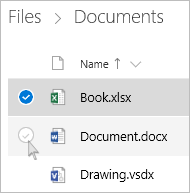
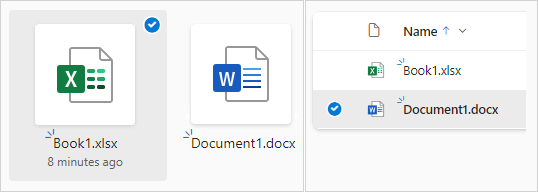
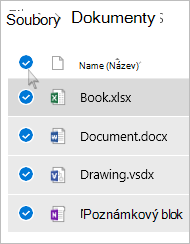
- Pokud chcete vybrat všechny soubory ve složce, klikněte na kolečko, které je vlevo na řádku záhlaví, nebo na klávesnici stiskněte CTRL+A.
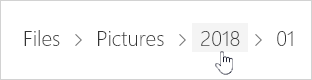
- Pokud chcete vybrat celou složku, nikoli jenom její obsah, musíte přejít o úroveň nahoru nebo zpět.
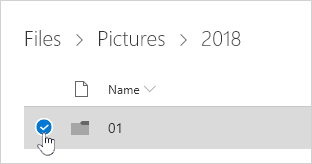
- Klikněte na kulaté zaškrtávací políčko vedle položek, abyste vybrali jeden nebo více souborů. (Obrázek vlevo dole ukazuje položky v zobrazení seznamu, obrázek vpravo ukazuje položky v zobrazení dlaždic nebo fotek.) (Můžete také vybrat více souborů najednou tak, že vyberete první soubor, přejdete na poslední vybranou položku, stisknete klávesu Shift a kliknete na položku levým tlačítkem myši.)
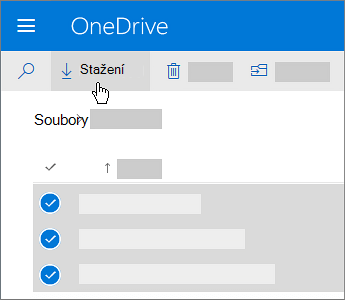
Na horním navigačním panelu vyberte Stáhnout. (Můžete také kliknout pravým tlačítkem myši na soubor, fotku nebo složku a vybrat Stáhnout.)
Poznámka
- Tlačítko Stáhnout se zobrazí, jen když jsou vybrané soubory nebo složky.
- Když máte zobrazenou složku a aktualizujete webovou stránku, může se stát, že tlačítko Stáhnout zmizí. Můžete to vyřešit tak, že v adresáři složky přejdete o úroveň výš a vrátíte se zpátky nebo zavřete příslušnou kartu v prohlížeči a přejdete do složky znovu.
Pokud se v prohlížeči zobrazí výzva, zvolte Uložit nebo Uložit jako a přejděte do umístění, kam chcete stažené položky uložit. (Některé prohlížeče stažené položky hned ukládají do složky Stažené soubory na počítači.)
Poznámka
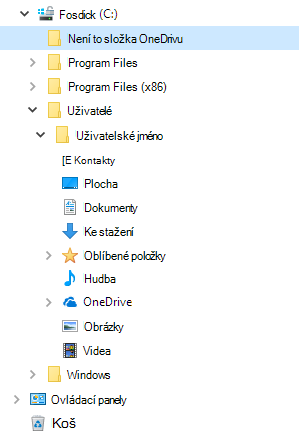
- Pokud potřebujete na OneDrivu uvolnit místo, stáhněte si soubor nebo složku jinam než do složek OneDrivu (viz níže). Pak můžete kopii souboru nebo složky z OneDrive odstranit a uvolnit místo v úložišti.
- Další informace získáte v tématu věnovaném Odstranění souborů nebo složek na OneDrivu.
- Pokud potřebujete na OneDrivu uvolnit místo, stáhněte si soubor nebo složku jinam než do složek OneDrivu (viz níže). Pak můžete kopii souboru nebo složky z OneDrive odstranit a uvolnit místo v úložišti.
Pokud vyberete více souborů nebo složek a pak vyberete Stáhnout z Microsoft OneDrive, SharePointu v Microsoftu 365 nebo z SharePoint Server - vydání s předplatným, prohlížeč začne stahovat soubor .zip obsahující všechny vybrané soubory a složky. Když jste ve složce a vyberete Stáhnout, ale nevyberete žádné soubory ani složky, prohlížeč začne automaticky stahovat veškerý obsah složky.
Poznámka
- Soubory nelze stáhnout přímo ze Sdíleného zobrazení. Musíte soubor otevřít a uložit jeho kopii do umístění dle vašeho výběru.
- Ze serveru SharePoint Server 2019 nelze stáhnout více souborů nebo složek.
- Poznámkové bloky OneNotu se nedají stáhnout. Pokud si stáhnete složku, která obsahuje poznámkový blok OneNotu, bude soubor .zip obsahovat chybovou zprávu v podobě souboru .txt.
- Možnost stáhnout více souborů najednou zatím není dostupná na místním SharePoint Serveru (když vaše organizace nemá předplacený plán Microsoft 365 Business).
- Když máte zobrazenou složku a aktualizujete webovou stránku, může se stát, že tlačítko Stáhnout zmizí. Můžete to vyřešit tak, že v adresáři složky přejdete o úroveň výš a vrátíte se zpátky nebo zavřete příslušnou kartu v prohlížeči a přejdete do složky znovu.
- V pracovním nebo školním OneDrivu nemůžete Internet Explorer používat ke stahování složek nebo víc souborů. Místo toho můžete k tomuto účelu použít Microsoft Edge nebo Google Chrome.
- Pro stahování platí následující omezení: Limit velikosti souboru 250 GB; Celkový limit počtu souborů: 10 000; limit velikosti složky: 10 000 souborů.
- Pokud stáhnete více komprimovaných souborů, například .zip souborů nebo .mp4, je limit velikosti 10 GB na .zip soubor a 20 GB celkově.
- Soubory zašifrované pomocí štítků citlivosti nebo IRM o velikosti větší než 4 MB nejsou zahrnuty do staženého souboru ZIP v následujících scénářích. Chcete-li získat dotčené soubory, je nutné je stáhnout samostatně.
Zpřístupnění souborů offline v mobilní aplikaci OneDrive
Na mobilním zařízení můžete soubory zpřístupnit offline, což je stejné, jako byste si je stáhli. V aplikaci OneDrive v iOSu, Androidu nebo na telefonu s Windows 10 vyhledejte ikonu Offline ( nebo iOS nebo snímek
  ).
).
- V aplikaci OneDrive vyberte soubory, které chcete zpřístupnit offline (soubor vyberete stisknutím a podržením).
- Vyberte Offline.
Poznámka
Aplikace OneDrive neumožňuje zpřístupnění složek nebo poznámkových bloků OneNotu offline.
Potřebujete další pomoc?
Podpora účtu. Pomoc s účtem Microsoft a předplatnými najdete v nápovědě k účtu & fakturaci.
Technická podpora. Pokud potřebujete technickou podporu, vyberte níže možnost Kontaktovat podporu Microsoftu, zadejte svůj problém a vyberte Získat pomoc.
Mobilní uživatelé můžou kontaktovat podporu tak, že otevřou aplikaci OneDrive a jemně zatřesou zařízením.
Komunitní podpora. Komunity vám pomohou klást otázky, poskytovat zpětnou vazbu a vyslechnout odborníky s bohatými znalostmi. Zeptejte se komunity společnosti Microsoft. Nezveřejňujte osobní nebo citlivé informace na veřejných fórech.