
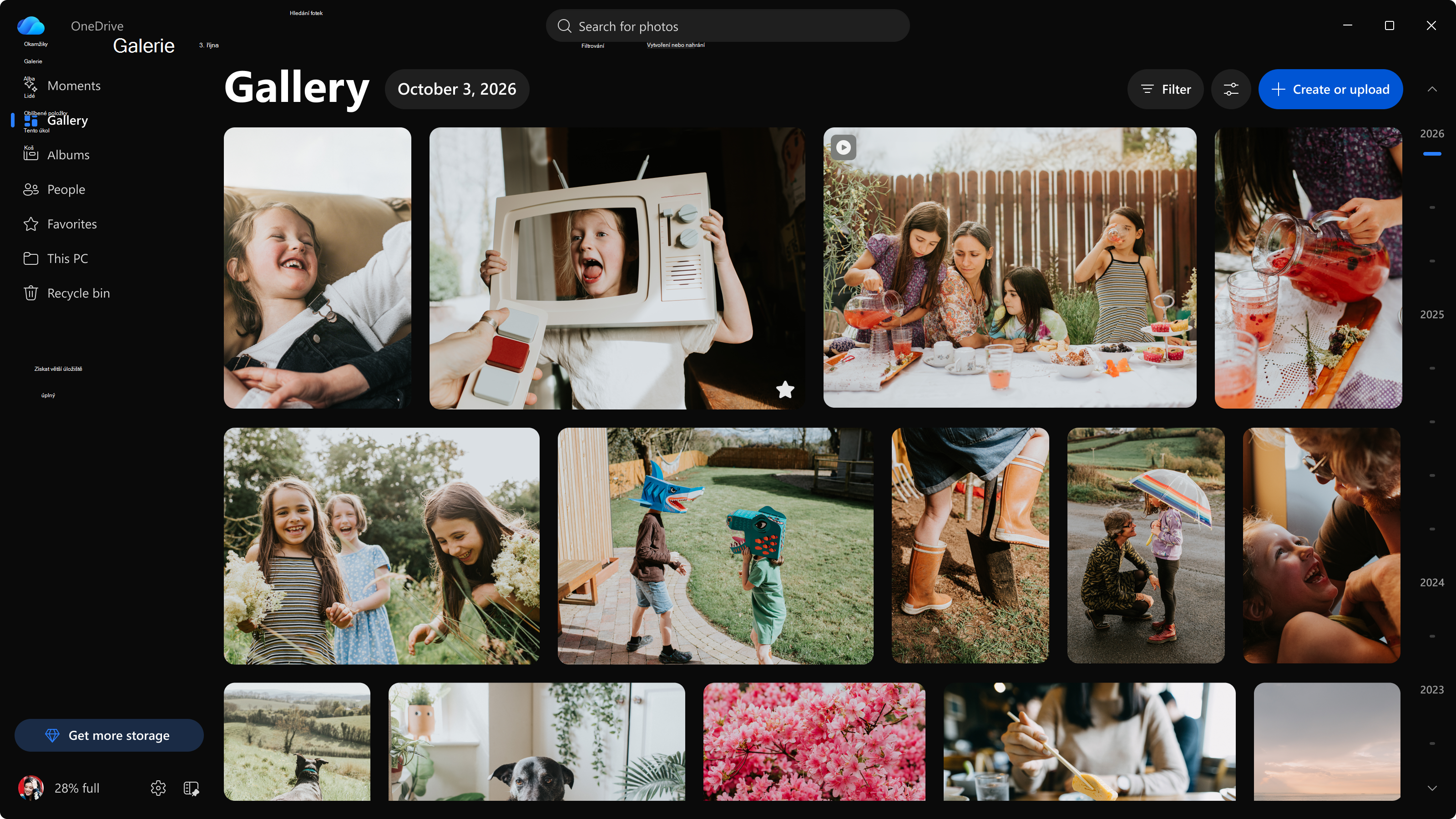
Aktualizovaná aplikace Fotky ve Windows 11 vám pomůže procházet, uspořádat a upravovat fotky a videa z počítače, OneDrivu a iCloudu. Fotky můžete používat s obrázky uloženými na počítači i bez přihlášení k OneDrivu.
V aplikaci Fotky můžete:
- Procházejte fotky a videa z počítače, OneDrivu a iCloudu v Galerii.
- Vyhledávejte podle toho, co je na vašich osobních fotkách na OneDrivu, nejen podle názvu souboru. Na počítači Copilot+ PC se hledání týká také indexovaných fotek uložených místně.
- S osobním účtem Microsoft můžete v aplikaci People hledat fotky přátel nebo rodiny, filtrovat galerii podle jmenovitých osob, navštěvovat nejzajímavější místa v aplikaci Moments a vytvářet alba.
- Označit oblíbené.
- Ořízněte a upravte fotky pomocí aktualizovaného editoru.
- Můžete procházet fotky, které jsou dostupné na vašem zařízení, když nejste připojení k internetu.
- Přidejte místní složky a používejte akce Windows s fotkou: nastavte ji jako pozadí plochy nebo zamykací obrazovku, vytiskněte ji nebo ji otevřete v Průzkumník souborů.
S pracovním nebo školním účtem můžete procházet galerii, vyhledávat fotky podle názvu nebo značek souborů, označovat oblíbené položky a přidávat místní složky. Aplikace Albums, Moments a People nejsou k dispozici pro pracovní nebo školní účty.
Co se mění na Windows 11
Aktualizované prostředí Fotek bude zaváděno v Windows 11. Počínaje pro účastníky programu Windows Insider a později v tomto roce se rozšíří i pro další uživatele Windows 11. Prostředí zahrnuje aktualizovanou galerii a editor.
Jakmile bude aktualizované prostředí na vašem zařízení k dispozici, aplikace Fotky bude mít aktualizovanou ikonu. Otevřete aplikaci podle pokynů v části Prohlížení fotek ve Windows .
Zobrazení fotek ve Windows
- Vyberte Start.
- Zadejte aplikaci Fotky a pak aplikaci Fotky otevřete.
Abyste mohli procházet fotky uložené na počítači, nemusíte se přihlašovat do OneDrivu. Pokud chcete získat přístup ke svým fotkám na OneDrivu, přihlaste se pomocí osobního účtu Microsoft nebo pracovního či školního účtu.
Fotky můžete otevřít také z centra aktivit na OneDrivu: v oznamovací oblasti úplně vpravo na hlavním panelu vyberte ikonu cloudu OneDrive a pak vyberte Zobrazit fotky. Toto tlačítko je dostupné, když jste přihlášení k OneDrivu pomocí osobního účtu Microsoft.
Výběr fotek zobrazených v galerii
V galerii se zobrazují fotky z přidaných zdrojů na jednu časovou osu, přičemž nejnovější fotky jsou na prvním místě. Mezi tyto zdroje může patřit OneDrive a váš počítač. Automaticky se zobrazí vaše knihovna Obrázky, včetně fotek uložených jen na vašem počítači.
Postup přidání další místní složky uložené na počítači:
- V levém navigačním panelu vyberte Tento počítač .
- Vyberte Přidat složku a zvolte složku, kterou chcete zobrazit.
Poznámka
Zobrazení složky v části Tento počítač nenahraje fotky z této složky na OneDrive. Fotky uložené ve složce synchronizované s OneDrivem se nahrávají prostřednictvím synchronizační aplikace OneDrivu.
Pokud chcete aktuálně zobrazené fotky zúžit, vyberte Filtr v horní části galerie. Filtrovat můžete podle typu média, oblíbených položek, zdroje, orientace a rozlišení. U osobního účtu můžete také filtrovat podle jména.
Pokud chcete vybrat, které složky OneDrivu se budou zobrazovat v galerii, nebo skrýt snímky obrazovky a GIFy:
- Vyberte tlačítko Možnosti vedle tlačítka Filtr.
- V části Fotky z OneDrivu vyberte Všechny složky OneDrivu nebo Jenom složku Obrázky.
- V části Nepotřebné vyberte Skrýt snímky obrazovky a GIFy.
Zahrnutí fotek z iCloudu
Ke všem multimediálním souborům na iCloudu máte přístup z aplikace Fotky. Tady je postup:
- V levém navigačním panelu vyberte Tento počítač .
- Vyberte možnost Fotky na iCloudu. Zobrazí se výzva, abyste přešli do Microsoft Storu a stáhli si aplikaci iCloud pro Windows .
- Otevřete iCloud pro Windows, přihlaste se ke svému účtu Apple a pak v aplikaci iCloud vyberte Fotky , abyste si mohli zobrazit svá multimédia z iCloudu v aplikaci Fotky.
- Otevřete aplikaci Fotky nebo se k ní vraťte. Uvidíte všechen svůj obsah na iCloudu.
Hledání fotek
V aplikaci Fotky vyberte vyhledávací panel v horní části. Možnosti hledání závisí na vašem účtu a zařízení:
- Osobní fotky z OneDrivu: Popište, co hledáte, třeba "pláž" nebo "narozeninový dort". Hledat můžete obrázky najít podle toho, co je na nich, nejen podle názvů nebo dat souborů.
- Pracovní nebo školní fotky z OneDrivu: Hledejte podle názvu souboru nebo značek.
- Místní fotky na Copilot+ PC: Popište, co hledáte k prohledávání indexovaných fotek uložených v počítači. Informace o podporovaných jazycích, typech souborů a požadavcích na indexování najdete v tématu Hledání fotek.
Vypnutí seskupení obličejů
Funkce People je dostupná pro osobní účty Microsoft a skupinové fotky stejné osoby, takže můžete rychleji najít její fotky. Seskupování obličejů běží v cloudu a jenom u fotek na OneDrivu. Fotky, které jsou uložené jenom na vašem počítači, se nezpracovávají.
Poznámka
Seskupení obličejů se zavádí postupně a ještě nemusí být pro váš účet nebo oblast dostupné. Některé oblasti vyžadují před zahájením zpracování fotografií váš souhlas.
Vypnutí seskupování obličejů z desktopové aplikace:
- V aplikaci Fotky vyberte Nastavení.
- Vyberte Další nastavení. Nastavení OneDrivu se otevře v prohlížeči.
- Vyberte Fotky a pak vypněte nastavení v části People (Lidé).
Všechna data seskupení obličejů se trvale odeberou do 30 dnů.
Pokud chcete zjistit, jak funguje seskupování podle obličejů, jak se používají vaše data a jak najít a pojmenovat lidi, přečtěte si téma Seskupení fotek podle lidí na OneDrivu. Informace o tom, jak Microsoft přistupuje k funkcím AI, jako je tato, najdete v tématu Zodpovědná AI.
Fotky a synchronizační aplikace OneDrivu
Přístup k fotkám na OneDrivu se řídí zásadami OneDrivu v aplikaci Fotky. Fotky můžete používat s obrázky uloženými na počítači i bez přihlášení k OneDrivu.
Pokud chcete zastavit synchronizaci souborů OneDrive na svém zařízení, přečtěte si článek Vypnutí, zakázání nebo odinstalace OneDrivu.
Správa fotek na zařízeních ve vaší organizaci
Stávající zásady OneDrivu platí pro funkce OneDrivu v aplikaci Fotografie:
- DisablePersonalSync zabrání přihlášení k osobnímu účtu OneDrivu.
- DisableNucleusSync brání použití jakéhokoli účtu OneDrive v aplikaci Fotografie.
Tyto zásady nebrání uživatelům v používání Fotek s místním obsahem.
Pro organizace, které používají pravidla balíčku aplikace AppLocker k blokování aplikace Microsoft Fotografie, aktualizujte pravidla tak, aby zahrnovala Microsoft.OneDrive.Photos, pokud máte v úmyslu je blokovat i nadále.
Pokud vaše organizace zakáže aplikace pocházející ze Storu pomocí funkce DisableStoreApps, aktualizace se do postižených zařízení nenainstaluje.
Pro většinu organizací není vyžadována žádná nová nebo okamžitá konfigurace. Projděte si stávající zásady správy aplikací Windows a OneDrivu, zejména pravidla, která záměrně blokují nebo odebírají fotky.
Pokyny k zásadám OneDrivu najdete v tématu Řízení nastavení synchronizace pomocí zásad OneDrivu.
Časté otázky
Zavádí se v Windows 11 aktualizované prostředí Fotek?
Ano. Aktualizované prostředí Fotek zahrnuje aktualizovanou galerii a editor. Pokud chcete otevřít prostředí, které je dostupné na vašem zařízení, postupujte podle pokynů v tématu Prohlížení fotek ve Windows.
Zavádí se aktualizované prostředí pro Fotografie nejprve pro účastníky programu Windows Insider?
Ano. Aktualizované prostředí se nejprve zavádí pro účastníky programu Windows Insider a později v tomto roce se dostupnost rozšíří i pro další uživatele systému Windows 11.
Musím se přihlásit, aby bylo možné používat Fotky?
Ne. Obrázky uložené na počítači můžete procházet bez přihlášení k OneDrivu. Pokud chcete získat přístup ke svým fotkám na OneDrivu, přihlaste se pomocí osobního účtu Microsoft nebo pracovního či školního účtu.
Můžu používat Fotky s pracovním nebo školním účtem?
Ano. Můžete procházet galerii, vyhledávat podle názvu nebo značek souborů, označovat oblíbené položky a přidávat místní složky. Aplikace Albums, Moments a People jsou k dispozici pro osobní účty, ne pro pracovní nebo školní účty.
Nahraje se zobrazování místních fotek ve Fotkách na OneDrive?
Ne. Při zobrazení fotek uložených na vašem počítači se fotky nenahrají. Fotky uložené ve složce synchronizované s OneDrivem se nahrávají prostřednictvím synchronizační aplikace OneDrivu.
Skenuje funkce seskupení obličejů fotky na mém počítači?
Ne. Seskupování obličejů běží v cloudu a jenom u fotek na OneDrivu. Fotky, které máte uložené jenom na počítači, se pro seskupování obličejů nezpracovávají. Podrobnosti najdete v tématu Vypnutí seskupení obličejů.
Můžu seskupení obličejů vypnout?
Ano. Postupujte podle kroků v tématu Vypnutí seskupení obličejů. Všechna data seskupení obličejů se trvale odeberou do 30 dnů.