
Zrušení propojení a opětovné propojení počítače se službou OneDrive může pomoct vyřešit některé problémy se synchronizací.
Pomocí stejných kroků můžete OneDrive přesunout také na nové místo, například na externí diskovou jednotku.
Poznámka
Odpojením a opětovným připojením služby OneDrive nedojde ke ztrátě dat, vaše místní složky budou pouze na krátkou dobu odpojeny od cloudu. Veškeré změny provedené v době, kdy jste odpojeni, budou synchronizovány po dokončení opětovného propojení.
Odpojení účtu OneDrive
- Výběrem cloudu OneDrive v oznamovací oblasti zobrazte automaticky otevírané okno OneDrivu.

- Vyberte ikonu Nápověda a nastavení OneDrivu
 a pak vyberte Nastavení.
 - Přejděte na kartu Účet .
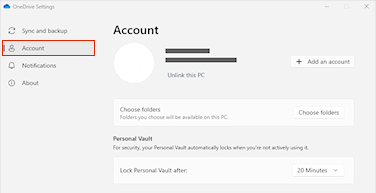
- Vyberte Odpojit tento počítač a pak vyberte Zrušit propojení účtu.
Vymazat přihlašovací údaje
- Stisknutím klávesy
 + Windows R otevřete dialogové okno "Spustit".
 - Zadejte cestu %localappdata%\Microsoft\OneDrive\settings a vyberte OK.
- Odstraňte soubor PreSignInSettingsConfig.json.
Znovu se přihlaste a znovu propojte svůj účet.
Po zobrazení výzvy se přihlaste.
Tip:
Pokud se OneDrive neotevře, stiskněte klávesu
Windows, napište OneDrive a pak vyberte aplikaci OneDrive.Když se přihlásíte,OneDrive vás vyzve, že složka již existuje: vyberte Použít tuto složku.
Tip:
Pokud chcete OneDrive přesunout do nového umístění, vyberte Zvolit novou složku.
OneDrive bude nyní synchronizovat vaše soubory a složky zpět do počítače. OneDrive nestáhne všechny vaše soubory (pouze jejich zástupce, aby se ušetřilo místo, další informace), ale i tak to bude nějakou dobu trvat.
Po opětovné synchronizaci souborů můžete vyčistit zobrazení složky Počítač a zvolit, které složky se mají synchronizovat s počítačem.
Pokud problémy se synchronizací OneDrive přetrvávají, zkuste OneDrive resetovat.
Potřebujete další pomoc?
Podpora účtu. Pomoc s účtem Microsoft a předplatnými najdete v nápovědě k účtu & fakturaci.
Technická podpora. Pokud potřebujete technickou podporu, vyberte níže možnost Kontaktovat podporu Microsoftu, zadejte svůj problém a vyberte Získat pomoc.
Mobilní uživatelé můžou kontaktovat podporu tak, že otevřou aplikaci OneDrive a jemně zatřesou zařízením.
Komunitní podpora. Komunity vám pomohou klást otázky, poskytovat zpětnou vazbu a vyslechnout odborníky s bohatými znalostmi. Zeptejte se komunity společnosti Microsoft. Nezveřejňujte osobní nebo citlivé informace na veřejných fórech.