
Soubory můžete na OneDrive přidávat mnoha různými způsoby a pak s nimi pracovat odkudkoliv.
Pomocí webu OneDrive
V závislosti na používaném webovém prohlížeči můžete nahrávat soubory o velikosti až 250 GB. (Toto omezení se vztahuje na jednotlivé soubory, nikoli na celkem.)
Poznámka
Pokud chcete přenést velké soubory nebo velký počet souborů, doporučujeme, abyste namísto použití tlačítka Nahrát na webu přidali soubory do desktopové aplikace OneDrive.
Přihlaste se na stránce onedrive.com pod svým účtem Microsoft a pak přejděte do umístění, kam chcete soubory přidat.
Vyberte možnost Nahrát.
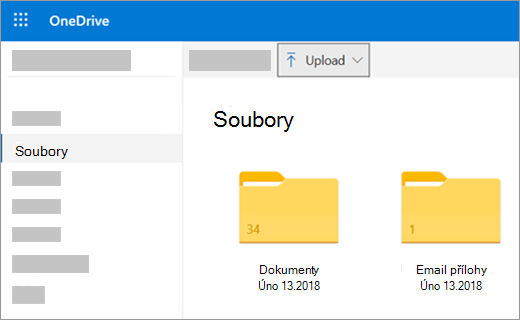
Vyberte soubory, které chcete nahrát, a zvolte Otevřít.
Tip:
- Soubory můžete taky přetáhnout z Průzkumník souborů nebo Mac Finder přímo do svých souborů na webu OneDrive.
- V prohlížeči Google Chrome nebo Microsoft Edge můžete také nahrávat složky pomocí možnosti Složka v nabídce Nahrát nebo složky přetahovat na web.
- Nastudujte si postupy pro uspořádání a hledání fotek na OneDrivu.
Zkopírování nebo přesunutí souborů na OneDrive pomocí Průzkumník souborů nebo Mac Finder
Soubory můžete kopírovat nebo přesunovat mezi složkami v rámci OneDrivu nebo z jiných složek na vašem počítači. (Když přesunete soubory z jiných složek na počítači do složky OneDrive, odeberete je ze svého počítače a přidáte je na OneDrive.)
Pokud chcete položku v Průzkumník souborů i Mac Finder raději zkopírovat, klikněte pravým tlačítkem myši na soubor nebo složku a vyberte Kopírovat, pak otevřete složku OneDrive (nebo podsložku) a klikněte pravým > tlačítkem na Vložit kopii položky na OneDrive.
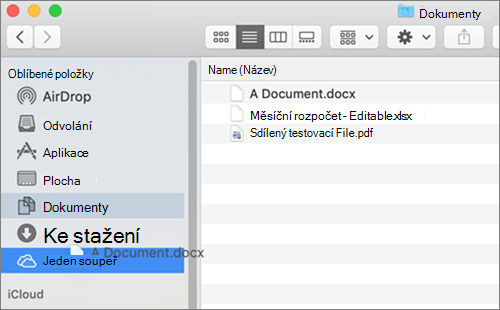
Pokud chcete přesunout soubor pomocí Windows Průzkumník souborů, přetáhněte soubory ze seznamu souborů v pravém podokně do OneDrivu v levém podokně.
 Pokud chcete soubor přesunout pomocí Mac Finderu, přetáhněte soubory ze seznamu souborů v pravém podokně do OneDrivu v levém podokně (pokud tam máte OneDrive uvedený v seznamu Oblíbené). Po chvíli se Finder přepne a zobrazí vaše stávající soubory a složky na OneDrivu v pravém podokně a vy budete moct soubor přetáhnout do podsložky podle svého výběru.
Ve Windows 10 nebo 11
V nových instalacích systému Windows 10 nebo 11 se u mnoha oprávněných uživatelů ukládají soubory ve výchozím nastavení ve Windows 10 na OneDrive a ne na počítač. To znamená, že k těmto souborům máte přístup z libovolného zařízení s připojením k internetu a že jsou chráněné v případě, že by se váš počítač poškodil. Výchozí nastavení ukládání můžete kdykoliv změnit. Podívejte se, jak nastavit místo k ukládání souborů nebo přesunout soubory na OneDrive.
Automatické ukládání na OneDrive
Ukládat můžete přímo na OneDrive ze souborů systém Microsoft Office (jako jsou dokumenty aplikace Word a excelové listy), souborů PDF a dalších dokumentů. Pokud má váš počítač integrovanou kameru, můžete automaticky ukládat kopie fotek, které pořídíte, přímo na OneDrive, abyste měli vždy zálohu. Pokud chcete mít jistotu, že máte počítač nastavený na automatické ukládání, zkontrolujte nastavení OneDrivu.
- Potáhněte prstem z pravé strany obrazovky, klepněte na Nastavení a potom klepněte na Změnit nastavení počítače. (Pokud používáte myš, najeďte do pravého dolního rohu obrazovky, posuňte myš nahoru, klikněte na Nastavení a potom klikněte na Změnit nastavení počítače.)
- Pro dokumenty vyberte OneDrive a pak zapněte možnost Ukládat dokumenty na OneDrive ve výchozím nastavení.
- U fotek vyberte Z fotoaparátu a pak zvolte Nahrávat fotky v dobré kvalitě. Pokud chcete kopie s vyšším rozlišením, zvolte Nahrávat fotky v nejlepší kvalitě.
Přesouvání fotek a souborů na OneDrive pomocí aplikace OneDrive
Když soubory přesouváte, odebíráte je ze svého počítače a přidáváte je na OneDrive.
- Vyberte šipku vedle OneDrive a zvolte Tento počítač.
- Přejděte k souborům, které chcete přesunout, a potom je vyberte (tak, že na nich potáhnete prstem dolů nebo na ně kliknete pravým tlačítkem myši).
- Vyberte Vyjmout.
- Vyberte šipku vedle položky Tento počítač a zvolte OneDrive a přejděte do složky na OneDrivu.
- Potáhnutím prstem od horního nebo dolního okraje obrazovky nebo kliknutím pravým tlačítkem myši otevřete příkazy aplikace a pak vyberte Vložit.
Pomocí desktopové aplikace OneDrive
Pokud máte počítač Mac, můžete si nainstalovat bezplatnou desktopovou aplikaci OneDrive a nahrávat soubory a složky na OneDrive automaticky. Files nahrávané pomocí desktopové aplikace můžou být o velikosti až 20 GB.
Pomocí mobilní aplikace
Soubory můžete nahrávat na OneDrive pomocí mobilní aplikace OneDrive pro Android nebo iOS. Pokyny najdete v těchto článcích:
Z systém Microsoft Office nebo Microsoft 365
V libovolném dokumentu Office vyberte Soubor>uložit jako, zvolte OneDrive a vyberte složku, do které chcete soubor uložit.

Poznámka
- Microsoft může omezit počet souborů, které můžete nahrát každý měsíc na OneDrive.
- Respektujte autorská práva a dávejte pozor, co chcete sdílet online. Kopírování nebo sdílení neautorizovaných materiálů je porušením Smlouvy o poskytování služeb společnosti Microsoft.
Potřebujete další pomoc?
Podpora účtu. Pomoc s účtem Microsoft a předplatnými najdete v nápovědě k účtu & fakturaci.
Technická podpora. Pokud potřebujete technickou podporu, vyberte níže možnost Kontaktovat podporu Microsoftu, zadejte svůj problém a vyberte Získat pomoc.
Mobilní uživatelé můžou kontaktovat podporu tak, že otevřou aplikaci OneDrive a jemně zatřesou zařízením.
Komunitní podpora. Komunity vám pomohou klást otázky, poskytovat zpětnou vazbu a vyslechnout odborníky s bohatými znalostmi. Zeptejte se komunity společnosti Microsoft. Nezveřejňujte osobní nebo citlivé informace na veřejných fórech.