
 Pokud OneDrive zobrazuje "Zpracovávají se změny" po dlouhou dobu, může to být způsobeno jedním z těchto důvodů:
Máte otevřený soubor na OneDrivu
Na OneDrive jste přidali spoustu souborů.
Na OneDrive jste přidali velmi velký soubor.
Nejste přihlášeni
Právě jste se přihlásili nebo aktualizovali váš počítač.
Tip:
Po aktualizaci na macOS Big Sur se některým uživatelům počítačů Mac může po dlouhou dobu zobrazovat "Zpracovávání změn". Nevyžaduje se žádná akce. Počkejte prosím, než se změny dokončí.
Jak opravit zaseknutí synchronizační aplikace OneDrivu na "Zpracovávání změn"
| Problém | Řešení |
|---|---|
| Máte otevřený soubor na OneDrivu. | Po dokončení úprav soubor zavřete. |
| Synchronizujete velké množství souborů. | Nevyžaduje se žádná akce. OneDrive nahraje všechny soubory, ale pokud máte pomalejší internet, může to nějakou dobu trvat. Spusťte test rychlosti internetu a ujistěte se, že problém není jinde. |
| Pokoušíte se synchronizovat velmi velký soubor, jako je například komprimovaný archiv ZIP, dlouhé video nebo offline datové soubory aplikace Outlook PST nebo OST. | Velké soubory, jako jsou e-mailové datové soubory, můžete přesunout ze složek úložiště OneDrivu nebo se rozhodnout nesynchronizovat složky obsahující velké soubory, například videa. Všechny soubory protokolu OneDrivu s názvem "aria-debug" lze bezpečně odstranit. Další informace najdete v článku Jak odebrat datový soubor Outlooku z OneDrivu. Tip: Když používáte funkci Files On-Demand, nemůžete datové soubory ani složky Outlooku odebrat ze synchronizace. Outlook musí mít přístup k souborům na vašem počítači. |
| Nejste přihlášeni. | Pokud jste změnili heslo, OneDrive může vyžadovat, abyste se znovu přihlásili. |
| Právě jste se přihlásili nebo jste počítač právě aktualizovali. | Nevyžaduje se žádná akce. OneDrive nakonec všechny soubory znovu synchronizuje, ale pokud došlo k mnoha změnám nebo pokud máte pomalé připojení k internetu, může to nějakou dobu trvat. Spusťte test rychlosti internetu a ujistěte se, že problém není jinde. |
| Neznámé/skryté soubory způsobující chybu. | Výběrem ikony cloudu OneDrive na hlavním panelu nebo řádku nabídek zobrazíte seznam všech otevřených, synchronizovaných nebo nedávno synchronizovaných souborů.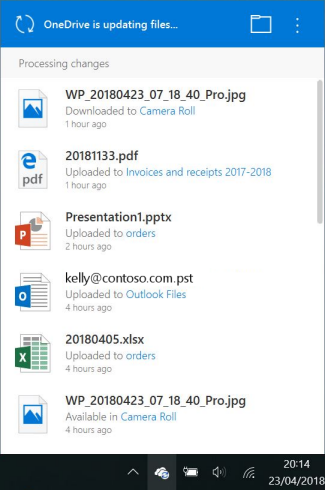
Dočasné nebo skryté soubory můžou taky blokovat synchronizaci. Další informace najdete v článku o stavu OneDrivu při zaseknutí na "Čeká se na synchronizaci". |
| Něco jiného | Pokud "Zpracovávání změn" zůstává, přečtěte si článek Zrušení a opětovné propojení OneDrivu , který vám pomůže s resetováním OneDrivu. |
Viz také
Stav OneDrivu se zasekl na "Čeká se na synchronizaci"
Jak zrušit nebo zastavit synchronizaci na OneDrivu
Potřebujete další pomoc?
Podpora účtu. Pomoc s účtem Microsoft a předplatnými najdete v nápovědě k účtu & fakturaci.
Technická podpora. Pokud potřebujete technickou podporu, vyberte níže možnost Kontaktovat podporu Microsoftu, zadejte svůj problém a vyberte Získat pomoc.
Mobilní uživatelé můžou kontaktovat podporu tak, že otevřou aplikaci OneDrive a jemně zatřesou zařízením.
Komunitní podpora. Komunity vám pomohou klást otázky, poskytovat zpětnou vazbu a vyslechnout odborníky s bohatými znalostmi. Zeptejte se komunity společnosti Microsoft. Nezveřejňujte osobní nebo citlivé informace na veřejných fórech.